
Poglavlje 11 · 11.1
Korisne tipkovničke prečice za sve uređivače
Pomoću tipkovničkih prečica radite puno brže nego mišem. Mnoge vjerojatno već poznajete iz Worda ili Excela: u Euro-Officeu rade gotovo identično. U ovom članku nalaze se prečice koje rade u sva četiri uređivača: uređivaču teksta, uređivaču proračunskih tablica, uređivaču prezentacija i uređivaču PDF datoteka.
Na računalima Mac obično se koristi Cmd umjesto tipke Ctrl na sustavu Windows, te Option umjesto tipke Alt na sustavu Windows. Kod mnogih prečica na Macu umjesto Cmd radi i Control. Ako kod Maca piše "nema", ta radnja na Macu nema fiksnu prečicu.
Datoteka, spremanje i ispis
| Što | Windows i Linux | Mac |
|---|---|---|
| Spremanje | Ctrl + S | Cmd + S |
| Ispis | Ctrl + P | Cmd + P |
| Preuzimanje kao (odabir drugog formata) | Ctrl + Shift + S | Cmd + Shift + S |
| Otvaranje izbornika File (Datoteka) | Alt + F | Control + Option + F |
Poništavanje i međuspremnik
| Što | Windows i Linux | Mac |
|---|---|---|
| Poništavanje | Ctrl + Z | Cmd + Z |
| Ponovno | Ctrl + Y | Cmd + Y |
| Rezanje | Ctrl + X ili Shift + Delete | Cmd + X |
| Kopiranje | Ctrl + C ili Ctrl + Insert | Cmd + C |
| Lijepljenje | Ctrl + V ili Shift + Insert | Cmd + V |
| Odabir svega | Ctrl + A | Cmd + A |
Pretraživanje, komentari i chat
| Što | Windows i Linux | Mac |
|---|---|---|
| Pretraživanje | Ctrl + F | Cmd + F |
| Pretraživanje i zamjena | Ctrl + H | Control + H |
| Otvaranje panela Comments (Komentari) | Ctrl + Shift + H | Cmd + Shift + H |
| Dodavanje komentara | Alt + H | Cmd + Option + A |
| Otvaranje chata | Alt + Q | Control + Option + Q |
Oblikovanje teksta
| Što | Windows i Linux | Mac |
|---|---|---|
| Podebljano | Ctrl + B | Cmd + B |
| Kurziv | Ctrl + I | Cmd + I |
| Podcrtavanje | Ctrl + U | Cmd + U |
| Subscript (male slova ispod retka) | Ctrl + . | Cmd + . |
| Superscript (male slova iznad retka) | Ctrl + , | Cmd + , |
| Umetanje hiperveze | Ctrl + K | Cmd + K |
Zumiranje i izbornici
| Što | Windows i Linux | Mac |
|---|---|---|
| Povećanje zuma | Ctrl + + (numerička tipkovnica) ili Ctrl + = | Cmd + = |
| Smanjivanje zuma | Ctrl + - | Cmd + - |
| Povratak na 100% | Ctrl + 0 | Cmd + 0 |
| Otvaranje kontekstnog izbornika (kao desnim klikom miša) | Shift + F10 | Shift + F10 |
| Uključivanje ili isključivanje podrške za čitač zaslona | Ctrl + Alt + Z | Cmd + Option + Z |
Savjet: zumirajte pomoću gumba ili tipkovničkih prečica Euro-Officea, a ne pomoću zuma preglednika. Ako Vaš preglednik nije na 100%, Euro-Office Vas može zamoliti da vratite zum preglednika pomoću Ctrl + 0.
Pregled svih prečica
Euro-Office ima prozor sa svim tipkovničkim prečicama uređivača u kojem radite. Tako ga otvarate:
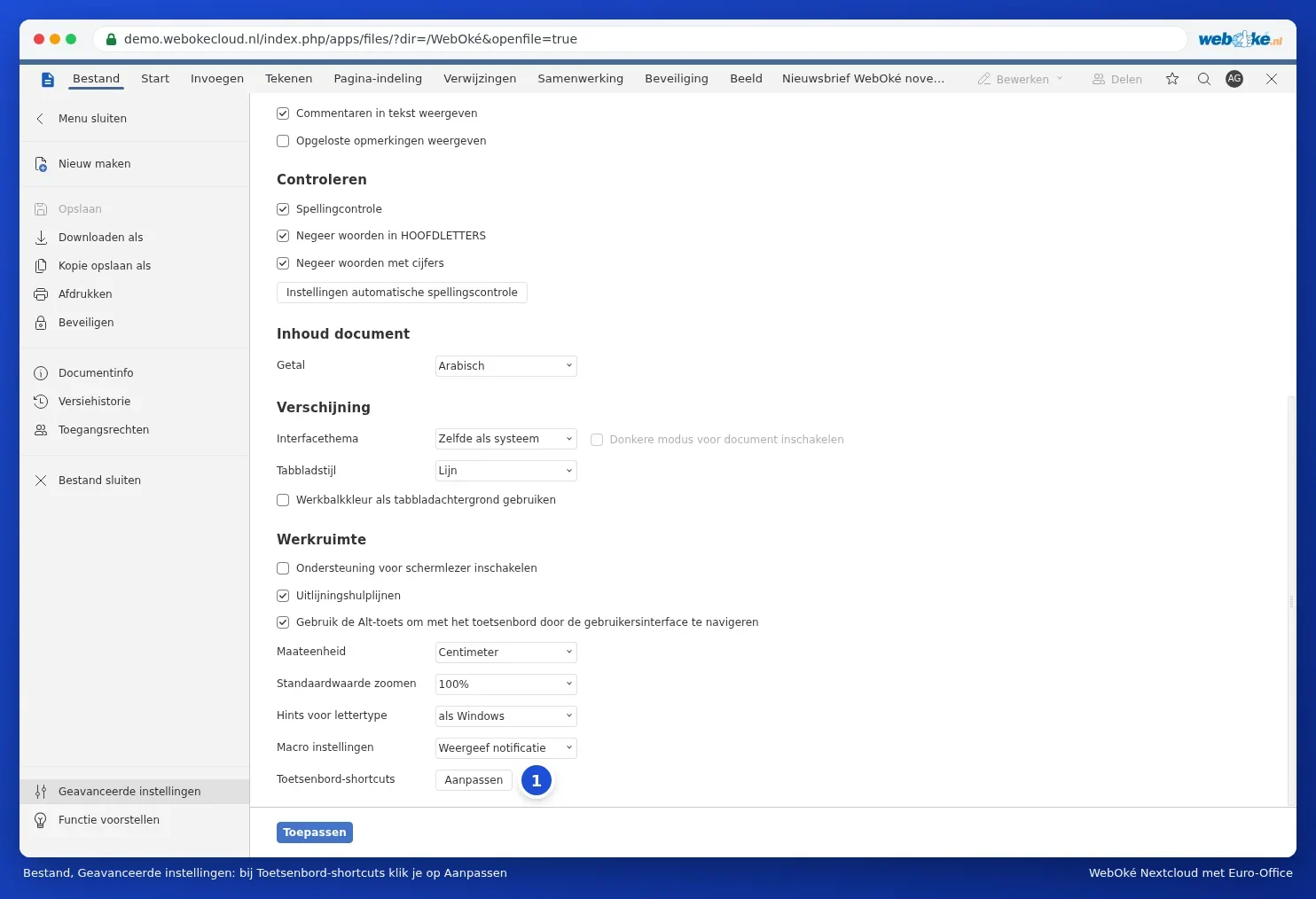
- Kliknite na karticu File (Datoteka) i odaberite Advanced Settings (Napredne postavke).
- Pomaknite se prema dolje. Kod Keyboard Shortcuts (Tipkovničke prečice) kliknite na Customize (Prilagodi) (1).
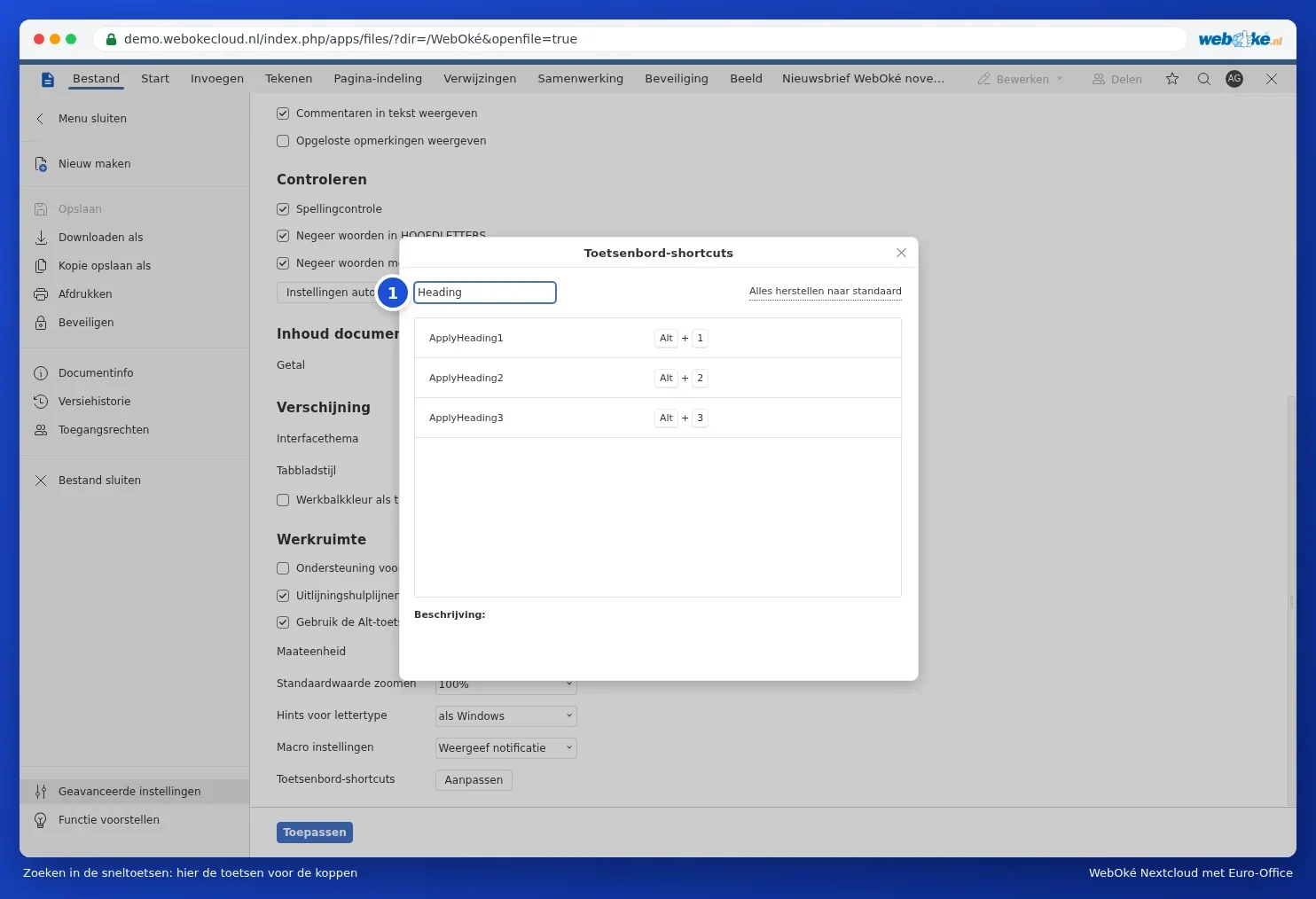
Sada vidite popis svih radnji i njihovih tipki. U polje za pretraživanje (1) upišite dio naziva kako biste brzo nešto pronašli. Nazivi na popisu su tehnički nazivi, dijelom na engleskom jeziku, poput ApplyHeading1 za stil Heading 1 (Naslov 1). Kliknite na redak: pod Description (Opis) pročitat ćete što prečica radi.
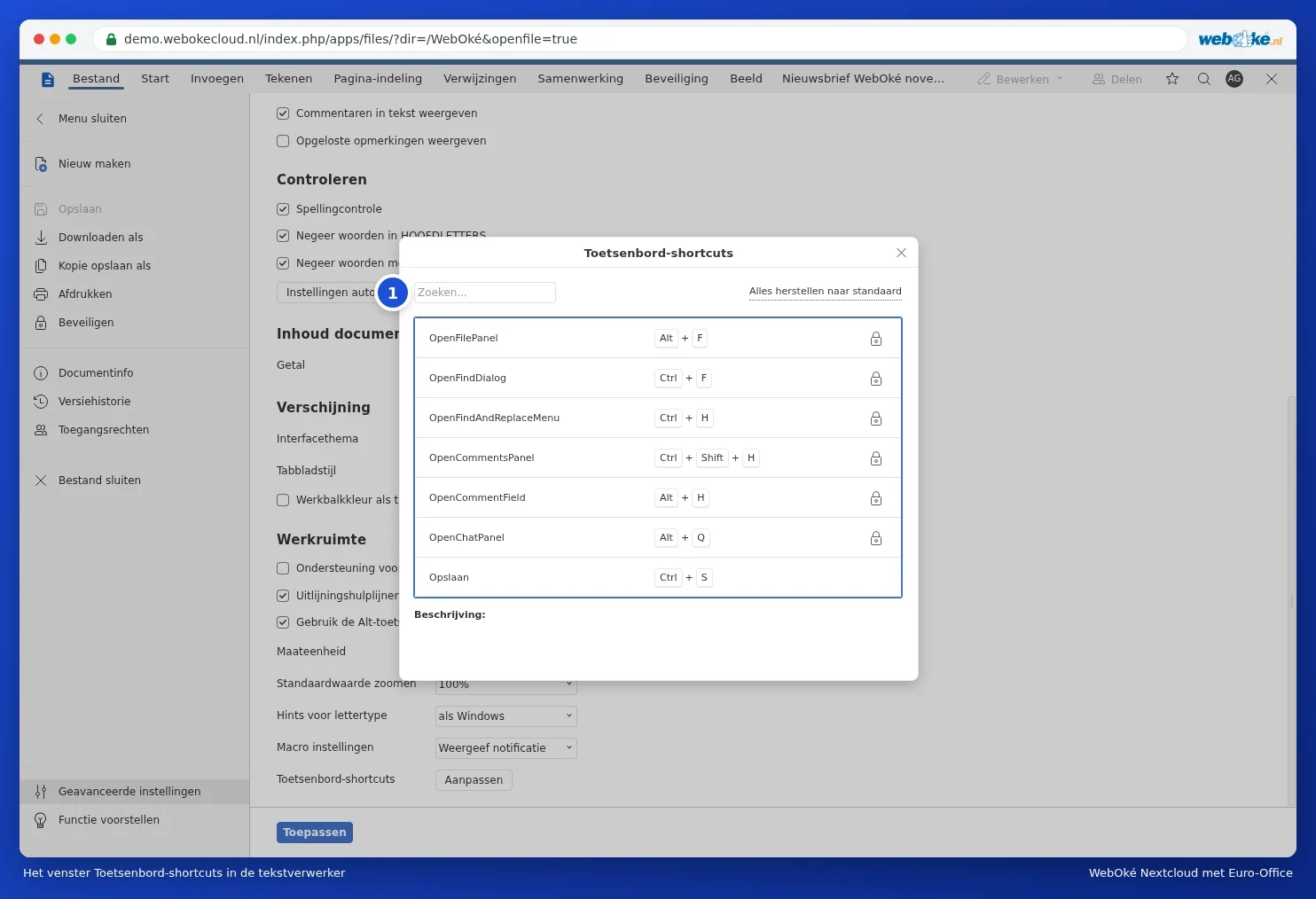
Prečica s ikonom lokota iza sebe je fiksna. Ostale možete sami promijeniti u prozoru Edit shortcut (Uredi prečicu). Jeste li nešto izgubili? Pomoću Restore All to Defaults (Vrati sve na zadano) sve prečice vraćaju se na prvotno stanje. Napomena: promijenjene prečice vrijede u uređivaču u kojem ste ih promijenili. Tablice u ovom priručniku polaze od zadanih tipki.
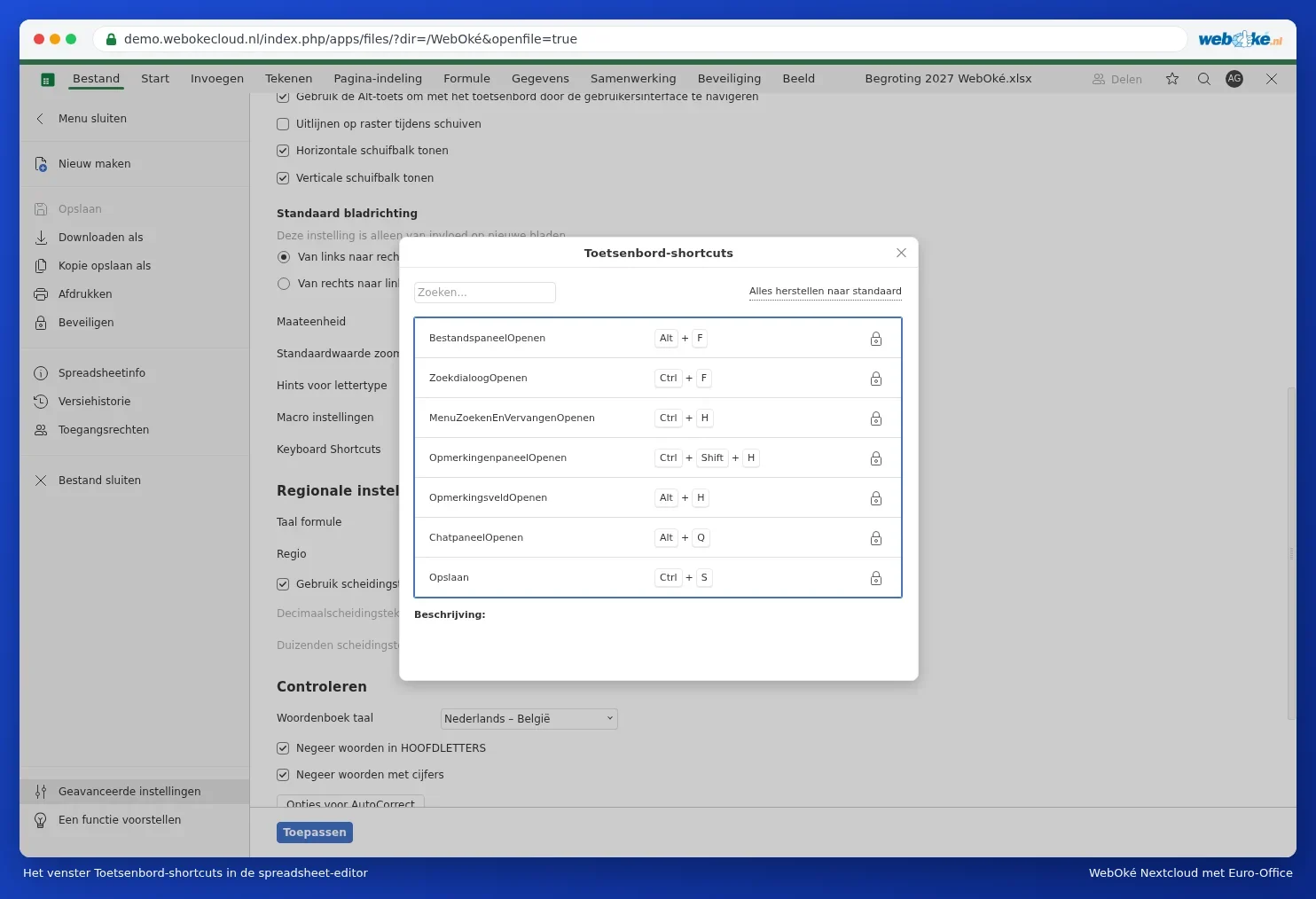
U uređivaču proračunskih tablica stavka u naprednim postavkama naziva se Keyboard Shortcuts. Prozor radi na isti način.
Napomena: neke tipke koristi i Vaš preglednik. Ako prečica ne radi, moguće je da ju je prije uhvatio Vaš preglednik ili operacijski sustav. U tom slučaju upotrijebite gumb u alatnoj traci.