
Poglavlje 6 · 6.5
Prezentiranje i prikaz za izlagača
Pogledajte u kratkom videu
Pokretanje slideshowa
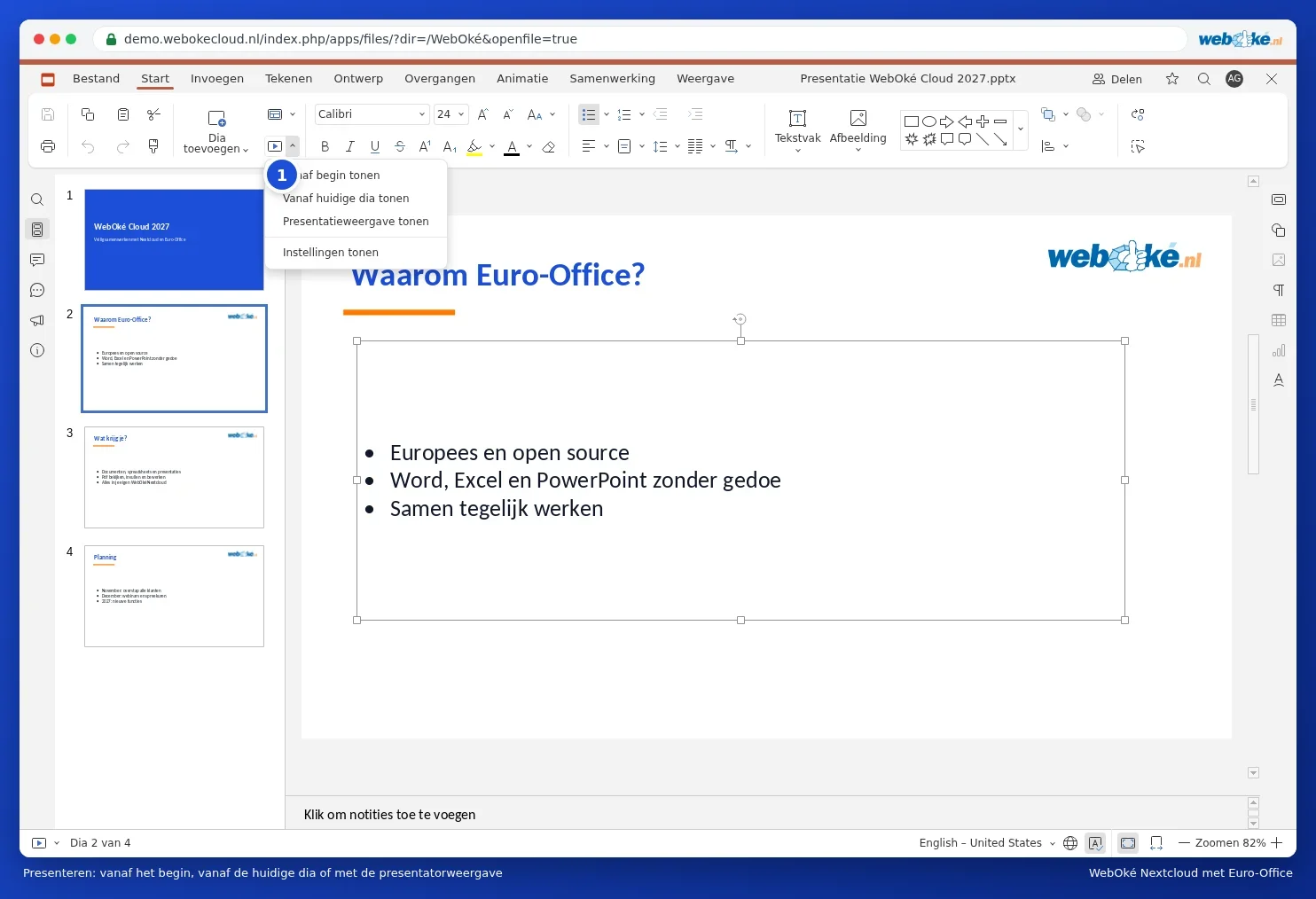
Na kartici Home kliknite na strelicu pored gumba Start slideshow (1) i odaberite:
- Show from Beginning: započinje od prvog slajda (prečac Ctrl + F5, na Mac uređaju Cmd + Shift + Enter);
- Show from Current Slide: započinje od slajda koji ste odabrali;
- Show Presenter View: publika vidi slajd, a Vi uz to vidite i svoje bilješke te koliko dugo već traje izlaganje.

Tijekom izlaganja
| Što | Tipka |
|---|---|
| Sljedeći slajd ili animacija | Space, Enter, Right arrow, Page Down ili klik |
| Prethodni slajd ili animacija | Left arrow ili Page Up |
| Na prvi ili posljednji slajd | Home ili End |
| Zaustavite | Esc |
Pri dnu zaslona nalazi se traka pomoću koje također možete listati, pauzirati i odabrati slajd.
Pomoću opcije Show Settings u istom izborniku možete, primjerice, postaviti da se prezentacija stalno iznova ponavlja. Pogledajte Neprekidno ponavljanje prezentacije (sajam, čekaonica, izlog).
Napomena: u nekim preglednicima Ctrl + F5 ponovno učitava stranicu. U tom slučaju upotrijebite gumb Start slideshow.
Bilješke za govornika
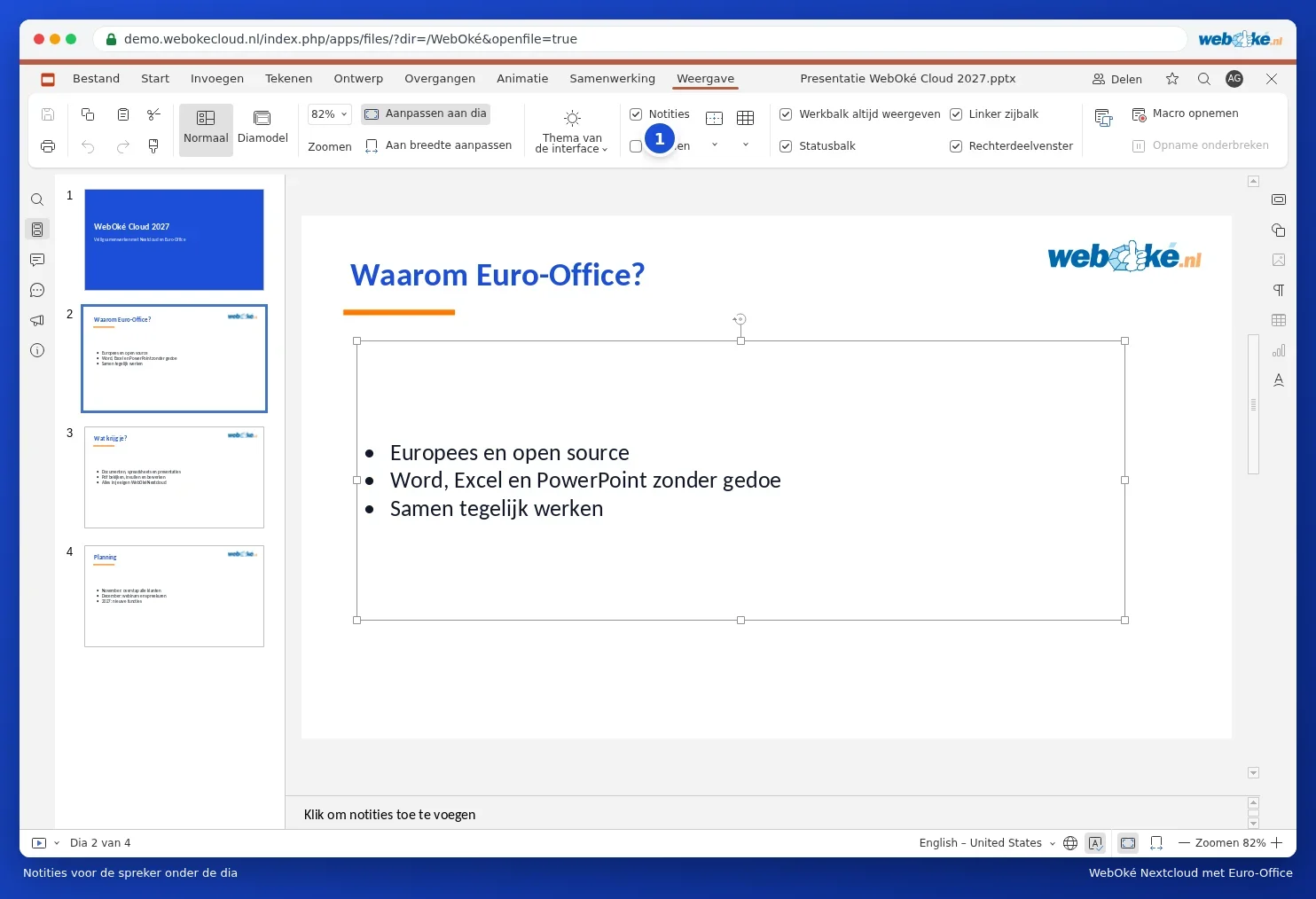
Ispod svakog slajda nalazi se polje Click to add notes. Ondje upišite ono što želite izložiti. Publika ne vidi Vaše bilješke, dok ih Vi vidite u prikazu za izlagača. Ne vidite to polje? Tada na kartici View označite kvačicu pored Notes (1).
Napomena: prikaz za izlagača otvara se u novom prozoru. Ako Vaš preglednik to blokira, dopustite skočne prozore (pop-up) za Vaš WebOké Nextcloud. Prezentirate li putem projektora? Tada postavite svoj zaslon na proširi (ne dupliciraj) i prevucite prozor sa slajdom na projektor.