
Poglavlje 15 · 15.3
VLOOKUP vraća #N/A: evo kako to riješiti
Ovo je vjerojatno najčešće postavljano pitanje o proračunskim tablicama na svijetu: klijent se doista nalazi na popisu, ali VLOOKUP ipak vraća pogrešku. U Euro-Office ta se pogreška zove #N/A. To znači: nije pronađeno. U nastavku su uzroci, od najčešćih do rjeđih.
1. Skriveni razmaci
U našem primjeru u ćeliji A3 nalazi se "Kapsalon Knip " s razmakom na kraju. Vama to izgleda jednako, no proračunskoj tablici ne. Ovo se često događa kod podataka koje kopirate s neke web stranice, iz e-pošte ili izvoza.
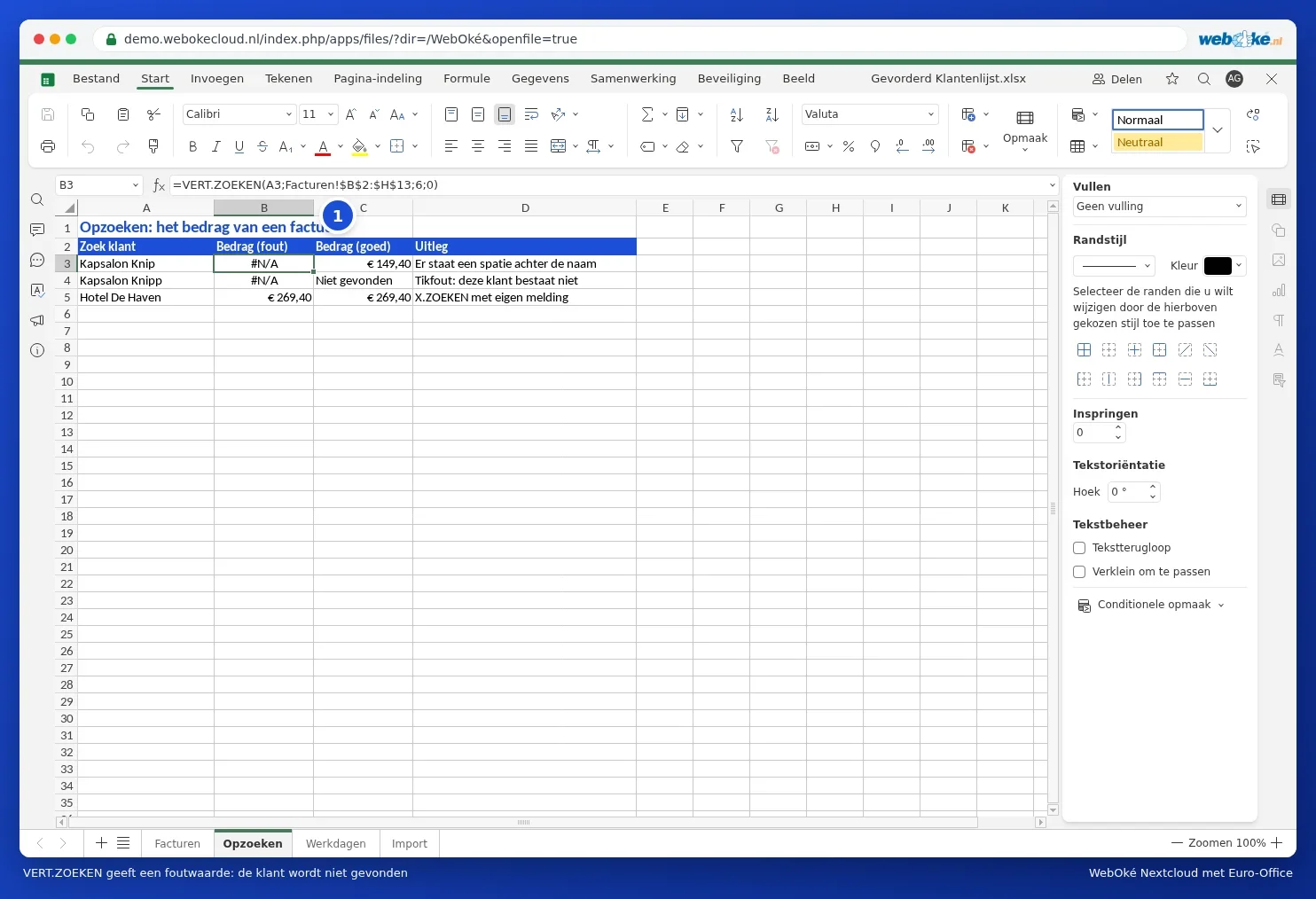
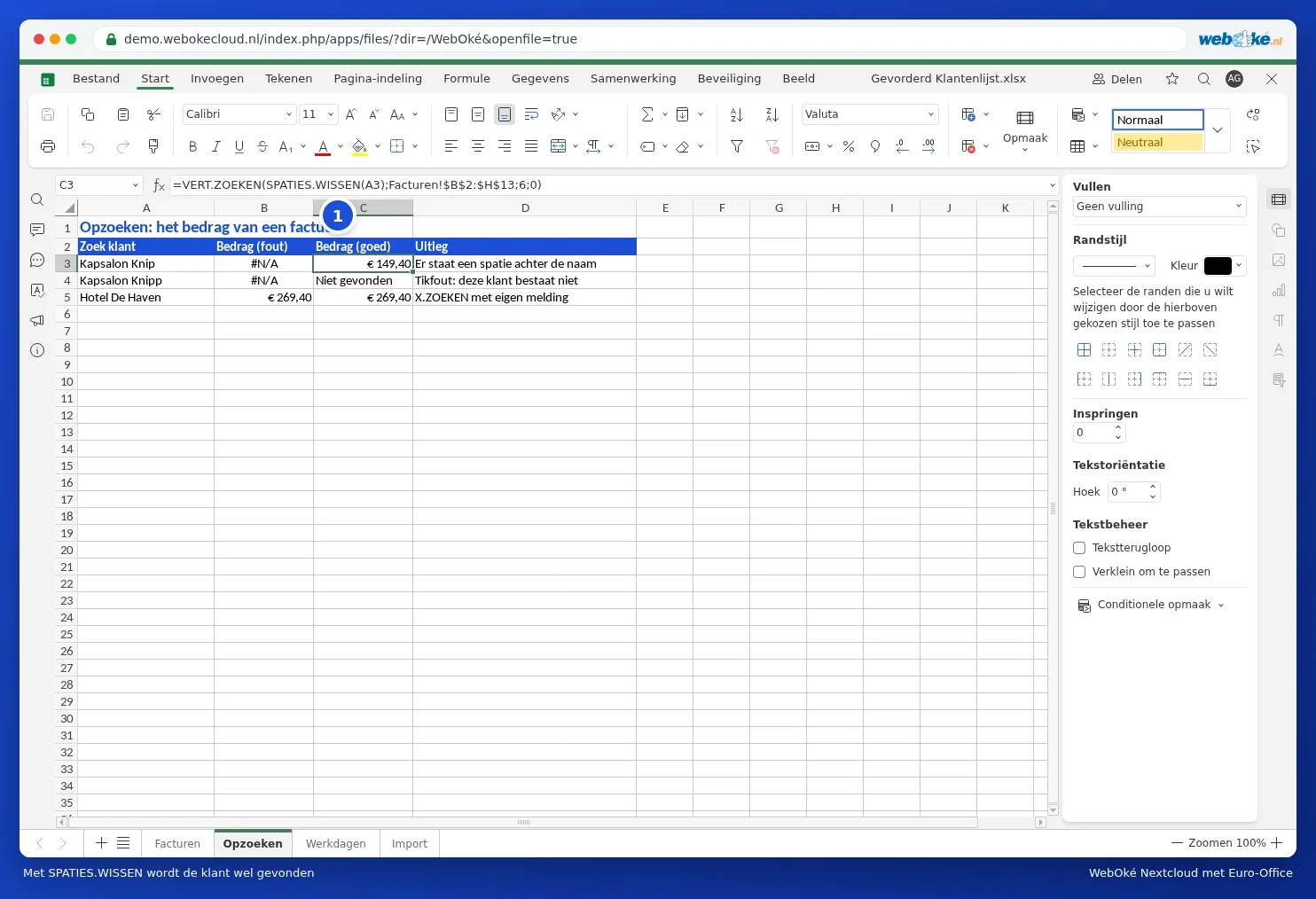
Rješenje: neka TRIM (funkcija za uklanjanje razmaka) najprije ukloni razmake. =VLOOKUP(TRIM(A3);Facturen!$B$2:$H$13;6;0) pronalazi klijenta.
Ako popis dolazi s web stranice, ponekad u njemu postoje "tvrdi" razmaci koje TRIM ne prepoznaje. U tom slučaju upotrijebite SUBSTITUTE(A3;CHAR(160);" ") te po potrebi CLEAN za nevidljive znakove.
2. Ne tražite točnu podudarnost
Četvrti argument funkcije VLOOKUP mora biti 0 (ili FALSE). Ako ga izostavite, Euro-Office traži "približno jednaku" vrijednost. To dovodi do čudnih rezultata ili pogreške #N/A ako popis nije sortiran.
Napomena: u Euro-Office nemojte upisivati FALSE bez zagrada. Euro-Office tu riječ ne prepoznaje kao logičku vrijednost ako je upišete na taj način. VLOOKUP tada ipak traži "približno" i bez poruke o pogrešci vraća pogrešan iznos. Koristite 0, FALSE ili FALSE().
3. Tablica se pomiče pri povlačenju
Ako formulu povučete prema dolje, raspon B2:H13 pomiče se u B3:H14 pa gornji klijent ispada iz raspona. Dodajte znakove dolara: $B$2:$H$13. Tijekom upisivanja pritisnite F4 da biste ih brzo dodali.
4. Broj nasuprot tekstu
Ako tražite po broju klijenta ili poštanskom broju, obje strane moraju biti iste vrste vrijednosti. Broj spremljen kao tekst poravnat je lijevo u ćeliji, a pravi broj desno. Izjednačite oba stupca putem formata broja (pogledajte Oblikovanje brojeva, datuma i valute) ili tražite kao tekst: =VLOOKUP(A3&"";...).
5. Stupac za pretraživanje nije krajnje lijevo
VLOOKUP pretražuje samo prvi stupac raspona. Ako želite tražiti po imenu klijenta, a ono se nalazi u stupcu B, raspon mora počinjati od B (B2:H13, a ne A2:H13). Ako se odgovor nalazi lijevo od stupca za pretraživanje, upotrijebite XLOOKUP: pogledajte XLOOKUP: pretraživanje ulijevo i s vlastitom porukom.
Uredna poruka umjesto #N/A
Vrijednost zaista ne postoji, na primjer zbog tipfelera? Uhvatite tu pogrešku: =IFNA(VLOOKUP(A4;Facturen!$B$2:$H$13;6;0);"Nije pronađeno"). Kod tipfelera poput "Kapsalon Knipp" prikazat će se "Nije pronađeno", kao u ćeliji C4 u primjeru.
Savjet: provjerite je li problem u samoj vrijednosti pomoću =MATCH(A3;Facturen!$B$2:$B$13;0). Ako i to vraća #N/A, problem je u vrijednostima (razmaci, tekst ili broj), a ne u Vašoj formuli.