
Poglavlje 5 · 5.4
Uvjetno oblikovanje
Uz uvjetno oblikovanje (Conditional formatting) ćelije automatski dobivaju boju ako zadovoljavaju određeni uvjet. Tako visoki ili niski iznosi, istekli datumi ili duplicirane vrijednosti odmah upadaju u oči.
Dodavanje pravila
- Odaberite ćelije, na primjer stupac s brojem korisnika.
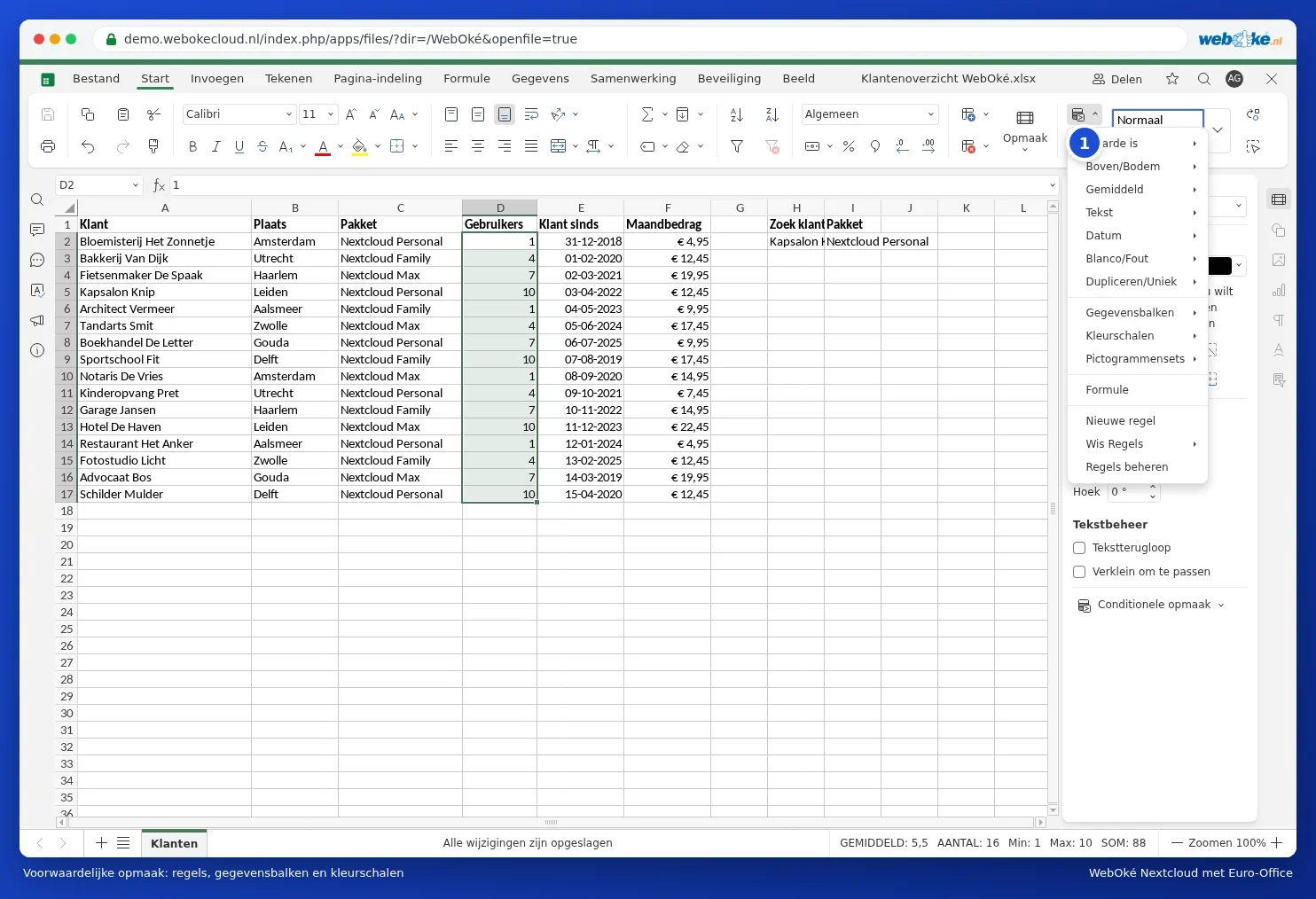
- Kliknite na kartici Home na Conditional formatting (uvjetno oblikovanje) (1).
- Odaberite vrstu pravila i unesite vrijednost.
Između ostalog možete birati:
- Value is (vrijednost je): veće od, manje od, između, jednako;
- Top/Bottom (vrh/dno) i Medium (prosjek): najviše ili najniže vrijednosti, ili sve iznad ili ispod prosjeka;
- Text i Date (tekst i datum): na primjer sve s određenom riječi, ili sve iz prošlog mjeseca;
- Blank/Error (prazno/pogreška): prazne ćelije ili ćelije s vrijednošću pogreške;
- Duplicate/Unique (dupliciraj/jedinstveno): isticanje dupliciranih ili jedinstvenih vrijednosti;
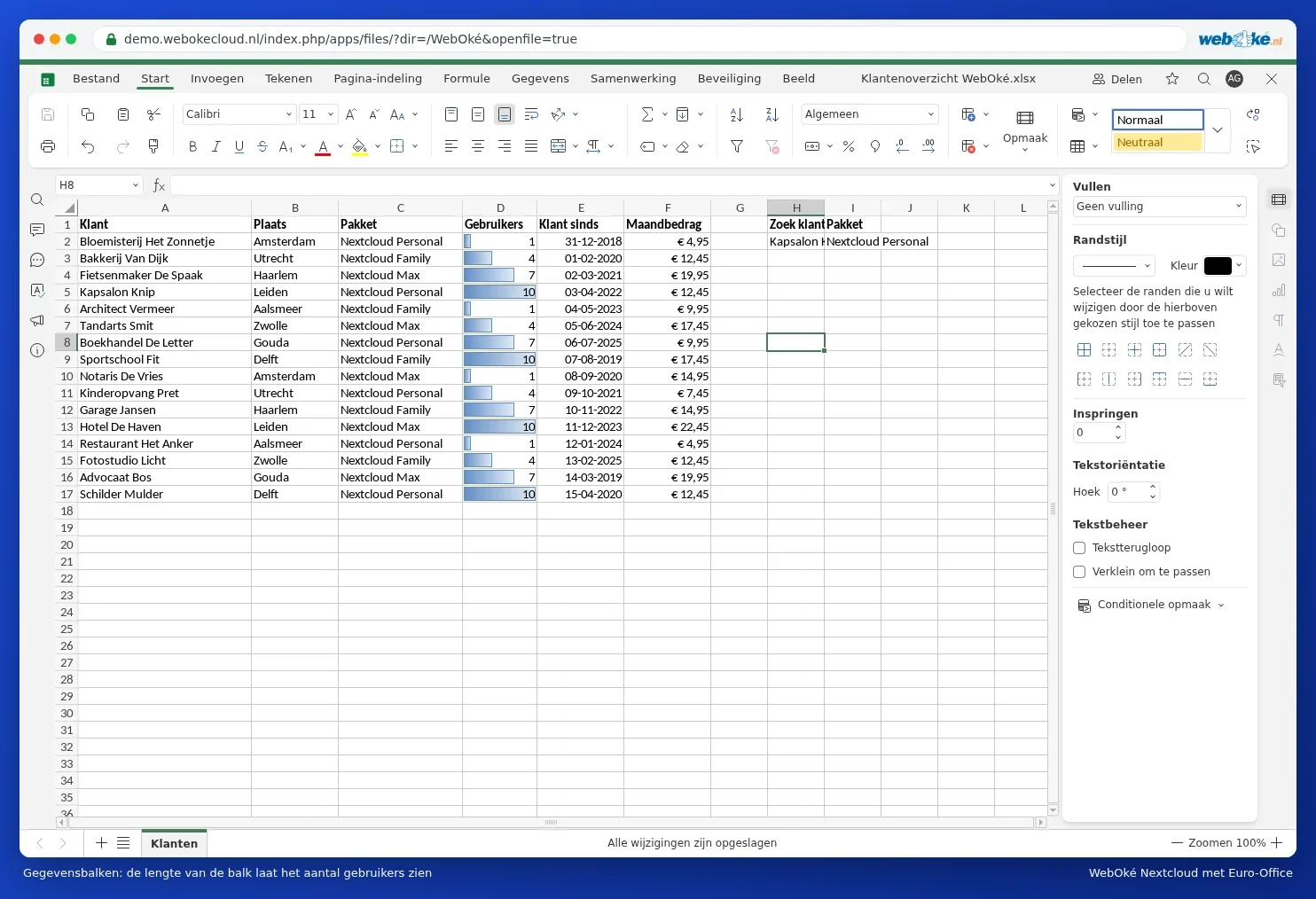
- Data Bars, Color scales i Icon sets (trake podataka, skale boja i skupovi ikona): traka, boja ili strelica koja prikazuje veličinu vrijednosti.
Prilagodba ili brisanje pravila
U izborniku odaberite Manage rules (upravljanje pravilima). Vidjet ćete sva pravila za odabir ili cijeli radni list i možete ih prilagoditi, promijeniti redoslijed ili ih izbrisati. Pomoću New rule (novo pravilo) i zatim Formula možete izraditi vlastiti uvjet, na primjer obojiti cijeli redak ako je paket "Nextcloud Max": =$C2="Nextcloud Max". Detaljan primjer nalazi se u Oboji cijeli redak kada je račun plaćen. Pomoću Clear rules (ukloni pravila) uklanjate sva pravila odjednom.