
Poglavlje 8 · 8.4
Praćenje i prihvaćanje promjena
Pogledajte u kratkom videu
Uz funkciju Track Changes (Praćenje promjena) svaka izmjena postaje prijedlog. Dodani tekst dobiva boju, a izbrisani tekst se precrtava. Vi ili Vaš kolega zatim odlučujete za svaku promjenu posebno hoće li ostati. Mnogi ovo poznaju iz Worda, a ovdje funkcionira na isti način.
Uključivanje praćenja promjena
- Idite na karticu Collaboration (Suradnja).
- Kliknite na Track Changes (1) i odaberite:
- ON for me (Uključeno za mene): prate se samo Vaše promjene.
- ON for me and everyone (Uključeno za mene i sve): prate se promjene svih koji uređuju dokument.
Pomoću OFF for me (Isključeno za mene) i OFF for me and everyone (Isključeno za mene i sve) ponovno isključujete tu funkciju.

Gore desno gumb Editing (Uređivanje) mijenja se u Reviewing (Recenziranje): tako vidite da se Vaše promjene prate. Nastavite jednostavno dalje raditi: sve što promijenite bit će označeno.
Prihvaćanje ili odbijanje promjena
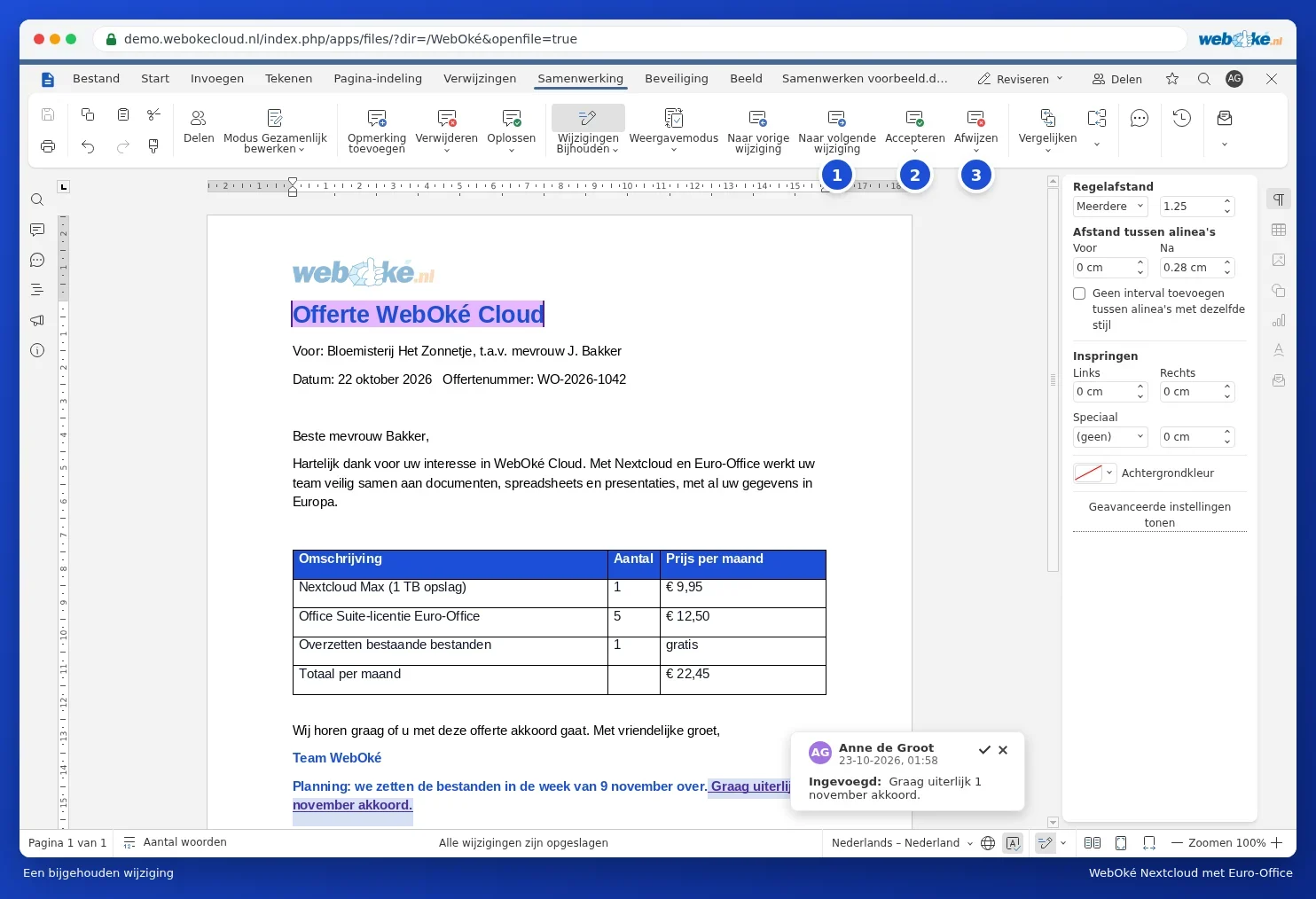
- Kliknite na Next (Sljedeća promjena) (1) kako biste promjene pregledali jednu po jednu. Pomoću Previous (Prethodna promjena) vraćate se unatrag.
- Kliknite na Accept (Prihvati) (2) ako promjena smije ostati, ili na Reject (Odbij) (3) kako biste je poništili.
- Ako kliknete u tekstu na promjenu, pojavit će se i oblačić s informacijom tko je napravio promjenu i kada. Kvačicom u oblačiću prihvaćate promjenu, a križićem je odbijate.
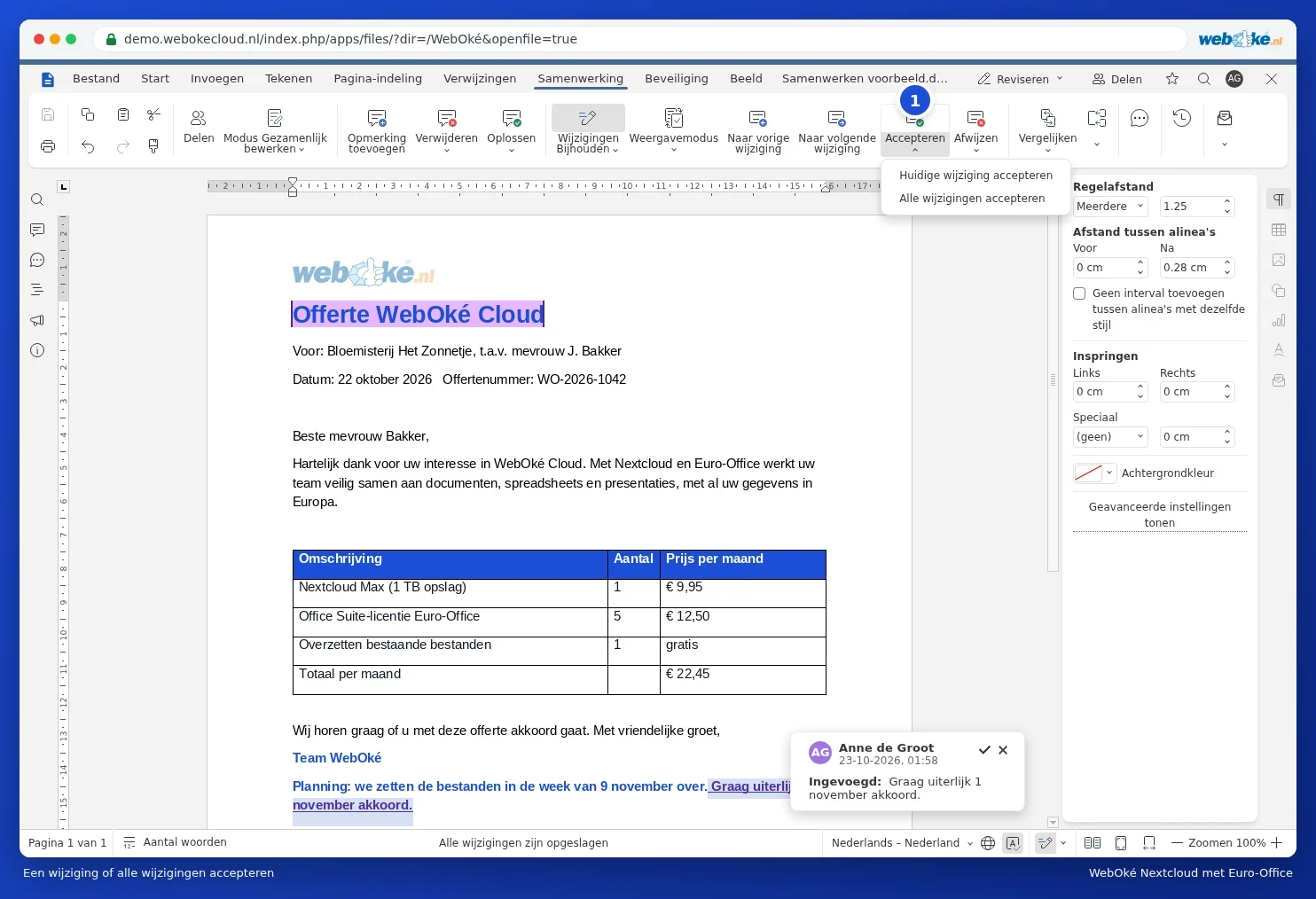
Putem strelice ispod Accept (Prihvati) (1) odaberite Accept current change (Prihvati trenutnu promjenu) ili Accept all changes (Prihvati sve promjene). Ispod Reject (Odbij) nalaze se opcije Reject current change (Odbij trenutnu promjenu) i Reject all changes (Odbij sve promjene).
Kako želite vidjeti promjene?
Pomoću gumba Display Mode (Način prikaza) (1) odaberite kako će dokument izgledati:
- Markup and balloons (Oznake i oblačići): promjene u tekstu, s objašnjenjima u oblačićima.
- Only markup (Samo oznake): promjene u tekstu, bez oblačića.
- Final (Konačna verzija): tako izgleda dokument kada prihvatite sve promjene.
- Original (Izvorna verzija): tako je dokument izgledao prije promjena.

Savjet: želite li da kolega može samo predlagati promjene, a ne mijenjati tekst izravno? Zaštitite dokument pomoću opcije za praćene promjene, putem kartice Protection (Zaštita) i gumba Protect Document (Zaštiti dokument).
Napomena: dokument s neprihvaćenim promjenama prikazuje te promjene i kada ga pošaljete klijentu. Prvo stoga sve promjene prihvatite ili odbijte, a zatim isključite praćenje promjena.