
Poglavlje 8 · 8.3
Apple Mail i Outlook na Macu
Na Macu dodajete svoju e-mail adresu u Apple Mail ili u Outlook za Mac. Držite pri ruci podatke iz Svi postavci na jednom mjestu: serveri, portovi i sigurnost. Nazivi se mogu malo razlikovati ovisno o verziji macOS-a.
Apple Mail
- Otvorite Postavke sustava i kliknite na Internetski računi. Ili otvorite aplikaciju Mail i u izborniku Mail odaberite Dodaj račun.
- Odaberite Dodaj drugi račun, a zatim Račun za poštu (u aplikaciji Mail: Drugi račun za poštu).
- Unesite svoje ime, e-mail adresu i lozinku ove adrese te kliknite na Prijavite se.
- Ako Mac ne pronađe postavke, zatražit će podatke. Unesite:
- User Name: Vaša cjelovita e-mail adresa;
- Vrsta računa: IMAP;
- Server za dolaznu poštu i Server za odlaznu poštu: Vaš naziv domene ili naziv servera Vašeg paketa.
- Kliknite na Prijavite se i odaberite koje aplikacije smiju koristiti ovaj račun (označite Mail).
Mac sam odabire portove i sigurnosne postavke. Ako slanje ili primanje ne rade, provjerite ih u aplikaciji Mail: u izborniku Mail odaberite Postavke, Accounts, odaberite svoj račun i otvorite Postavke servera. Isključite tamo automatsko upravljanje postavkama veze i unesite: dolazni port 993 s TLS/SSL, odlazni port 587 (ili 465) s TLS/SSL, te kod oba Vašu cjelovitu e-mail adresu kao korisničko ime.
S konfiguracijskom datotekom iz DirectAdmina
DirectAdmin može izraditi konfiguracijsku datoteku pomoću koje odjednom dodajete račun na Mac, iPhone ili iPad.
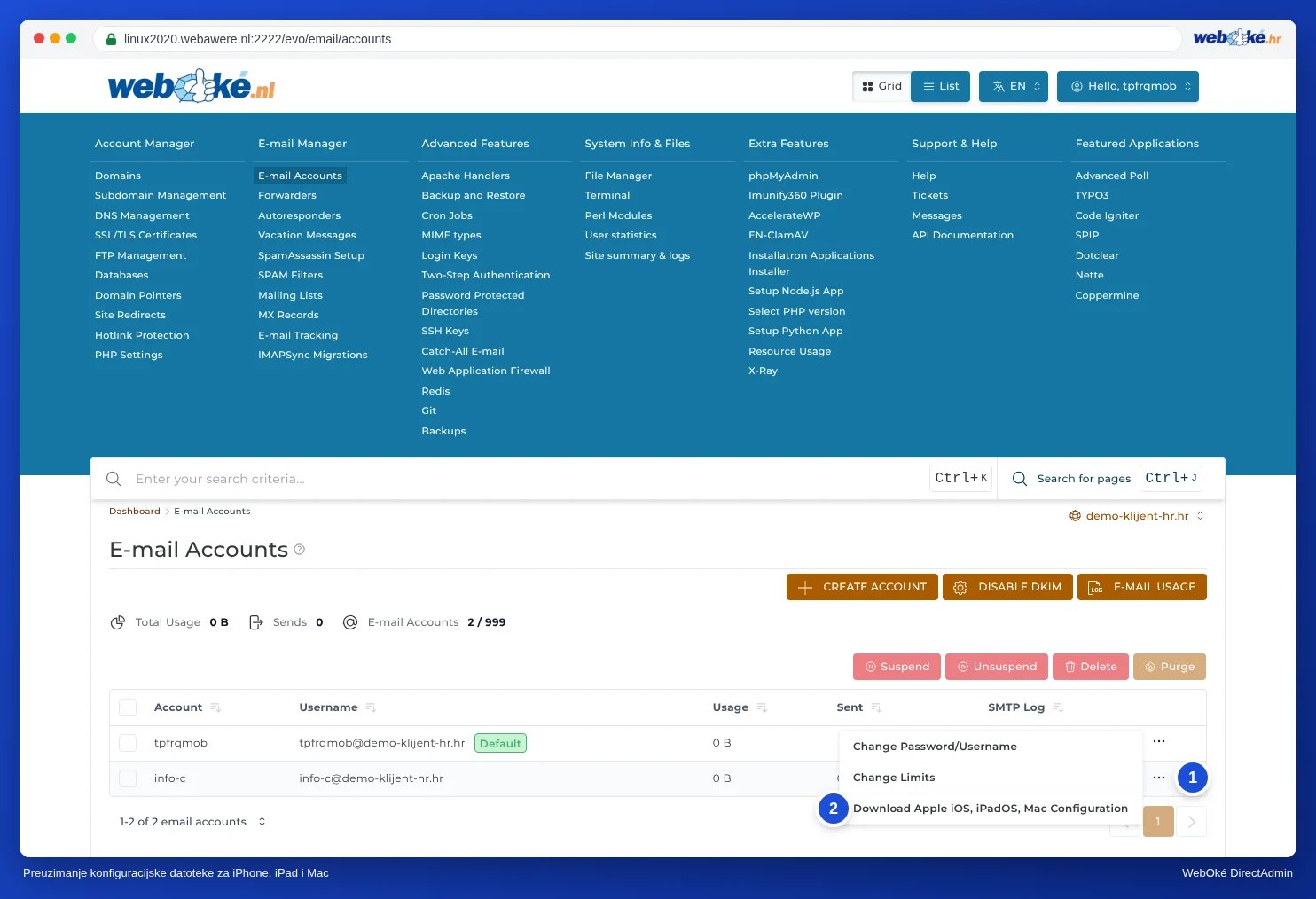
- U DirectAdminu idite na E-mail Accounts.
- Kliknite na tri točkice (1) iza e-mail adrese i odaberite Download Apple iOS, iPadOS, Mac Configuration (2).
- Otvorite preuzetu datoteku na svom Macu. Idite na Postavke sustava; tamo je spreman profil za instalaciju (pod Privatnost i sigurnost, u odjeljku Profili, ili kao obavijest pri vrhu).
- Instalirajte profil i unesite lozinku svoje e-mail adrese ako se to zatraži.
Napomena: Konfiguracijska datoteka koristi naziv servera koji DirectAdmin poznaje za Vašu domenu, obično mail.vašadomena.nl. Dobijete li nakon toga obavijest o certifikatu, ili ne radi jer se Vaša web stranica nalazi na drugom mjestu, uklonite profil i dodajte račun ručno kao gore, s nazivom servera Vašeg paketa (pogledajte Svi postavci na jednom mjestu: serveri, portovi i sigurnost).
Outlook za Mac
- Otvorite Outlook i u izborniku Outlook odaberite Postavke, a zatim Accounts.
- Kliknite na znak plus i odaberite novi račun.
- Upišite svoju e-mail adresu i kliknite na Nastavite.
- Odaberite kao vrstu računa IMAP.
- Unesite: korisničko ime je Vaša cjelovita e-mail adresa, lozinka, dolazni server (Vaš naziv domene ili naziv servera) s portom 993 i SSL, te odlazni server (isti naziv) s portom 587 i STARTTLS, ili portom 465 i SSL/TLS.
- Kliknite na Dodaj račun.
Baš kao i novi Outlook za Windows, i Outlook za Mac može Vaš račun usmjeriti preko Microsoftovog oblaka. Ako to ne želite, koristite Apple Mail ili Thunderbird.