
Poglavlje 11 · 11.1
Otvaranje File Manager: mape u Vašem paketu
Pogledajte to u kratkom filmu
Pomoću File Manager radite u pregledniku s datotekama Vašeg hosting paketa. Za to Vam nije potreban zaseban program. Njime učitavate datoteke, izrađujete mape, raspakirate zip datoteke, uređujete datoteku poput .htaccess i prilagođavate prava pristupa. Za velike količine datoteka praktičniji je FTP (pogledajte FTP-račune izraditi i upravljati njima i Povezivanje s FileZillom (FTP, FTPS i SFTP)).
Otvaranje File Manager
- Prijavite se na DirectAdmin, najlakše preko Moj WebOké (pogledajte Prijava putem Moj WebOké).
- U izborniku pod System Info & Files kliknite na File Manager. Možete i pritisnuti Ctrl+K i upisati "File Manager" (pogledajte Brzo pretraživanje pomoću Ctrl+K i Ctrl+J).
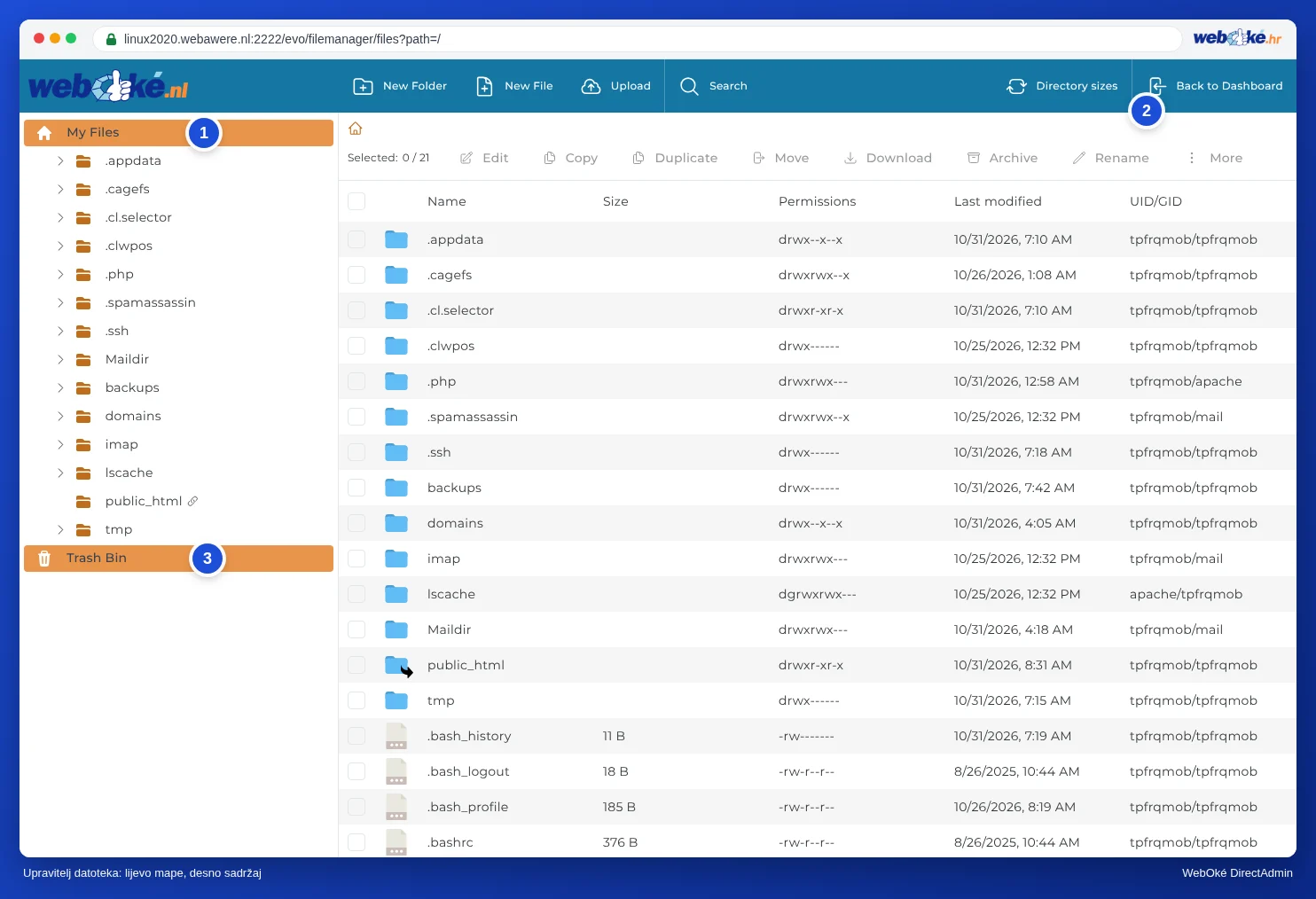
File Manager se otvara preko cijelog zaslona. Lijevo se nalazi stablo mapa (1), desno sadržaj mape u kojoj se trenutno nalazite. Na vrhu se nalaze gumbi New Folder, New File, Upload, Search i Directory sizes. Pomoću Back to Dashboard (2) vraćate se na DirectAdmin.
Koje mape vidite?
Počinjete u glavnoj mapi Vašeg paketa (My Files). Najvažnije mape:
| Mapa | Što se u njoj nalazi? | Smijete li u njoj raditi? |
|---|---|---|
| domains | Za svaku domenu u Vašem paketu zasebna mapa, s web mjestom u njoj. | Da, ovdje obično radite. |
| public_html (s ikonom prekidača) | Prečac prema domains/vašaglavnadomena.nl/public_html, web mjestu Vaše glavne domene. | Da. To je ista mapa, samo kraći put. |
| imap i Maildir | Vaša e-pošta. | Ne. Ovdje ništa ne brišite: time gubite poštu. Poštu uređujete u svom programu za poštu ili webmailu. |
| tmp, lscache i mape s točkom ispred naziva, poput .cagefs, .php i .cl.selector | Privremene datoteke, predmemorija web poslužitelja i postavke poslužitelja (na primjer Vaša verzija PHP-a). | Ne, ostavite ih na miru. |
Mapa Vaše domene
Otvorite domains, a zatim mapu svoje domene, na primjer primjerdomena5.nl. U njoj se nalaze:
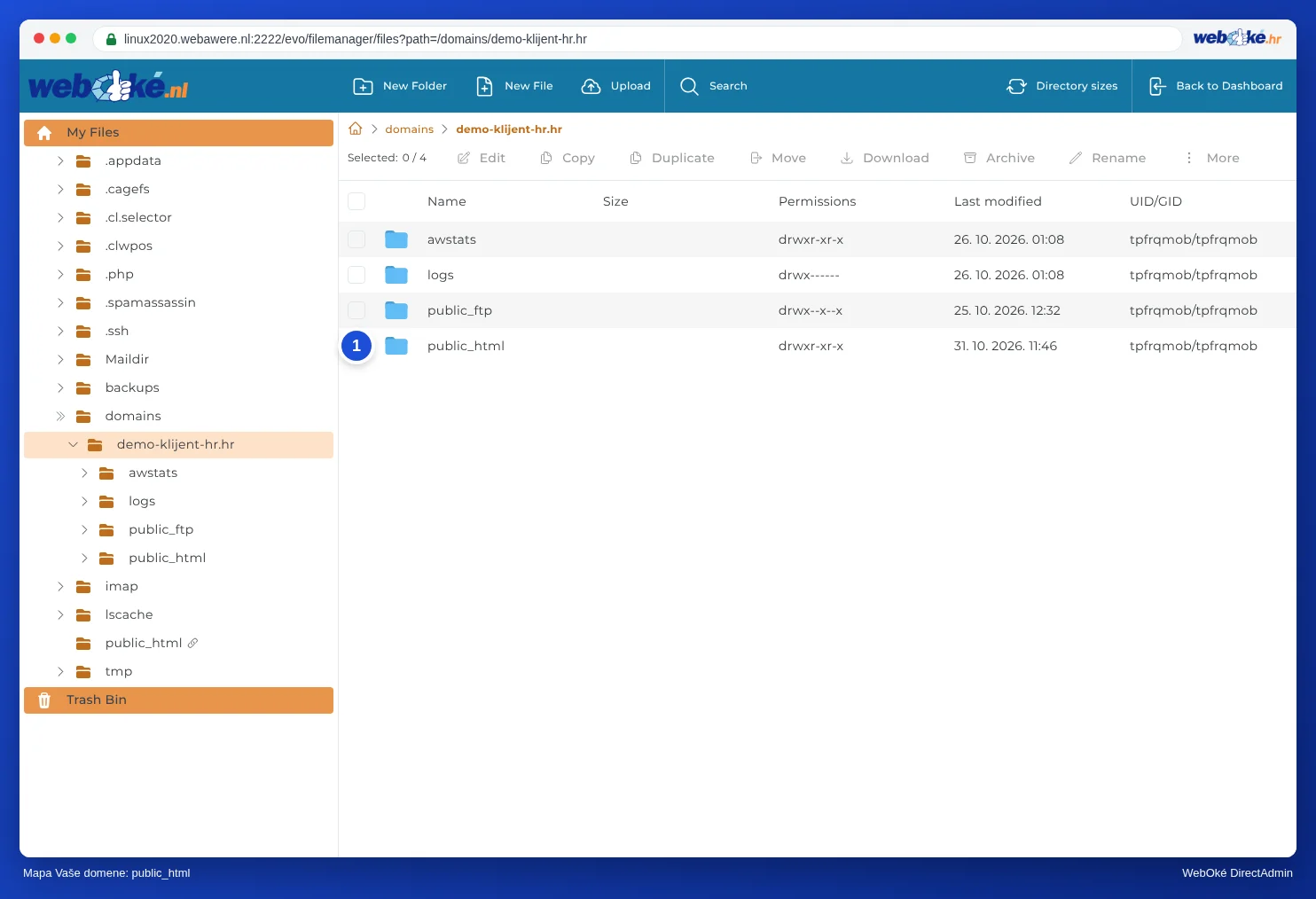
- public_html (1): mapa Vašeg web mjesta. Sve što se u njoj nalazi vidljivo je na internetu. Vaša početna stranica zove se index.html ili index.php i nalazi se izravno u ovoj mapi, a ne u podmapi.
- private_html (2): mapa za posjetitelje koji dolaze preko https. Kod WebOké ovo je poveznica (symlink) prema public_html, pa svoje web mjesto trebate postaviti samo na jednom mjestu. Pogledajte i Postavke domene: SSL, PHP, www i private_html.
- logs: zapisnici (logovi) Vašeg web mjesta. Njih lakše pregledavate putem Site summary & logs (pogledajte Site summary & logs: log pogrešaka i log pristupa).
- public_ftp: mapa za javnu FTP mapu. Ovu gotovo nikada ne koristite.
- awstats i .htpasswd: za statistiku i za mape sa zaporkom (pogledajte Mape zaštićene lozinkom). Ostavite ih kako jesu.
Imate li subdomenu, poput shop.vašadomena.nl? Tada se njezino web mjesto standardno nalazi u zasebnoj mapi, domains/shop.vašadomena.nl/public_html. Kod starijih subdomena (ili izbora Legacy) riječ je o podmapi unutar public_html, poput domains/vašadomena.nl/public_html/shop. U Subdomain Management u stupcu Docroot vidite o kojoj je mapi riječ (pogledajte Izrada i brisanje subdomena).
Rad s datotekama
- Otvorite: dvaput kliknite na mapu. Pomoću ikone kućice ili naziva mapa na vrhu (putanja) vraćate se u nadređenu mapu.
- Odabir: označite kvadratić ispred datoteke. Možete odjednom označiti više njih, ili na vrhu odabrati sve.
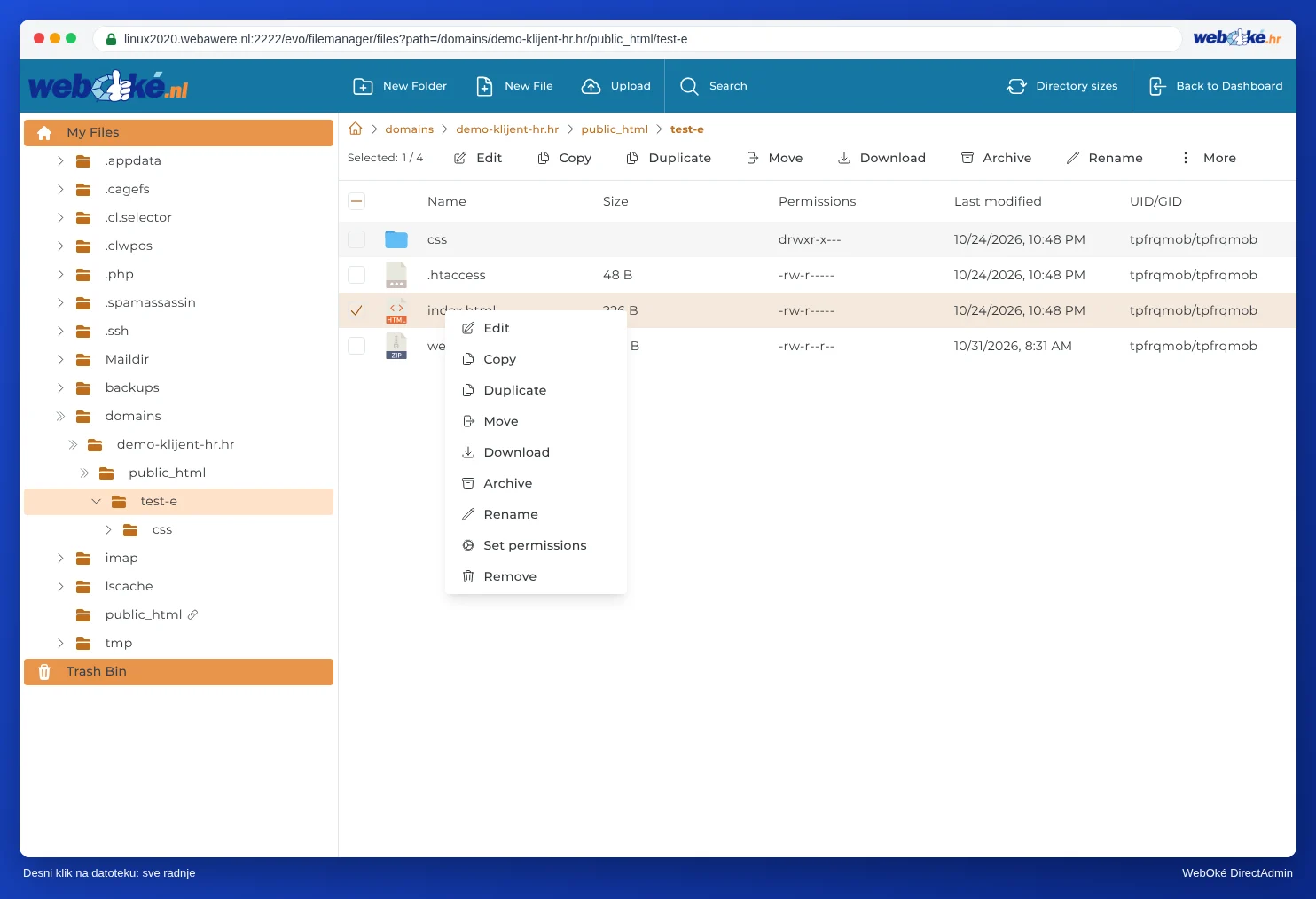
- Radnje: iznad popisa nalaze se gumbi Modify, Copy, Duplicate, Move, Download, Archive, a pod More i Rename, Set Permissions i Delete. Iste mogućnosti dobivate i klikom desnom tipkom miša na datoteku.
Trash
Ako nešto izbrišete, to prvo može otići u Trash (3), dolje lijevo u stablu mapa. Tako još možete ispraviti pogrešku. No imajte na umu: ono što se nalazi u Trash i dalje se računa u Vaš prostor za pohranu. Ispraznite Trash kada ste sigurni. Hoće li izbrisane datoteke standardno odlaziti u Trash, postavljate u Skin Options (pogledajte Opcije teme: svijetlo ili tamno, prikaz i drugo).
Koliko prostora zauzima mapa?
Kliknite na vrhu na Directory sizes. File Manager tada izračunava koliko je velika svaka mapa. Tako brzo pronalazite gdje odlazi Vaš prostor. Više o tome pročitajte u Pohrana je puna: gdje se nalazi prostor?.
Napomena: Ono što izbrišete ili prepišete u File Manager odmah nestaje s Vašeg web mjesta. Niste sigurni? Prvo napravite kopiju pomoću Duplicate ili Download. Ako nešto ipak pođe po zlu, datoteku ili mapu možete vratiti pomoću WebOké Backups (pogledajte Može li se ovo i u Moj WebOké? WebOké Backups).
Često postavljana pitanja
Učitao/la sam svoje datoteke, ali i dalje vidim staru stranicu ili poruku o pogrešci.
Provjerite nalaze li se Vaše datoteke u public_html prave domene i zove li se Vaša početna stranica index.html ili index.php (malim slovima). Ako uz Vaš novi index.php još postoji stari index.html, prednost dobiva index.html: izbrišite ili preimenujte stari. Ako dobijete pogrešku 403, provjerite prava pristupa (pogledajte Prava datoteka i mapa (chmod)).
Želim ukloniti svoje web mjesto, ali zadržati e-poštu.
U tom slučaju izbrišite samo sadržaj mape public_html. Vaša se pošta nalazi na drugom mjestu (u imap i Maildir) i nastavlja normalno raditi. Želite li da posjetitelji vide poruku, postavite jednostavnu datoteku index.html s, na primjer, tekstom "Ovo web mjesto više nije u upotrebi".
Ne mogu izbrisati mapu: nisam vlasnik.
U stupcu UID/GID vidite čija je datoteka. Ako tamo piše nešto drugo osim Vašeg vlastitog DA korisničkog imena, na primjer apache, datoteku je izradio web poslužitelj i Vi je ne možete uvijek izbrisati. U tom slučaju otvorite tiket, mi ćemo ispraviti vlasništvo.