
Poglavlje 2 · 2.5
Postavljanje ili promjena DA-lozinke
Pogledajte to u kratkom filmu
Ako se uvijek prijavljujete putem Moj WebOké, DA-lozinka Vam nije potrebna. Ako se želite prijaviti izravno (pogledajte Direktna prijava na port 2222) ili raditi sa zadanim FTP-računom, onda jest. Ne znate više lozinku, ili je nikada niste ni imali? Postavite tada novu lozinku u Moj WebOké. Za to ne morate znati staru lozinku.
Postavljanje nove DA-lozinke u Moj WebOké
- U Moj WebOké idite na Moji proizvodi.
- Kod Vašeg hosting paketa kliknite na Administracija.
- Idite na blok Change DA Password (2).
- Upišite novu lozinku u polje Nova lozinka, ili kliknite na Generate za jaku lozinku koju ćemo osmisliti za Vas.
- Kliknite na Change Password.
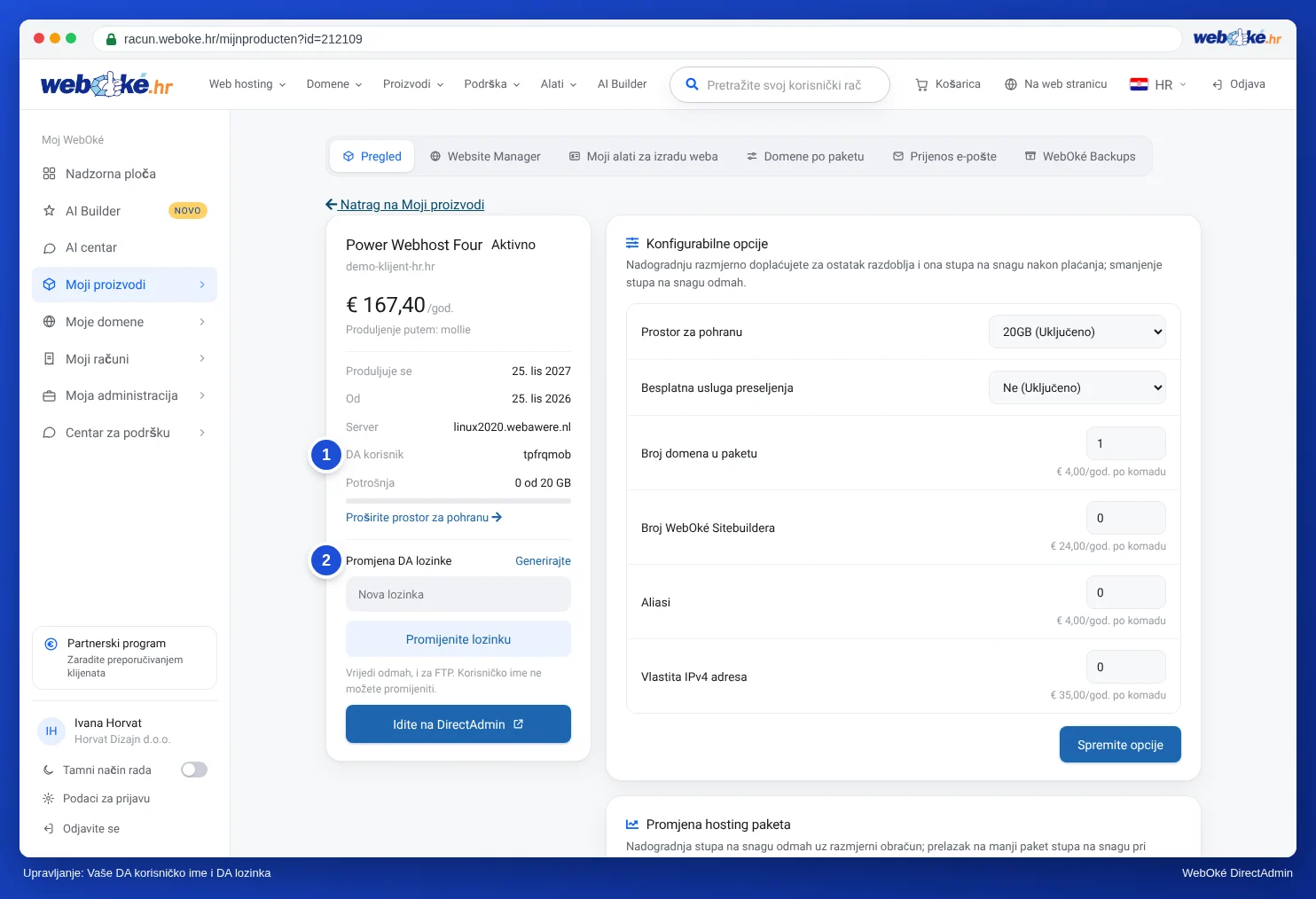
Nova lozinka odmah djeluje. Vrijedi i za zadani FTP-račun Vašeg paketa. Ako taj račun koristite u FileZilli ili nekom drugom programu, prilagodite lozinku i tamo.
Savjet: Ako kliknete na Generate, odmah zapišite lozinku ili je spremite u svoj upravitelj lozinki prije nego što kliknete na Change Password.
Promjena lozinke izravno u DirectAdminu
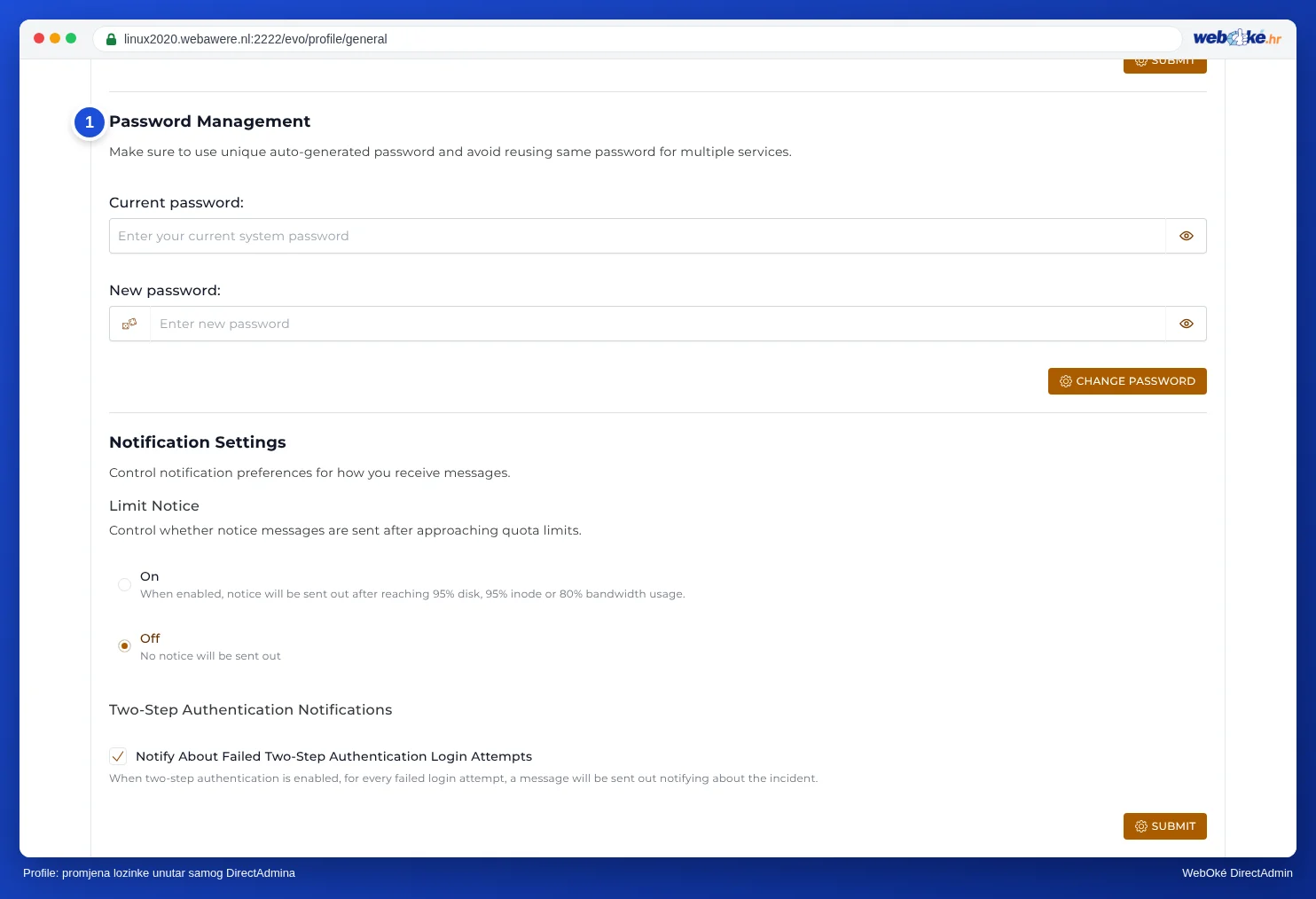
Ako ste već prijavljeni u DirectAdmin, lozinku možete promijeniti i tamo. Za to morate znati trenutnu lozinku.
- Gore desno kliknite na Hello, nakon čega slijedi Vaše korisničko ime.
- Odaberite Profile.
- Pomaknite se do Password Management (1).
- Kod Current Password unesite trenutnu lozinku, a kod Nova lozinka novu.
- Kliknite na CHANGE PASSWORD.
Dobra lozinka
- Koristite najmanje 12 znakova, s velikim i malim slovima, brojevima i interpunkcijskim znakom.
- Ovu lozinku nemojte koristiti nigdje drugdje.
- Ne dijelite je putem e-maila ili WhatsAppa. Treba li Vaš web developer pristup? Dajte mu tada po mogućnosti vlastiti FTP-račun (pogledajte FTP-račune izraditi i upravljati njima), i promijenite lozinku nakon što završi.
Više o sigurnoj prijavi i dodatnoj zaštiti pročitajte u Postavljanje dvostupanjske autentifikacije i Sigurne lozinke i što učiniti kod procurjele lozinke.