
Poglavlje 13 · 13.4
Uvoz postojeće web stranice u Installatron
Imate li već web stranicu na svojem paketu koju ste ručno postavili, ili želite prebaciti web stranicu od drugog pružatelja usluge? Tada je možete uvesti u Installatron. Nakon toga je u Installatronu možete ažurirati, izrađivati sigurnosne kopije i klonirati, baš kao i web stranicu koju ste instalirali putem Installatrona.
Dvije vrste uvoza
- Web stranica je već na Vašem hosting paketu kod WebOké, na primjer zato što ste je postavili putem FTP-a. Installatron je tada samo povezuje; na samoj stranici se ništa ne mijenja.
- Web stranica je još uvijek kod drugog pružatelja usluge. Installatron tada dohvaća datoteke i bazu podataka putem FTP-a i postavlja ih na Vaš paket. Vaša stara stranica ostaje netaknuta.
Kako izvršiti uvoz
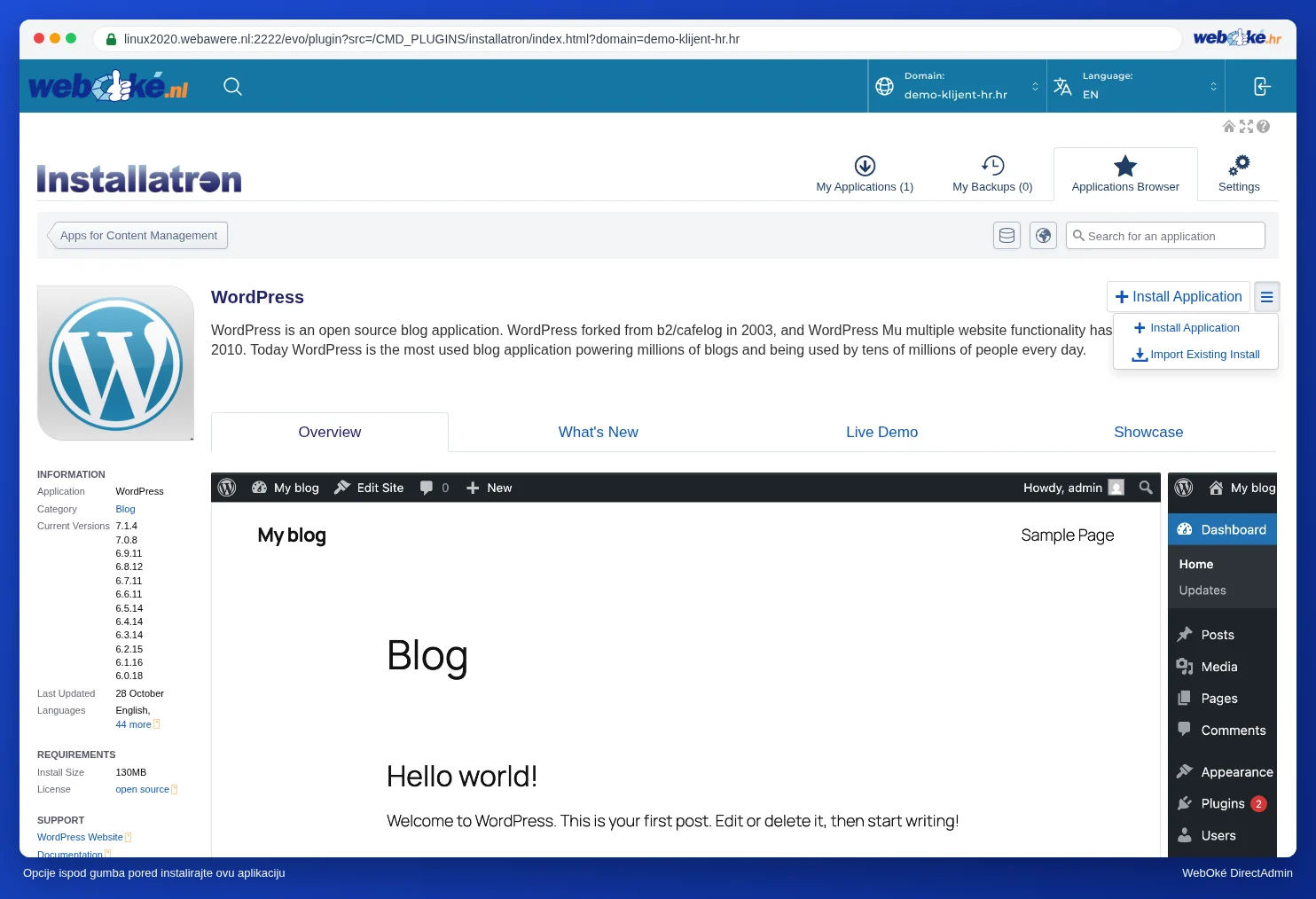
- Otvorite Installatron i u Applications Browser idite na vrstu web stranice, na primjer WordPress.
- Pored gumba + Install this application kliknite na gumb s tri crtice ≡ i odaberite Import Existing Installation.
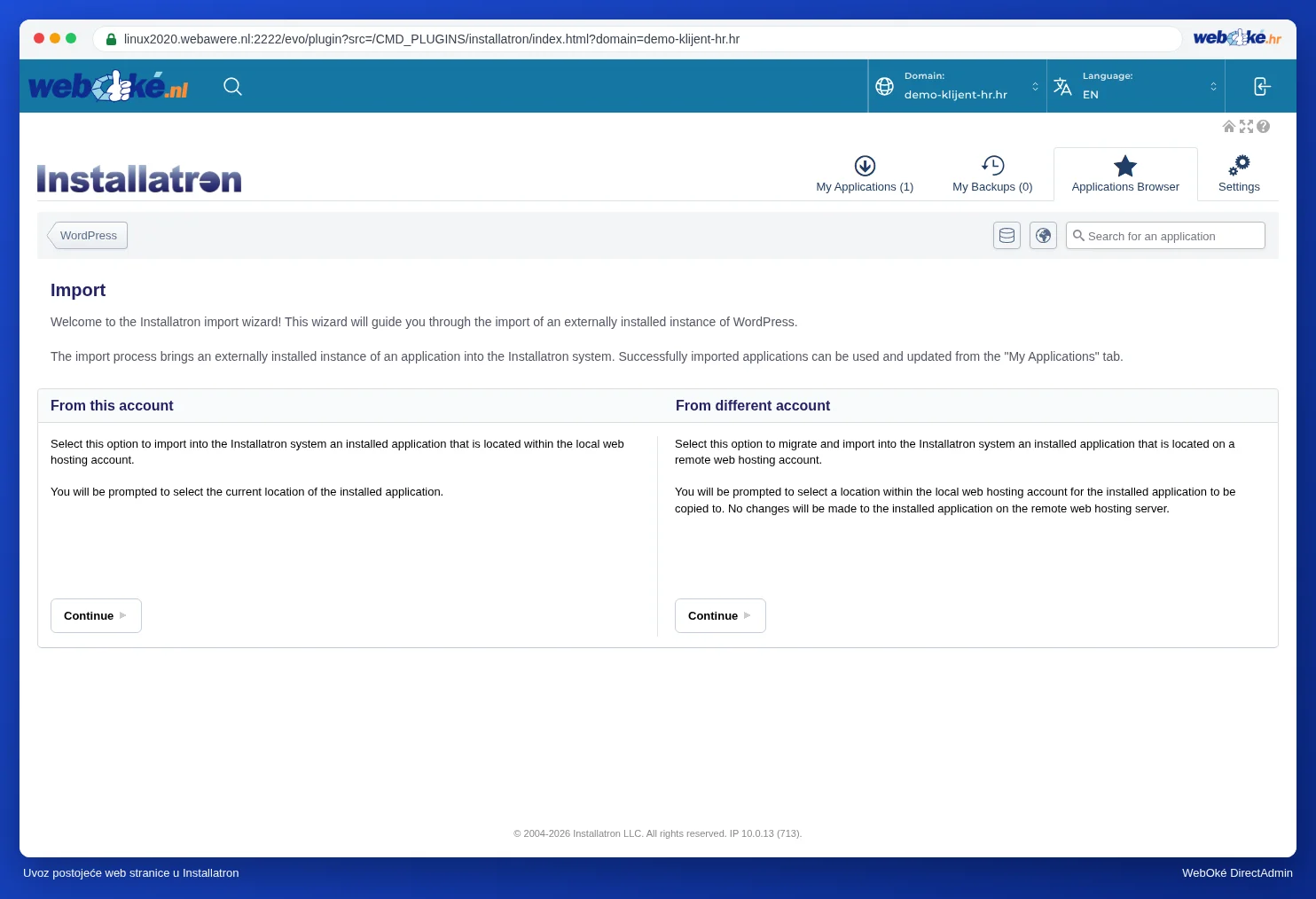
- Odaberite From this account (web stranica je već na Vašem paketu) ili From another account (web stranica je kod drugog pružatelja usluge) i kliknite na Continue.
- Unesite podatke: kod From this account domenu i mapu u kojoj se web stranica nalazi; kod From another account i podatke za pristup starom poslužitelju (poput FTP-a) i mjesto na Vašem paketu gdje stranica treba doći.
- Pokrenite uvoz. Nakon toga web stranica se nalazi pod My Applications.
Najjednostavnije: uvoz putem Website Managera
U Moj WebOké to je moguće i putem Website Managera: kliknite na Uvezite web stranicu i odaberite Web stranica je već na mojem hosting paketu ili Web stranica je kod drugog pružatelja usluge. Za WordPress kod drugog pružatelja usluge najčešće Vam nisu potrebni FTP podaci: dovoljna je Vaša administratorska prijava za WordPress (pogledajte Može li se to i u Moj WebOké? Upravitelj web stranica).
Savjet: Selite li web stranicu na WebOké? Nakon uvoza Vaša se stranica nalazi na Vašem paketu, ali Vaša domena možda još uvijek upućuje na starog pružatelja usluge. Prvo testirajte svoju stranicu (pogledajte Testiranje moje web stranice prije preseljenja domene) i tek nakon toga prilagodite DNS ili nazive poslužitelja (nameservers).