
Poglavlje 5 · 5.7
SPF postavljanje i dopunjavanje
SPF zapisom govorite svijetu koji serveri smiju slati e-poštu u ime Vaše domene. Primatelji poput Gmaila, Outlook.com i KPN-a to provjeravaju. Ako e-poruka stigne sa servera koji nije naveden u Vašem SPF zapisu, veća je šansa da završi u neželjenoj pošti ili bude odbijena.
Standardni SPF zapis kod WebOké
Svaki hosting paket već ima SPF zapis:
v=spf1 a mx include:webawere.nl ~all
| Dio | Značenje |
|---|---|
| v=spf1 | Ovo je SPF zapis. |
| a | Server na koji Vaša domena pokazuje smije slati e-poštu. |
| mx | Serveri iz Vaših MX zapisa smiju slati e-poštu. |
| include:webawere.nl | Svi mail serveri WebOké smiju slati e-poštu. |
| ~all | Svi ostali serveri ne smiju; e-pošta s drugih servera smatra se sumnjivom (blago odbijanje). |
Maksimalno jedan SPF zapis
Domena smije imati samo jedan SPF zapis. Ako postoje dva zapisa koja počinju s v=spf1, primatelji će ih oba odbaciti, a to je gore nego da nemate SPF uopće. Ako Vas druga usluga zamoli da dodate SPF zapis, nemojte stoga stvoriti drugi zapis, nego dopunite postojeći.
Dodavanje usluge u Vaš SPF zapis
Šaljete li e-poštu i putem druge usluge, poput Microsoft 365, Google Workspacea, Mailchimpa ili Vašeg knjigovodstvenog programa? Dodajte tu uslugu pomoću include:.
- Otvorite DNS Administration.
- Kliknite na olovku iza TXT zapisa koji počinje s v=spf1.
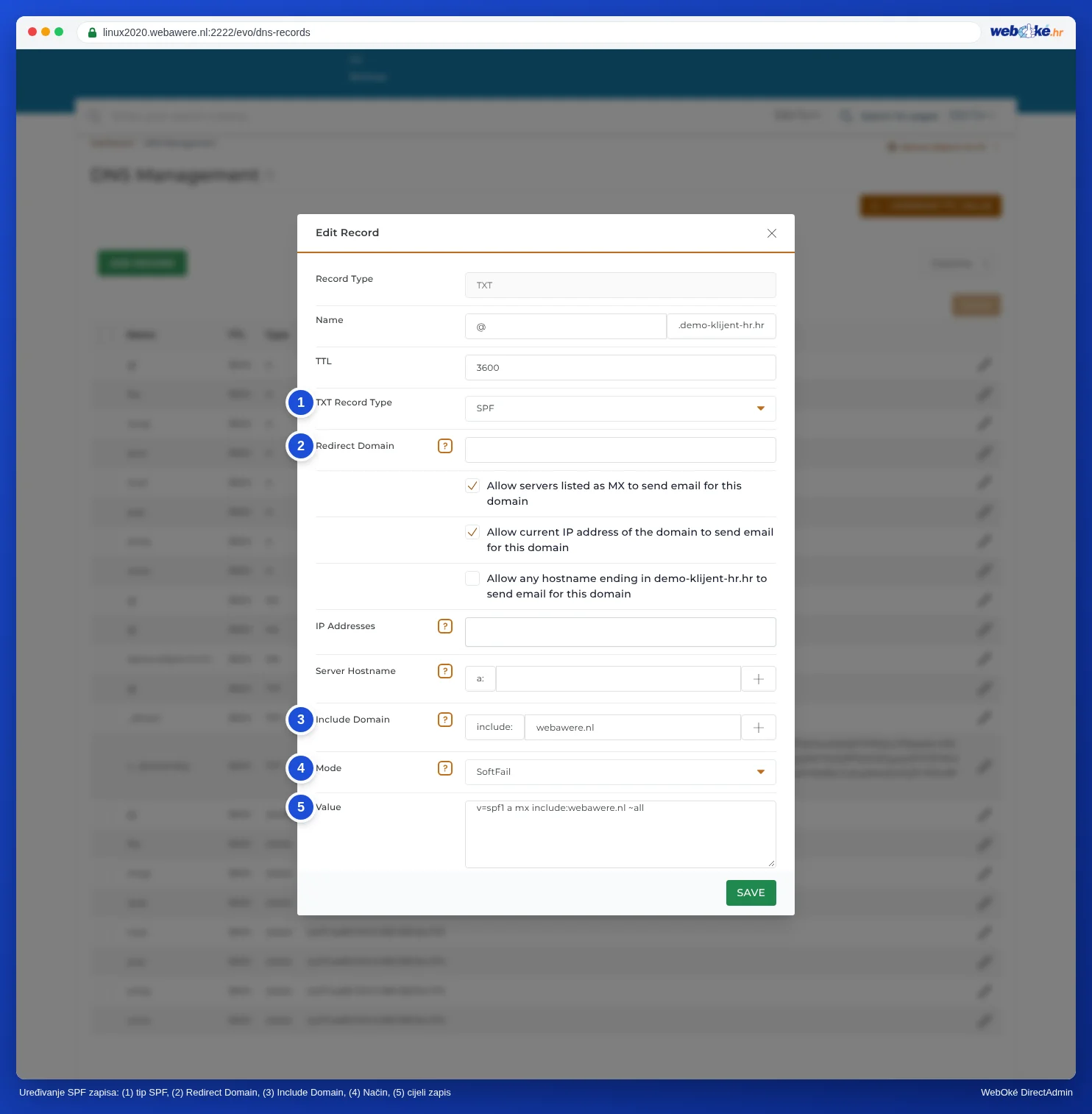
- DirectAdmin otvara zapis s postavkom TXT Record Type na SPF, tako da ga možete prilagoditi po dijelovima.
- Kod Include Domain unesite domenu koju navodi usluga, bez include: ispred, na primjer spf.protection.outlook.com. Pomoću plusa dodajete redak za još jednu uslugu.
- Ostavite webawere.nl kako jest, čak i ako e-pošta ide putem drugog pružatelja. Vaša web stranica i Vaši obrasci šalju e-poštu putem naših servera.
- Pogledajte pri dnu kod Value kako će izgledati cijeli zapis i spremite.
Ostala polja:
- Redirect Domain: preuzmite SPF pravila druge domene. Ako ovo koristite, ostala polja se ne uzimaju u obzir. Ostavite prazno.
- Tri kvačice Sta servers toe die zijn vermeld als MX (Dopusti servere navedene kao MX), Sta het huidige IP adres van het domein toe (Dopusti trenutnu IP adresu domene) i Sta elke hostnaam die eindigt op jouwdomein.nl toe (Dopusti svaki hostname koji završava na vašadomena.nl): to su mx, a i ptr. Ostavite ih kako jesu.
- IP Addresses i Server Hostname: pojedinačni server koji smije slati e-poštu, prema IP adresi ili imenu.
- Mode: što se događa s e-poštom s drugih servera. SoftFail (~all) označava e-poštu kao sumnjivu, Fail (-all) uzrokuje odbijanje, Neutral (?all) ne kaže ništa. Počnite sa SoftFail: to je ujedno i zadana postavka. Odaberite Fail tek kada ste sigurni da su sve usluge koje šalju e-poštu u ime Vaše domene navedene u zapisu.
Često korišteni include zapisi:
| Usluga | Include Domain |
|---|---|
| Microsoft 365 | spf.protection.outlook.com |
| Google Workspace | _spf.google.com |
Uvijek preuzmite vrijednost koju navodi sama usluga: ta se vrijednost može mijenjati.
Napomena: SPF zapis pri provjeri smije sadržavati najviše deset dodatnih pretraga (poput include, a i mx). Dodate li previše usluga, ta se granica može dosegnuti i primatelji će odbaciti zapis. Uklonite usluge koje više ne koristite.
SPF je prvi korak. Nakon toga ispravno postavite i DKIM (vidi Uključivanje i provjera DKIM-a) i DMARC (vidi DMARC postavljanje).
Savjet: U Moj WebOké zaslon za DNS ima i SPF pomoćnika s gumbima za Microsoft 365 i Google Workspace (vidi DNS u Moj WebOké i kod vanjskih nameservera poput Cloudflarea).