
Poglavlje 3 · 3.4
Brojevi stranica tek od treće stranice
Kod diplomskog rada, godišnjeg izvješća ili ponude naslovnica i sadržaj nemaju broj. Numeriranje počinje brojem 1 na trećoj stranici. U Wordu to radite s prijelomom odjeljka i opcijom "Poveži s prethodnim". U LibreOfficeu koristite dva stila stranice.
U LibreOffice Writeru
Ideja je sljedeća: stranice 1 i 2 dobivaju stil bez podnožja, a od stranice 3 koristite stil Zadano s brojem stranice.
Korak 1: izradite stil bez podnožja
- Pritisnite F11 (ili odaberite Pogled > Stilovi). U bočnoj traci kliknite ikonu za Stilovi stranica.
- Desnom tipkom miša kliknite Zadano i odaberite Novo....
- Na kartici Općenito u polje Naziv upišite na primjer Uvodni dio, a pod Follow Style također odaberite Uvodni dio.
- Na kartici Podnožje uklonite kvačicu kod Podnožje uključeno (a po potrebi i na kartici Zaglavlje kod Zaglavlje uključeno). Kliknite U redu.
Korak 2: od stranice 3 ponovno počnite od 1
- Postoji li između stranice 2 i 3 već običan prijelom stranice? Najprije ga uklonite, inače ćete dobiti praznu stranicu.
- Postavite pokazivač na početak prvog retka stranice 3.
- Odaberite Umetni > Više prijeloma > Ručni prijelom.... Odaberite Prijelom stranice, pod Stil stranice Zadano, označite Promijeni broj stranice i upišite 1. Kliknite U redu.
Korak 3: dodijelite stilove i umetnite broj
- Postavite pokazivač na stranicu 1 i u bočnoj traci dvaput kliknite Uvodni dio. Stranice 1 i 2 sada nemaju podnožje.
- Postavite pokazivač na stranicu 3 i odaberite Umetni > Broj stranice... (pogledajte Dodavanje zaglavlja, podnožja i brojeva stranica). Stranica 3 dobiva broj 1.
Savjet: želite li bez broja samo naslovnicu? Tada je jednostavnije: postavite pokazivač na stranicu 1 i u bočnoj traci među stilovima stranica dvaput kliknite Prva stranica. Taj stil vrijedi samo za tu jednu stranicu, a nakon nje se nastavlja sa stilom Zadano.
U Euro-Officeu
- Postavite pokazivač na kraj stranice 2. Idite na Layout, Breaks, Insert section break, Next Page.
- Dvaput kliknite u podnožje stranice 3 i isključite Link to Previous.
- Umetnite broj stranice, kliknite Page Numbering i pod Start at odaberite 1.
- Ispraznite podnožje stranica 1 i 2.
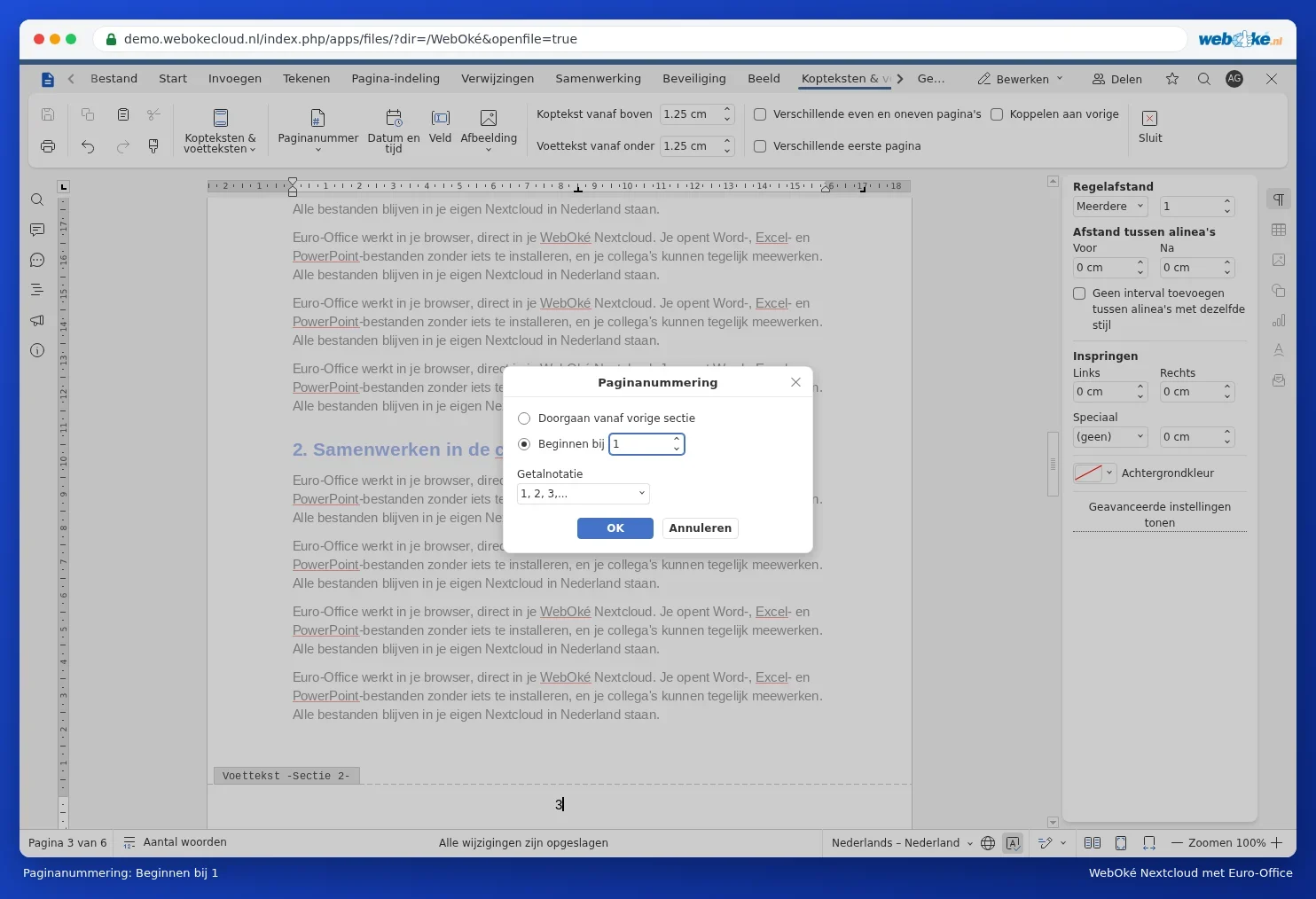
Korak po korak sa snimkama zaslona u članku Brojevi stranica tek od treće stranice. Postupak je isti kao u Wordu.