
Poglavlje 1 · 1.4
Otvaranje Word ili Excel datoteke iz Vašeg Nextclouda
Vaše se datoteke nalaze u Vašem WebOké Nextcloudu. Možete ih otvoriti na tri načina. Koji ćete odabrati ovisi o tome surađujete li s drugima.
| Način | Istodobni zajednički rad | Bez interneta |
|---|---|---|
| U pregledniku, u Euro-Officeu | Da | Ne |
| U programu Nextcloud Office, putem Vašeg povezanog Nextclouda | Da | Ne |
| Iz mape Nextcloud na Vašem računalu, u LibreOfficeu | Ne | Da |
U Euro-Officeu (preglednik)
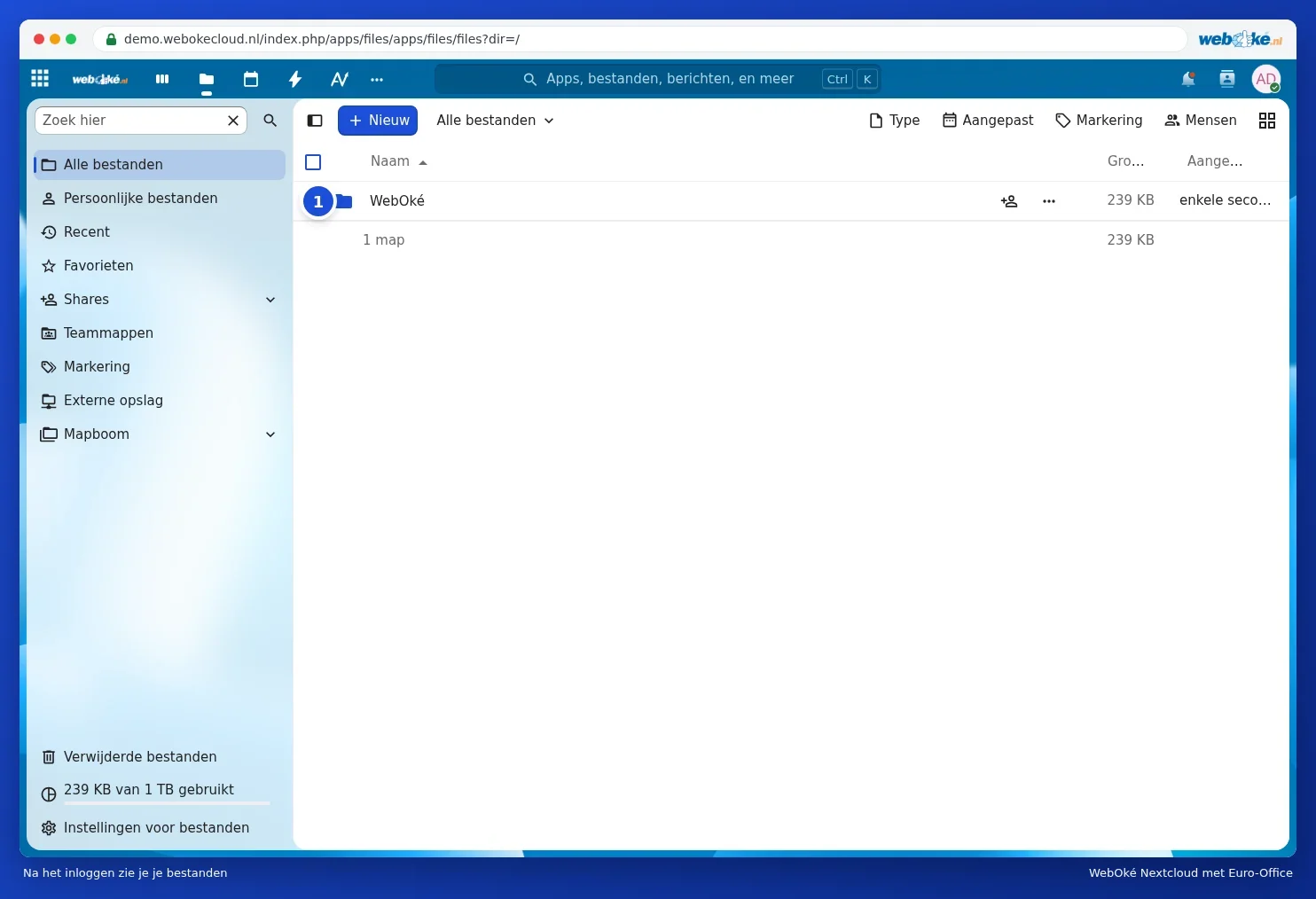
- Prijavite se u svoj WebOké Nextcloud i otvorite Datoteke.
- Kliknite naziv datoteke. Euro-Office otvara odgovarajući dio: uređivač teksta za docx, uređivač proračunskih tablica za xlsx.
Datoteka se ne pretvara: docx ostaje docx. Više o tome pročitajte u članku Otvaranje postojeće Word, Excel ili PowerPoint datoteke.
U LibreOfficeu (na Vašem računalu)
Za to Vam je potrebna aplikacija za sinkronizaciju Nextcloud Files. Ona Vaše Nextcloud datoteke sprema u mapu na Vašem računalu. Kako je instalirati, pročitajte u članku Instalacija aplikacije Nextcloud Files na Windows.
- U Eksploreru za datoteke ili u Finderu otvorite mapu Nextcloud i dvaput kliknite datoteku. Otvara li se u nekom drugom programu? Tada je kliknite desnom tipkom miša i odaberite Otvori pomoću LibreOffice.
- Ili pokrenite LibreOffice, odaberite Datoteka > Otvori... i otvorite mapu Nextcloud.
- Radite i spremajte pomoću Datoteka > Spremi (Ctrl + S). Aplikacija nakon toga datoteku automatski prenosi u Vaš Nextcloud.
Spremate li datoteku docx, LibreOffice će Vas pitati koji format želite zadržati. Odaberite Koristi format Word ... (Use Word ...!) kako bi datoteka ostala docx. Zašto je to tako, pročitajte u članku Docx ili odt, xlsx ili ods: koji format datoteke odabrati?.
Napomena: nemojte otvarati zajednički dokument u LibreOfficeu dok ga kolega istodobno uređuje u pregledniku. Tada ćete dobiti dvije verzije jednu pored druge, odnosno konfliktnu kopiju. Pročitajte članak Kombinirajte LibreOffice na računalu i Euro-Office u oblaku prije nego što ih spojite.