
Poglavlje 3 · 3.10
Provjera pravopisa i postavljanje jezika na hrvatski
Je li u dokumentu gotovo svaka riječ podcrtana crveno? Tada je jezik teksta najčešće pogrešno postavljen, primjerice na engleski. To se često događa s dokumentima koje dobijete od nekoga drugoga.
U LibreOfficeu
- Jezik cijelog teksta: odaberite Alati > Jezik > Za sav tekst i odaberite Hrvatski (Hrvatska) ili Hrvatski (Bosna i Hercegovina).
- Jezik dijela teksta, primjerice rečenice na engleskom: označite tekst i odaberite Alati > Jezik > Za označeno.
- Jezik na mjestu na kojem se nalazi pokazivač vidite dolje u traci stanja. Kliknite na njega kako biste ga brzo promijenili.
- Zadani jezik za nove dokumente: Alati > Mogućnosti... > Languages and Locales > Općenito, kod Zapadni (Western).
- Provjera pravopisa: Alati > Provjera pravopisa... (F7). Crvene valovite crte tijekom tipkanja uključujete ili isključujete putem Alati > Automatska provjera pravopisa.
Ako uz hrvatski na popisu jezika ne vidite oznaku za provjeru pravopisa, nedostaje rječnik. U tom slučaju odaberite Alati > Jezik > Preuzimanje rječnikâ s interneta... i instalirajte hrvatski rječnik.
U Euro-Officeu
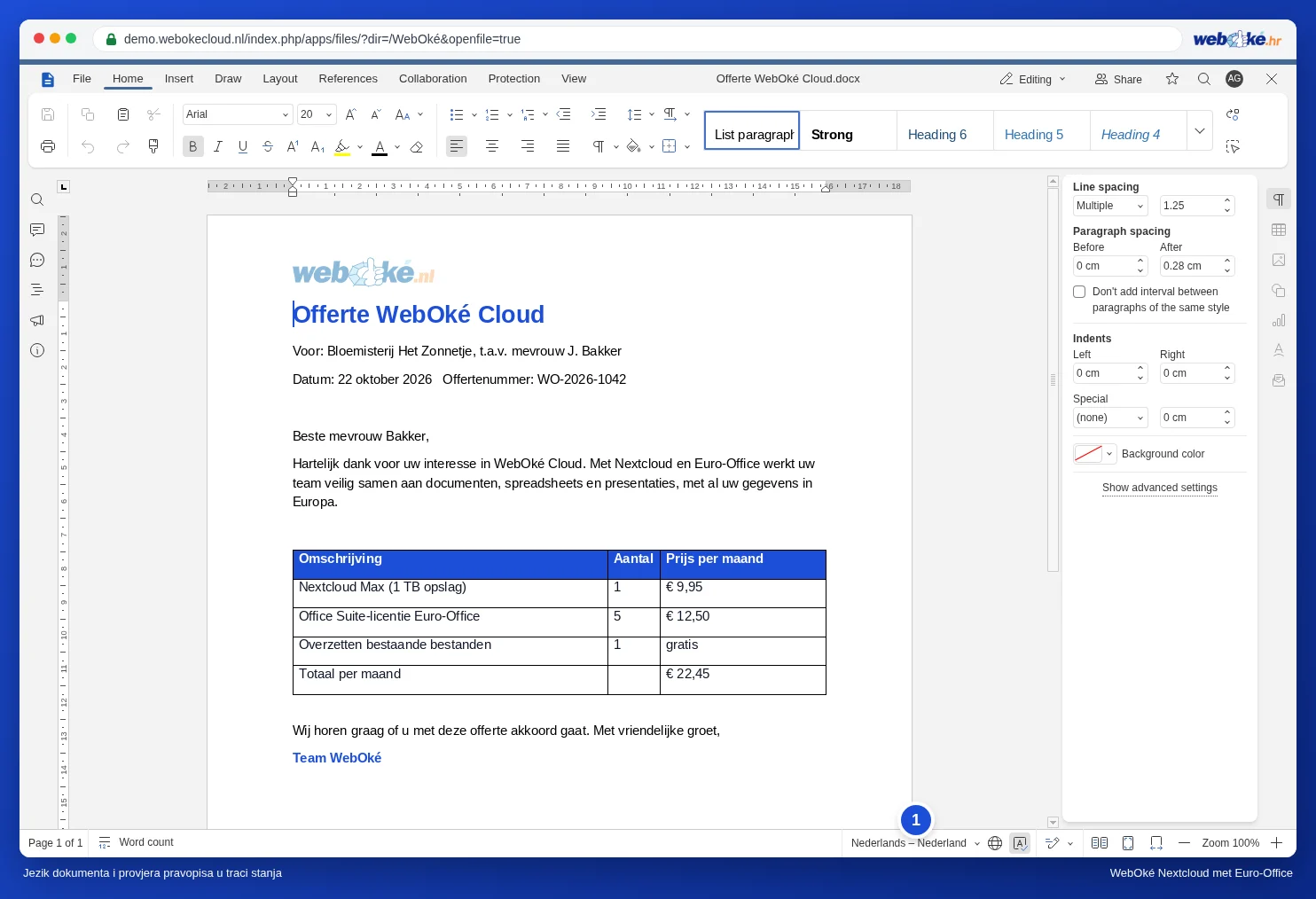
Dolje desno u traci stanja vidite jezik teksta. Kliknite na globus (Set document language) i odaberite Croatian za cijeli dokument. Gumbom Spell checking pokraj njega uključujete ili isključujete provjeru.
Više u članku Jezik, provjera pravopisa i rječnik.