
Poglavlje 3 · 3.2
Izrada automatske tablice sadržaja
Automatska tablica sadržaja preuzima poglavlja i odlomke iz Vaših naslova, s točnim brojevima stranica. Preduvjet: Vaši naslovi imaju stil naslova, kao što su Naslov 1 i Naslov 2 (pogledajte Upotreba stilova umjesto ručnog oblikovanja). Tako to funkcionira i u Wordu.
U LibreOffice Writeru
- Naslovima poglavlja dodijelite stil Naslov 1 (Ctrl + 1), a naslovima odlomaka Naslov 2 (Ctrl + 2). Pronaći ćete ih i u izborniku Stilovi.
- Postavite pokazivač na mjesto na kojem treba biti tablica sadržaja.
- Odaberite Umetni > Tablica sadržaja i indeks > Table of Contents, Index or Bibliography....
- Na kartici Vrsta u polju Vrsta odaberite Tablica sadržaja. Po potrebi prilagodite naslov i u polju Uključi do razine (Evaluate up to level) odaberite koliko razina naslova treba uključiti. Desno vidite pretpregled.
- Kliknite U redu.
Ažuriranje nakon izmjena: desnom tipkom miša kliknite u tablicu sadržaja i odaberite Ažuriraj indeks ili odaberite Alati > Ažuriraj > Indeksi i tablice. LibreOffice ne ažurira tablicu sadržaja automatski, kao ni Word.
Držite pritisnutu tipku Ctrl i kliknite na redak u tablici sadržaja kako biste skočili na to poglavlje.
U Euro-Officeu
- Naslovima dodijelite stil Heading 1, Heading 2 i tako dalje.
- Postavite pokazivač na odgovarajuće mjesto, otvorite karticu References i kliknite na Table of Contents. Odaberite izgled.
- Nakon izmjena kliknite na Update Table.
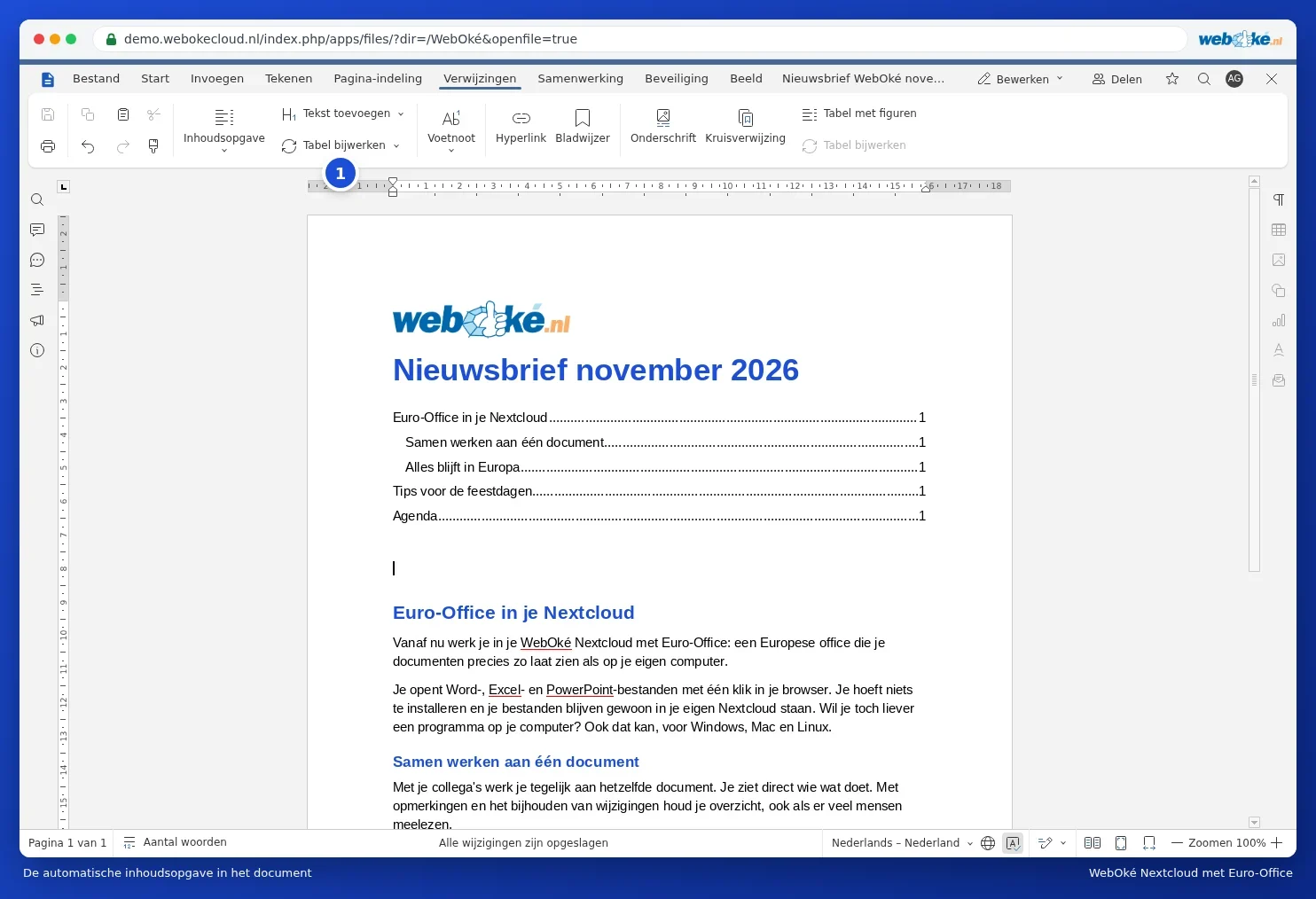
Više u članku Izrada automatske tablice sadržaja.
Savjet: tablica sadržaja iz Worda i u LibreOfficeu i Euro-Officeu ostaje prava tablica sadržaja. Nakon otvaranja jednom je ažurirajte, tada će brojevi stranica biti točni čak i ako se font malo drukčije prelama.