
Poglavlje 2 · 2.3
Fontovi: zašto Vaš dokument izgleda drugačije
Izgleda li dokument iz Worda u LibreOfficeu ili Euro-Officeu malo drugačije? Gotovo uvijek uzrok je font. Dokument navodi naziv svojeg fonta, primjerice Calibri, ali sam font najčešće nije u njemu. Ako program nema taj font, koristi zamjenski.
Zamjenski fontovi potpuno iste širine
Za najpoznatije Microsoftove fontove postoje fontovi otvorenog koda s potpuno istom širinom svakog slova. Vaš se tekst tada prelama jednako, a samo je oblik slova malo drugačiji.
| U dokumentu | Zamjenski font |
|---|---|
| Calibri | Carlito |
| Cambria | Caladea |
| Arial | Liberation Sans |
| Times New Roman | Liberation Serif |
| Courier New | Liberation Mono |
LibreOffice te zamjenske fontove instalira automatski. U Euro-Officeu nalaze se na poslužitelju. Fontovi kao što su Verdana, Tahoma, Georgia, Garamond, Century Gothic ili vlastiti font Vašeg vizualnog identiteta nemaju takav zamjenski font.
U LibreOfficeu
- Je li font instaliran na Vašem računalu? Tada ga LibreOffice jednostavno koristi. Na računalu sa sustavom Windows i paketom Office fontovi Calibri i Cambria često su već instalirani.
- Sami odaberite zamjenski font: Alati > Mogućnosti... > LibreOffice > Fontovi. Označite Primijeni tablicu zamjena (Apply replacement table), u polju Font odaberite font koji nedostaje, a u polju Zamijeni s zamjenski font te kliknite kvačicu kako biste ga dodali. Time se mijenja samo način na koji Vi vidite dokument, a ne ono što je u dokumentu.
- Pošaljite fontove zajedno s dokumentom: odaberite Datoteka > Svojstva..., karticu Font i označite Umetni fontove u dokument. Primatelj tada vidi ista slova, čak i ako nema taj font. Ipak provjerite dopušta li to licenca fonta. Datoteka time postaje veća.
U Euro-Officeu
Euro-Office može prikazati samo fontove koji se nalaze na poslužitelju. Naziv izvornog fonta ostaje zapisan u Vašem dokumentu. Otvorite li ga kasnije u Wordu na računalu s tim fontom, izgledat će ponovno onako kako je izrađen. Više u članku Fontovi izgledaju drugačije.
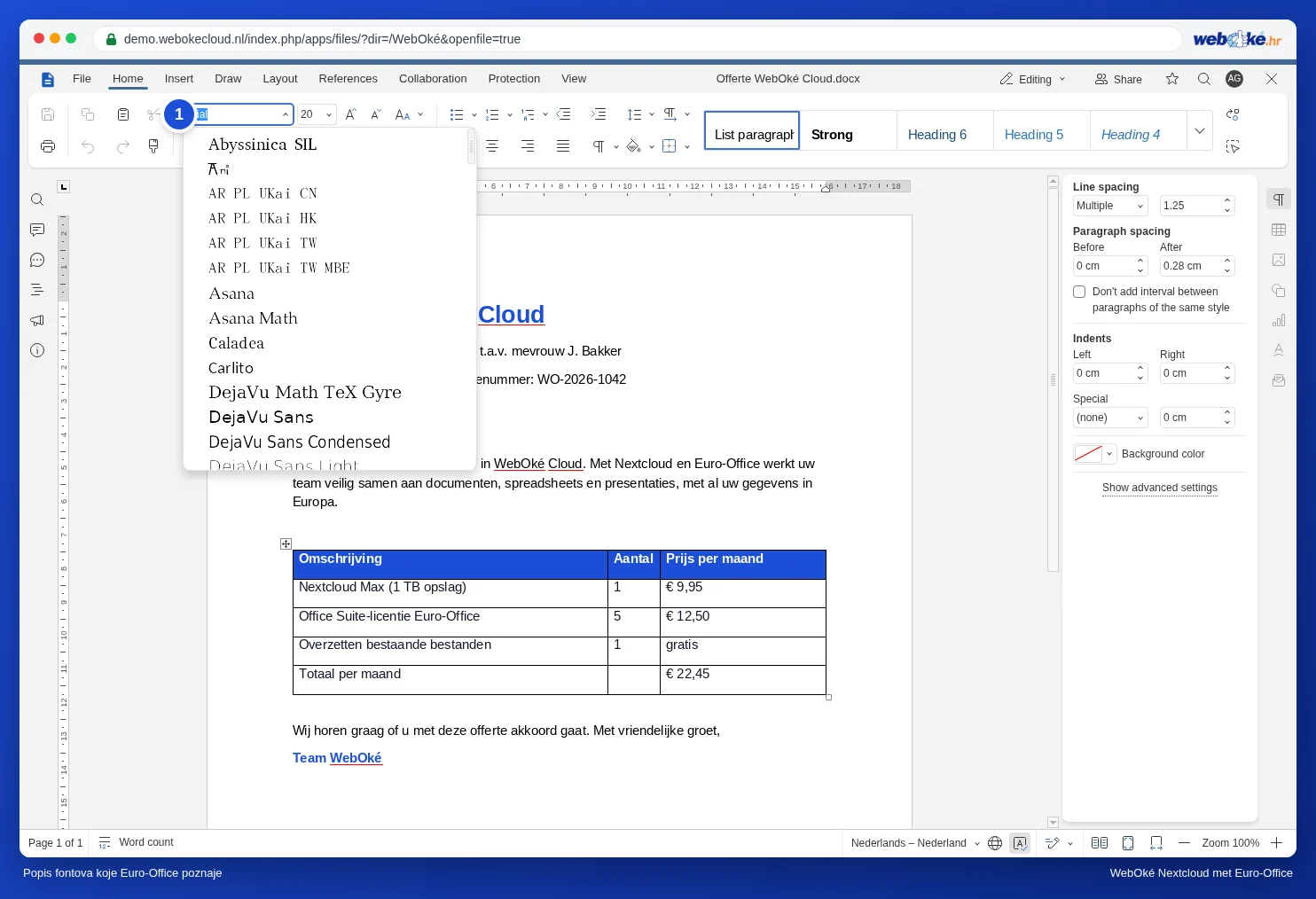
Kako spriječiti pomake
- U svojim predlošcima odaberite font iz gornje tablice ili slobodan font koji je dostupan posvuda.
- Dokument koji mora izgledati točno onako kako ste ga izradili pošaljite kao PDF (pogledajte Spremanje dokumenta kao PDF ili PDF/A).
- Umjesto pojedinačnog oblikovanja koristite stilove (pogledajte Upotreba stilova umjesto ručnog oblikovanja). Ako kasnije želite promijeniti font, prilagodite ga na jednom mjestu.