
Poglavlje 5 · 5.1
Otvaranje, uređivanje i spremanje PowerPoint prezentacije
Datoteku pptx iz PowerPointa otvarate u LibreOffice Impressu i u Euro-Officeu bez pretvaranja. Dodavanje, udvostručavanje, premještanje i brisanje slajdova funkcionira onako kako ste navikli.
U LibreOffice Impressu
Otvaranje: Datoteka > Otvori... ili dvaput kliknite datoteku. Lijevo vidite okno sa svim slajdovima, a u sredini slajd na kojem radite.
| Što | Kako to učiniti |
|---|---|
| Novi slajd | Slajd > Novi slajd (Ctrl + M) |
| Udvostručavanje slajda | Odaberite slajd i odaberite Slajd > Udvostruči slajd |
| Brisanje slajda | Odaberite slajd u oknu slajdova i pritisnite Delete ili odaberite Slajd > Izbriši slajd (Delete Slide) |
| Premještanje slajdova | Povucite ih u oknu slajdova ili odaberite Pogled > Razvrstavač slajdova (Slide Sorter) za pregled svih slajdova |
| Skrivanje slajda tijekom prezentiranja | Slajd > Sakrij slajd |
| Raspored slajda (naslov, sadržaj, dva stupca) | Slajd > Rasporedi |
| Veličina slajda, na primjer 16:9 | Slajd > Slide Properties... |
Spremanje: pomoću Ctrl + S. Ako Vas LibreOffice pita koji format želite, odaberite gumb s PowerPointom kako bi datoteka ostala pptx (pogledajte Docx ili odt, xlsx ili ods: koji format datoteke odabrati?). Želite li odp, odaberite Datoteka > Spremi kao....
U Euro-Officeu
- U svojem Nextcloudu kliknite datoteku pptx. Otvara se uređivač prezentacija.
- Novi slajd: kartica Home, Add Slide (Ctrl + M).
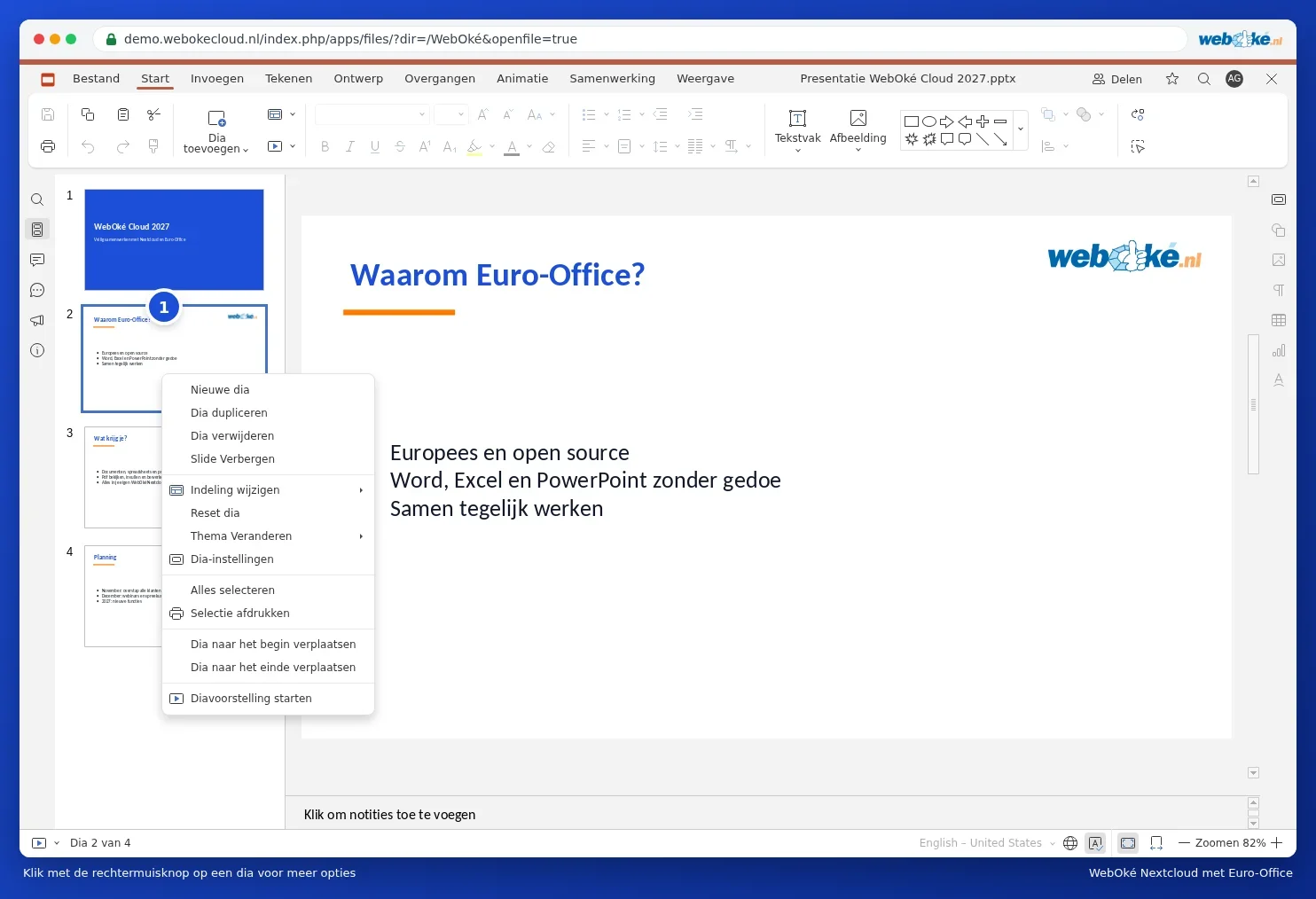
- Udvostručavanje ili brisanje: desnom tipkom miša kliknite slajd u pregledu slajdova i odaberite Duplicate slide ili Delete slide.
- Euro-Office automatski sprema u formatu u kojem ste prezentaciju otvorili.
Više u člancima Dodavanje, premještanje i brisanje slajdova i Spremanje prezentacije kao pdf ili pptx. Kako staru prezentaciju formata 4:3 pretvoriti u široki zaslon, pročitajte u članku Pretvaranje stare prezentacije 4:3 u široki zaslon 16:9.
Savjet: animacije, prijelazi i ugrađeni videozapisi iz PowerPointa ne funkcioniraju svi potpuno jednako. Reproducirajte prezentaciju jednom prije nego što je upotrijebite pred publikom.