
Poglavlje 6 · 6.2
Uređivanje PDF-a
PDF služi tome da zabilježi kako nešto izgleda, a ne za uređivanje. Ipak ponekad morate ispraviti tipfeler, ukloniti stranicu ili nešto učiniti nevidljivim. To je moguće u LibreOfficeu i u Euro-Officeu, svaki sa svojim ograničenjima.
U LibreOfficeu
Kada otvorite PDF u LibreOfficeu, on se otvara u programu Draw, programu za crtanje.
- Odaberite Datoteka > Otvori... i odaberite PDF.
- Kliknite u tekst kako biste ga izmijenili. Draw tekst vidi kao zasebne tekstne okvire, obično po jedan za svaki redak. Slike možete premjestiti, povećati ili obrisati.
- Brisanje stranice: desnom tipkom miša kliknite na stranicu na popisu lijevo ili odaberite Stranica > Obriši.
- Spremite rezultat kao PDF: Datoteka > Izvoz kao > Izvoz u PDF.... Pomoću Ctrl + S datoteku spremate kao crtež (odg), a ne kao PDF.
Napomena: PDF nije tekstni dokument. Nakon izmjene tekst može prijeći preko ruba, a ako nedostaje neki font, izgledat će drukčije. Za nekoliko manjih izmjena Draw dobro funkcionira; ako trebate mnogo toga prepisati, zatražite izvornu datoteku iz Worda ili LibreOfficea. Skenirani PDF ne sadrži tekst, nego sliku, pa ga na taj način ne možete uređivati.
Savjet: ako sami izrađujete PDF-ove u LibreOfficeu, pri izvozu odaberite Hibridni PDF (Hybrid PDF) (pogledajte Spremanje dokumenta kao PDF ili PDF/A). Takav PDF kasnije jednostavno ponovno otvorite kao dokument u Writeru.
U Euro-Officeu
U svom Nextcloudu kliknite na PDF i gore desno odaberite način Edit ili na kartici Home kliknite na Edit PDF. Pomoću Edit Text prilagođavate tekst; na kartici Insert dodajete stranice, tekstne okvire i slike.
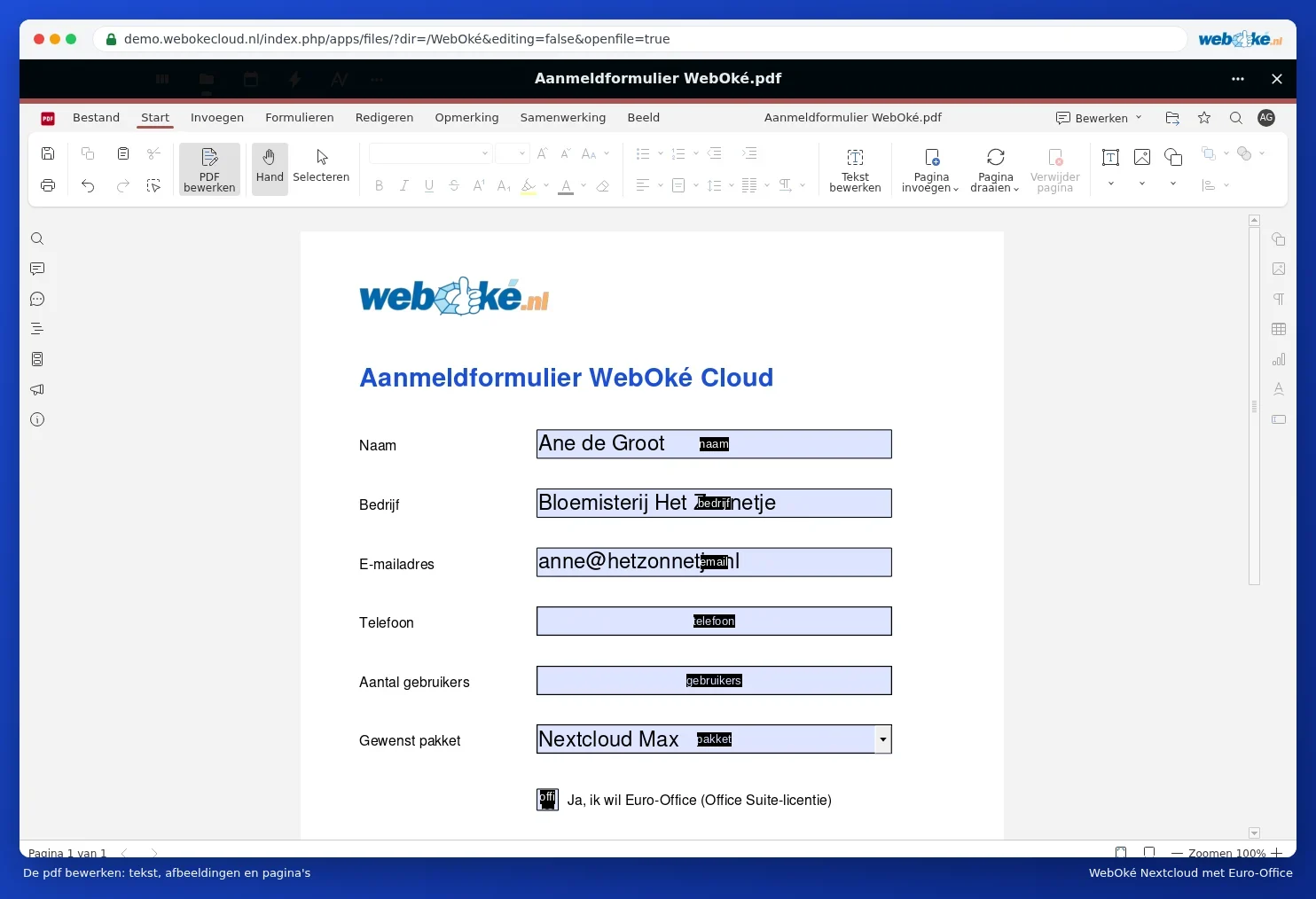
- Uređivanje: Uređivanje PDF-a.
- Rotiranje, brisanje ili spajanje stranica: Rotiranje, brisanje ili spajanje stranica PDF-a.
- Osjetljive podatke zaista učinite nevidljivima pomoću Redact: Skrivanje osjetljivih podataka u PDF-u. Nije dovoljno preko njih nacrtati crni pravokutnik: tekst tada i dalje ostaje u datoteci.
- Pretvaranje PDF-a u Word datoteku koju možete uređivati: Pretvaranje PDF-a u Word datoteku koju možete uređivati.