
Poglavlje 3 · 3.8
Usporedba dviju verzija dokumenta
Netko Vam je vratio izmijenjenu verziju, ali bez praćenja promjena? Usporedbom ipak možete točno vidjeti što je promijenjeno. U Wordu se to nalazi pod Pregled, Usporedi.
U LibreOffice Writeru
- Otvorite najnoviju verziju, odnosno dokument koji ste dobili natrag.
- Odaberite Datoteka > Usporedi dokument ....
- Odaberite svoju stariju, izvornu verziju i kliknite gumb za otvaranje.
- LibreOffice unosi razlike u dokument kao praćene promjene i otvara prozor Upravljanje promjenama. Tekst koji je dodan prikazuje se kao umetnut, a tekst kojeg više nema kao izbrisan.
- Za svaku promjenu odaberite Prihvati ili Odbaci, ili odjednom Prihvati sve.
- Spremite rezultat pod novim nazivom putem Datoteka > Spremi kao....
Napomena: uvijek započnite s najnovijom verzijom i usporedite je sa starijom. Ako to učinite obrnuto, sve što je dodano prikazat će se kao izbrisano.
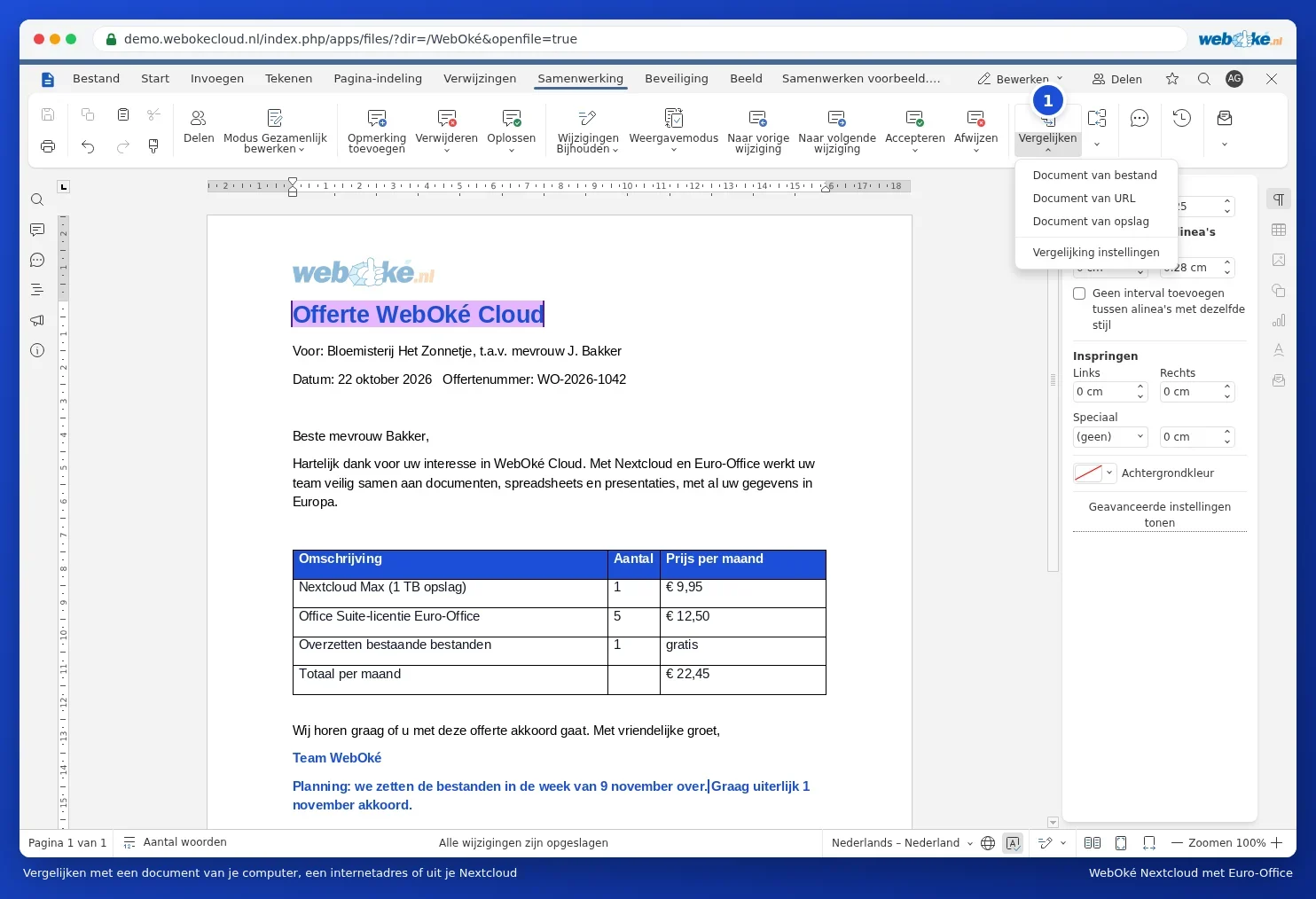
U Euro-Officeu
- Otvorite svoju (stariju) verziju.
- Idite na karticu Collaboration i kliknite Compare. Odaberite Document from storage kako biste odabrali drugu verziju iz svojeg Nextclouda.
- Razlike se prikazuju kao praćene promjene. Za svaku promjenu odaberite Accept ili Reject.
Više u člancima Usporedba dokumenata i Što je promijenjeno između dviju verzija ugovora.
Savjet: ako surađujete u svojem Nextcloudu, usporedba Vam često nije potrebna. Svaka spremljena verzija ostaje sačuvana i možete vratiti stariju. Pogledajte Povijest verzija: vraćanje starije verzije.