
Poglavlje 4 · 4.7
Ispravno otvaranje, razdvajanje i spremanje csv datoteke
Izvozi iz Vaše internetske trgovine, banke ili knjigovodstva često su csv datoteke. Dvije se pritužbe stalno ponavljaju: sve se nalazi u jednom stupcu ili se umjesto slova poput č i ć pojavljuju čudni znakovi kao što je ë. Ponekad nestane i vodeća nula u telefonskom broju ili poštanskom broju. U LibreOfficeu to rješavate pri otvaranju.
U LibreOffice Calcu: otvaranje
- Otvorite csv datoteku putem Datoteka > Otvori.... Otvorit će se prozor Uvoz teksta.
- U pregledu na dnu provjerite prikazuju li se slova ispravno. Ako vidite čudne znakove, pod Skup slovnih znakova odaberite drugi: Unicode (UTF-8) za većinu modernih izvoza ili Windows skup znakova za srednju Europu (Windows-1250) za starije programe.
- Pod Mogućnosti razdjeljivača odaberite Razdijeljen sa i označite odgovarajući znak: obično Točka-zarez kod hrvatskih izvoza, a Zarez kod engleskih.
- Stupci s telefonskim brojevima, poštanskim brojevima ili šiframa s nulom na početku: u pregledu kliknite zaglavlje stupca i pod Vrsta stupca (Column type) odaberite Tekst. Tada nula ostaje.
- Kliknite U redu.
Razdvajanje podataka iz jednog stupca
Nalazi li se ipak sve u jednom stupcu ili želite ime i prezime razdvojiti u zasebne stupce? Označite stupac i odaberite Podaci > Tekst u stupce.... Odaberite razdjeljivač, primjerice točku-zarez ili razmak, i kliknite U redu. Pobrinite se da desno ima dovoljno praznih stupaca. Razdvajanje po razmaku ne funkcionira dobro kod prezimena od više dijelova, poput „de Vries“; rješenje s formulama pronaći ćete u članku Razdvajanje imena i prezimena iz jednog stupca.
Spremanje u csv
- Odaberite Datoteka > Spremi kao... i kao vrstu datoteke odaberite Tekst CSV (Text CSV).
- Označite Uredi postavke filtera (Edit filter settings) i kliknite Spremi. Ako Vas LibreOffice pita koji format želite, odaberite gumb s Tekst CSV (Text CSV).
- Odaberite Skup slovnih znakova (često UTF-8) i Razdjeljivač polja (Field delimiter) koji očekuje drugi program.
Napomena: csv sprema samo vrijednosti trenutačnog radnog lista: bez oblikovanja, bez formula i bez ostalih radnih listova. Zato svoj rad spremite i kao ods ili xlsx.
U Euro-Officeu
Ako u svojem Nextcloudu kliknete csv datoteku, ona se otvara kao običan tekst. Da biste od nje napravili tablicu, uvezite je u proračunsku tablicu: kartica Data, Get Data, a zatim odaberite razdjeljivač i kodiranje.
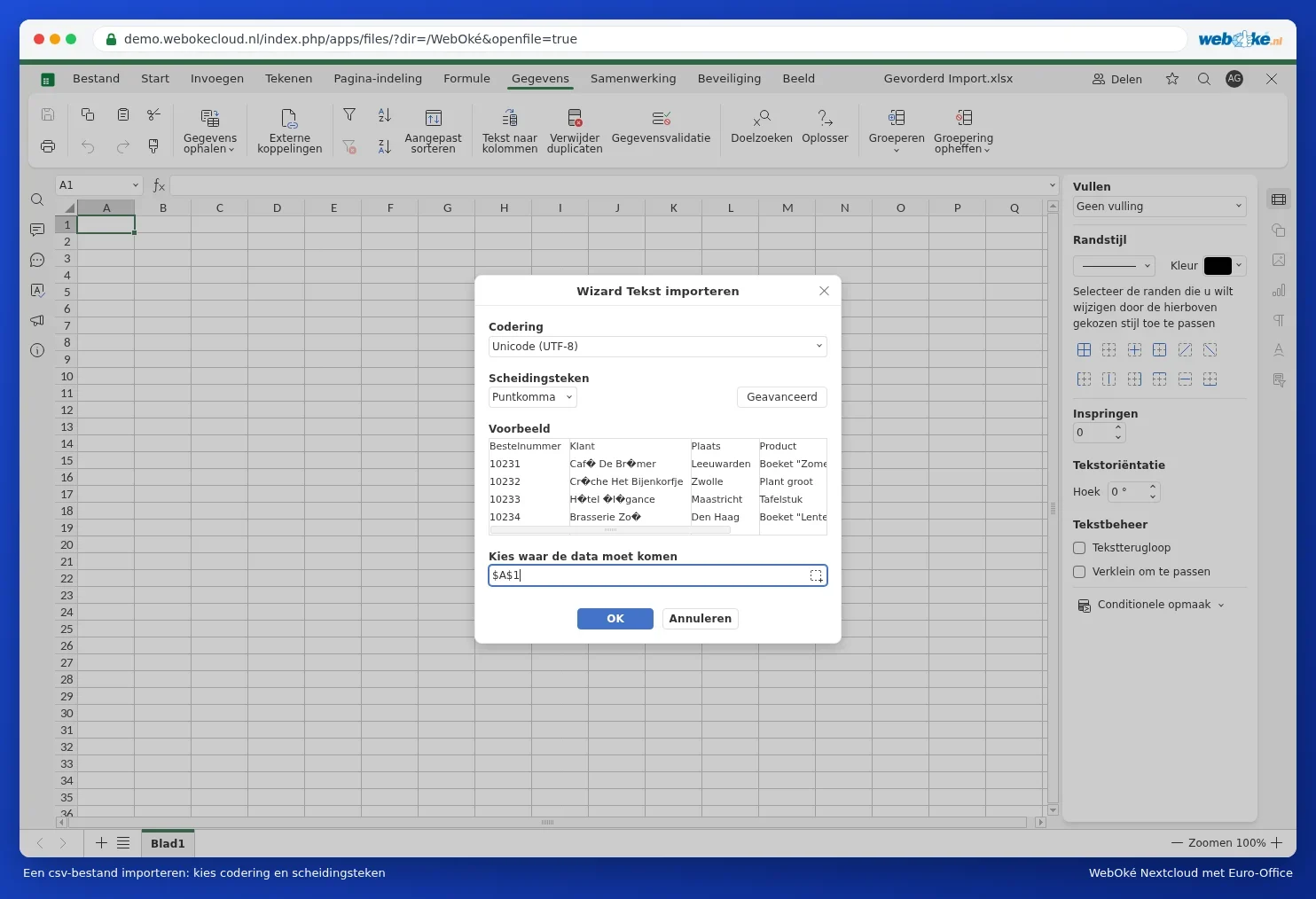
Korak po korak u člancima Ispravno otvaranje csv datoteke s točkama-zarezima i čudnim znakovima i Uvoz i izvoz csv datoteka.