
Poglavlje 9 · 9.12
Kalendar i kontakti u Thunderbirdu
Thunderbird je besplatan program za e-poštu otvorenog koda za Windows, Mac i Linux, s ugrađenim kalendarom i adresarom. Na njega povezujete svoje Nextcloud kalendare, popise zadataka i kontakte. Ono što promijenite u Thunderbirdu nakon toga je vidljivo i u Vašem Nextcloudu, i obrnuto.
Napomena: Vaša uobičajena zaporka ovdje ne funkcionira. Vaš WebOké Nextcloud pri prijavi traži dodatni kod, a aplikacija za kalendar ili kontakte ga ne može unijeti. Zbog toga koristite zaporku za aplikaciju: posebnu zaporku za jedan uređaj ili program. Kako je napraviti opisano je u App-lozinke: kada i kako; u nastavku slijedi kratak pregled.
Korak 1: izradite zaporku za aplikaciju
- Prijavite se na računalu u svoj WebOké Nextcloud, kliknite gore desno na svoju profilnu sliku i odaberite Postavke.
- Kliknite lijevo na Sigurnost i pomaknite se do Uređaji i sesije.
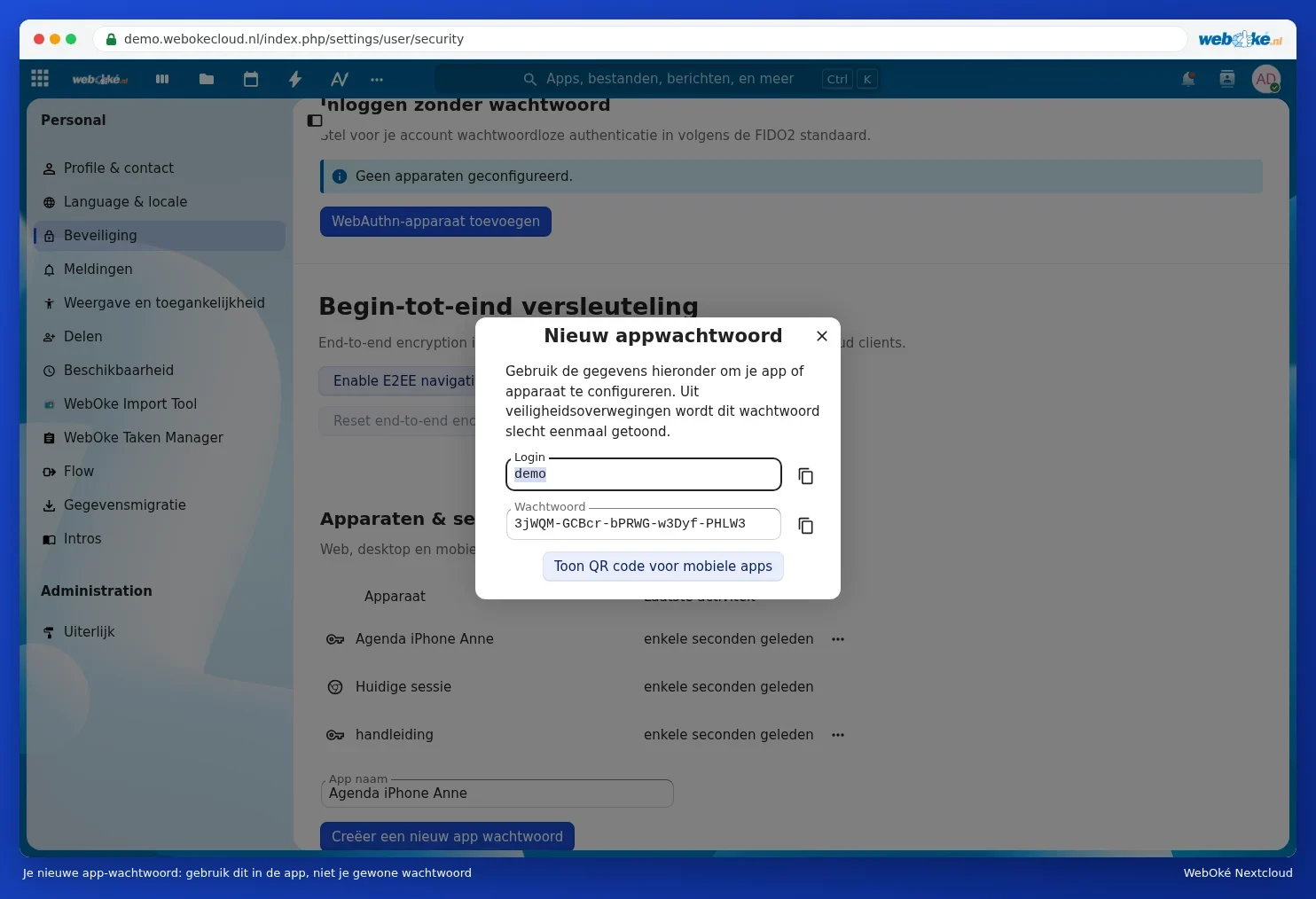
- Kod Naziv aplikacije unesite prepoznatljiv naziv (1), na primjer Thunderbird, i kliknite na Stvori novu zaporku za aplikaciju (2). Vaš Nextcloud eventualno će još jednom zatražiti Vašu uobičajenu zaporku.
- Sada vidite svoju Prijavu (Vaše korisničko ime) i dugu Zaporku. Ostavite ovaj prozor otvoren: po potrebi će Vam zatrebati. Zaporka se prikazuje samo jednom.

Korak 2: dodavanje kalendara
- Otvorite Thunderbird i kliknite lijevo na ikonu Kalendar.
- Kliknite dolje lijevo na Novi kalendar.
- Odaberite Na mreži i kliknite na Dalje.
- Kod Korisničko ime unesite svoje korisničko ime, a kod Lokacija adresu iz tablice u nastavku.
- Kliknite na Traži kalendare. Unesite zaporku za aplikaciju kada Thunderbird zatraži zaporku i označite da je Thunderbird smije zapamtiti.
- Thunderbird prikazuje sve Vaše Nextcloud kalendare i popise zadataka. Označite koje želite vidjeti i kliknite na Pretplata.
| Polje u Thunderbirdu | Što unosite? |
|---|---|
| Korisničko ime | Vaše korisničko ime |
| Lokacija | https://<vaša-adresa>/remote.php/dav |
| Zaporka | Zaporka za aplikaciju |
U ovom članku zamijenite <vaša-adresa> adresom s kojom otvarate svoj Nextcloud u pregledniku (bez https://), na primjer vaseime.webokecloud.nl ili cloud.vašatvrtka.hr. Zamijenite <korisničko ime> svojim korisničkim imenom.
Svoje popise zadataka vidite u Thunderbirdu pod Zadaci, ikona s kvačicom s lijeve strane.
Korak 3: dodavanje kontakata
- Kliknite lijevo na ikonu Adresar.
- Kliknite na strelicu pokraj Novi adresar i odaberite Dodaj CardDAV adresar.
- Unesite svoje korisničko ime, a kod Lokacija istu adresu kao kod kalendara.
- Kliknite na Nastavi, unesite zaporku za aplikaciju i odaberite adresare koje želite dodati.
Vaša e-pošta u Thunderbirdu
Svoju e-poštu dodajete u Thunderbird zasebno, s adresom e-pošte i zaporkom za taj sandučić. To nema nikakve veze s Vašim Nextcloudom. Želite li svoju e-poštu čitati u svom Nextcloudu? Pogledajte Dodavanje poštanskog sandučića u aplikaciju E-pošta.
Savjet: Thunderbird može pozivnice za sastanke samostalno slati putem Vaše e-pošte. Ne stižu pozivnice sudionicima, ili stižu dvostruko? Pročitajte Pozivi za sastanke koji ne stižu.