
Poglavlje 9 · 9.5
Omogućite zakazivanje termina putem stranice za rezervacije
Pomoću rasporeda termina omogućujete klijentima, učenicima ili članovima da sami rezerviraju termin kod Vas. Vi određujete kada ste dostupni i koliko dugo traje termin. Pošaljete poveznicu, a onaj tko je otvori vidi samo slobodne trenutke i izabere jedan. Termin se automatski upiše u Vaš kalendar. Nije Vam potrebna zasebna usluga za rezervacije.
Izrada rasporeda termina
- U Kalendaru kliknite na znak plus pored Rasporedi termina (1).
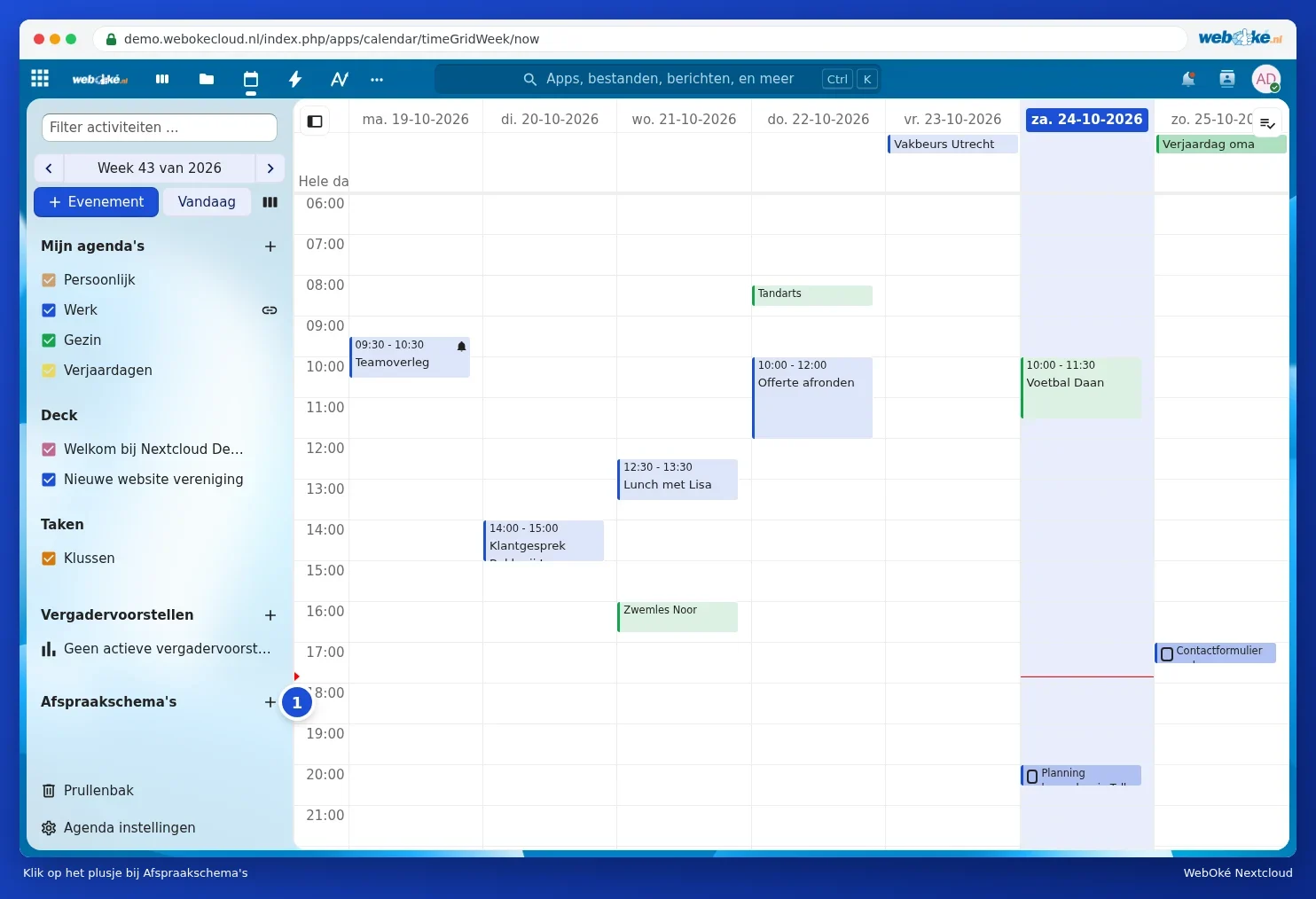
- U prozoru Stvori raspored termina unesite podatke:
- Naziv termina (1): naziv koji klijent vidi, primjerice Upoznavanje.
- Lokacija i Opis: gdje se termin održava i što klijent može očekivati.
- Stvori Talk sobu: svaki rezervirani termin dobiva vlastitu poveznicu za online sastanak (samo u paketima s Uredom, pogledajte Što je Razgovor i tko ga ima?).
- Trajanje (minute) (2) i Koraci: koliko dugo traje termin i na koliko minuta termin može započeti.
- Kalendar za rezervacije (3): u koji kalendar se upisuju rezervirani termini. Kod Kalendari za provjeru sukoba birate koji kalendari se također uzimaju u obzir, kako nitko ne bi rezervirao termin dok Vi već imate nešto drugo zakazano.
- Vidljivost (4): ostavite ovo postavljeno na Privatno, dostupno samo putem poveznice ako smiju rezervirati samo osobe koje imaju poveznicu.

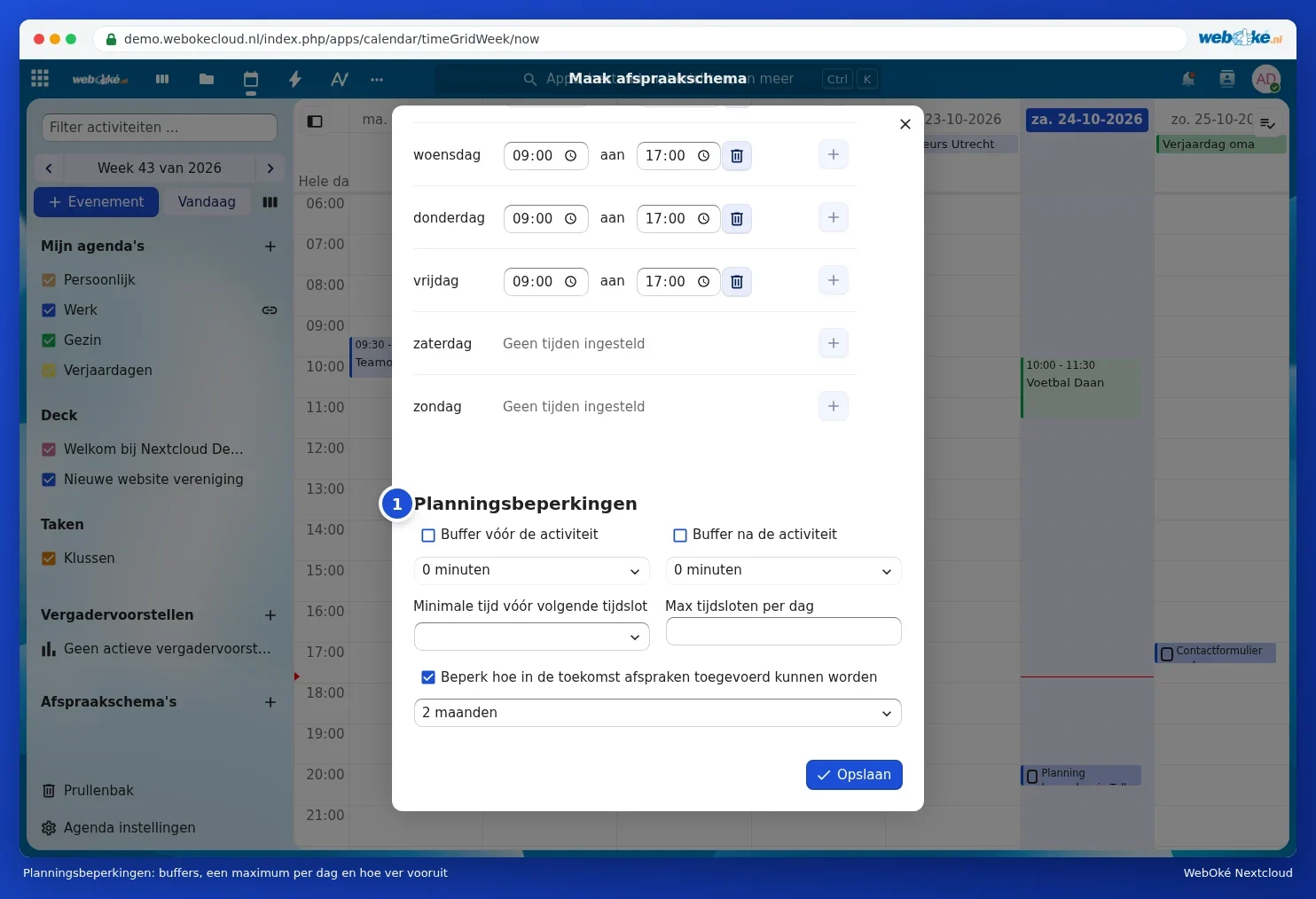
- Pomaknite se do Raspoloživost za rezervacije. Standardno je unesen period od ponedjeljka (1) do petka od 9:00 do 17:00 sati. Prilagodite vremena, dodajte dodatni blok pomoću znaka plus ili uklonite blok pomoću ikone kante za smeće. Dan bez bloka prikazuje Nije postavljeno vrijeme.

- Pod Ograničenja planiranja (1) postavljate: razmak prije ili poslije svakog termina, minimalno vrijeme prije nego što netko može rezervirati, maksimalan broj termina po danu i koliko unaprijed je moguće rezervirati.
- Kliknite na Spremi.
Dijeljenje poveznice
Vaš raspored termina sada se nalazi u Kalendaru pod Rasporedi termina. Postavite miša na njega i otvorite izbornik s tri točkice:
- Pretpregled: pogledajte stranicu za rezervacije onako kako je vidi klijent.
- Kopiraj poveznicu: poveznica na Vašu stranicu za rezervacije, za slanje.
- Kopiraj: izrada drugog rasporeda na temelju ovog rasporeda, primjerice za dulji razgovor.
- Uredi i Izbriši.

Pošaljite poveznicu putem e-pošte, stavite je u svoj potpis ili na svoju web stranicu (pogledajte Postavljanje javnog kalendara ili stranice za zakazivanje na Vašu web-stranicu).
Kako netko rezervira termin
- Klijent otvori poveznicu i vidi slobodne trenutke.
- Izabere datum i vremenski termin, unese svoje ime i e-mail adresu, po mogućnosti s napomenom, te klikne na Rezerviraj termin.
- Klijent dobiva e-poruku za potvrdu termina. Termin je konačan tek nakon te potvrde.
- Termin se upisuje u Vaš kalendar za rezervacije i o tome dobivate obavijest.


Savjet: provjerite je li Vaša e-mail adresa unesena u Vašem profilu (pogledajte Popunjavanje Vašeg profila: ime, fotografija, e-mail adresa, jezik i vremenska zona). Vaš Nextcloud šalje potvrde u Vaše ime.