
Poglavlje 11 · 11.5
Tablice: popisi i male baze podataka bez proračunske tablice
Dostupno u paketima s Uredom. Tablice možete koristiti ako sami imate licencu za Office Suite. Korisnici u Vašem paketu bez licence ne vide tu aplikaciju. Administrator Vašeg paketa dodjeljuje licence u Mojem WebOkéu, pogledajte Dodjeljivanje i naknadna narudžba Office licenci.
Pomoću Tablica stvarate pregledne popise s fiksnim stupcima: popis članova, inventar, popis klijenata ili pregled zahtjeva za godišnji odmor. Za razliku od proračunske tablice, svaki stupac ima fiksnu vrstu podataka, poput datuma, padajućeg popisa ili potvrdnog okvira. Tako popis ostaje uredan, čak i kad u njemu radi više ljudi.
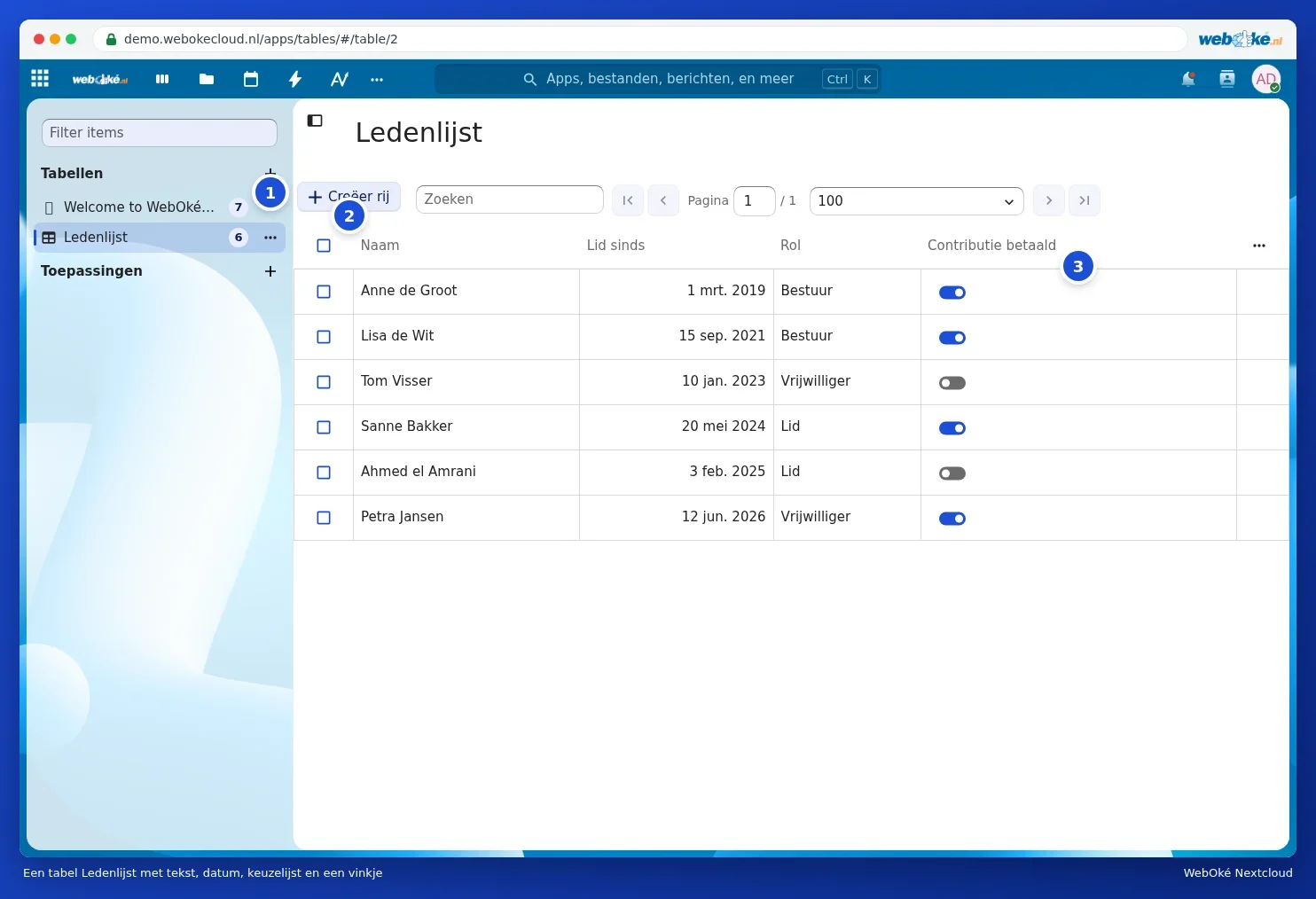
Stvaranje tablice
- Otvorite Tablice putem izbornika aplikacija.
- Kliknite na plus pored Tablice (1).
- Odaberite naziv i predložak ili počnite s praznom tablicom (Custom table). Postoje predlošci, između ostalog, za popis zadataka, članove, klijente i zahtjeve za godišnji odmor. Pomoću Import table stvarate tablicu iz postojeće csv ili Excel datoteke.
- Kliknite na Stvori tablicu.

Stupci i retci
- Stupac dodajete putem tri točkice gore desno iznad tablice. Birate vrstu: tekst, broj, datum, padajući popis, potvrdni okvir, poveznicu ili ocjenu zvjezdicama.
- Pomoću Stvori redak (2) dodajete redak. Ispunite polja i kliknite na Spremanje. Polje sa zvjezdicom je obavezno.
- Kliknite na zaglavlje stupca (3) za sortiranje ili filtriranje.
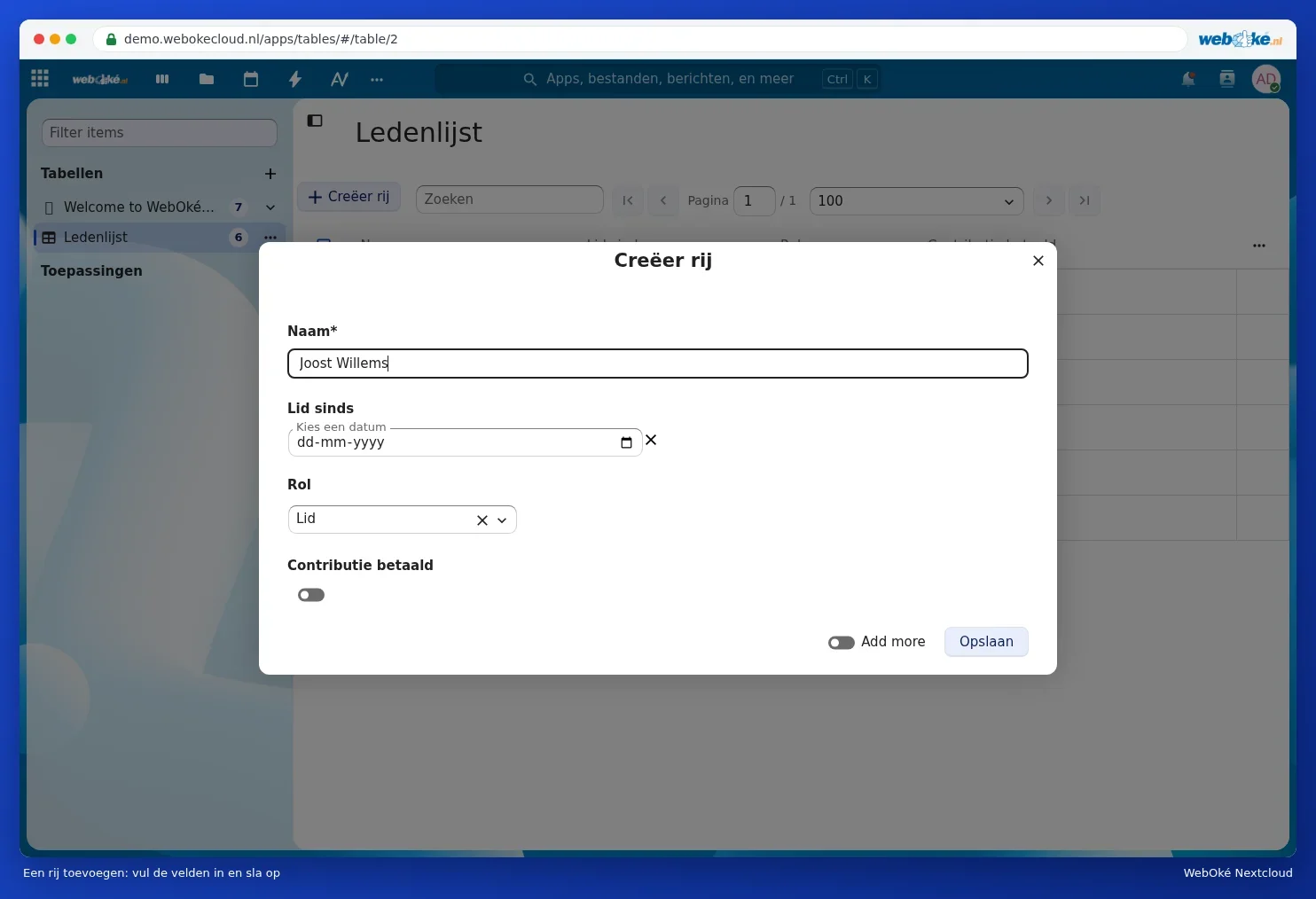
Prikazi
Prikaz je filtrirani ili sortirani dio Vaše tablice, na primjer samo članovi koji još nisu platili. Prikaz stvarate putem tri točkice iza tablice na popisu lijevo. Prikaz se tada nalazi ispod tablice. Prikaze možete dijeliti zasebno.
Dijeljenje
Putem tri točkice iza tablice dijelite je s osobama, grupama ili timovima u Vašem Nextcloudu. Birate smiju li samo čitati, smiju li dodavati retke ili smiju i upravljati stupcima. Tko nema vlastitu Office licencu, ne može otvoriti Tablice.
Savjet: želite li računati s brojevima, izraditi grafikone ili ispisati popis? Izvezite tablicu kao csv datoteku i otvorite je u Euro-Officeu. Pogledajte priručnik za Euro-Office.