
Poglavlje 16 · 16.19
Ploča Decka s rokovima u Vašem kalendaru
Pitanje: planiramo naš projekt u Decku, ali želim rokove vidjeti i u svom kalendaru i na telefonu. Je li to moguće?
Da. Deck može svaku ploču prikazati kao zasebni kalendar i popis zadataka. Kartice s datumom dospijeća tada se prikazuju u aplikaciji Kalendar, u aplikaciji Zadaci, a putem veze s kalendarom i na Vašem telefonu.
Korak 1: dodijelite karticama datum dospijeća
Otvorite karticu i popunite Postavi datum dospijeća. Samo kartice s datumom dospijeća prikazuju se u Vašem kalendaru. Pogledajte Deck: ploče, popisi i kartice te zajedničko korištenje.
Korak 2: postavite ploče u svoj kalendar
- Otvorite Deck i kliknite dolje lijevo na Postavke Decka.
- Uključite Prikaži ploče u kalendaru/zadacima (1).
- Zatvorite prozor.
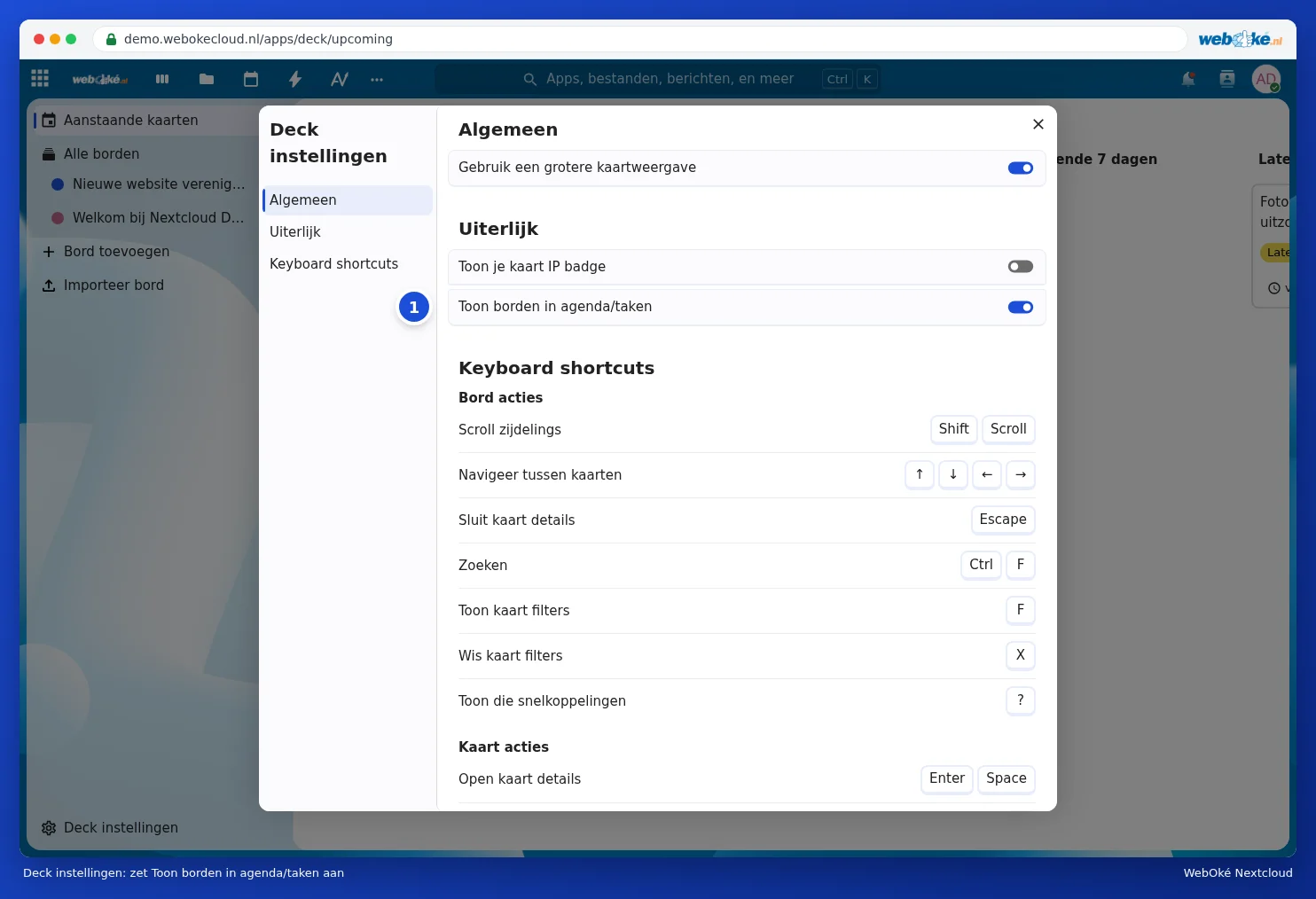
Korak 3: pogledajte kartice u Kalendaru i Zadacima
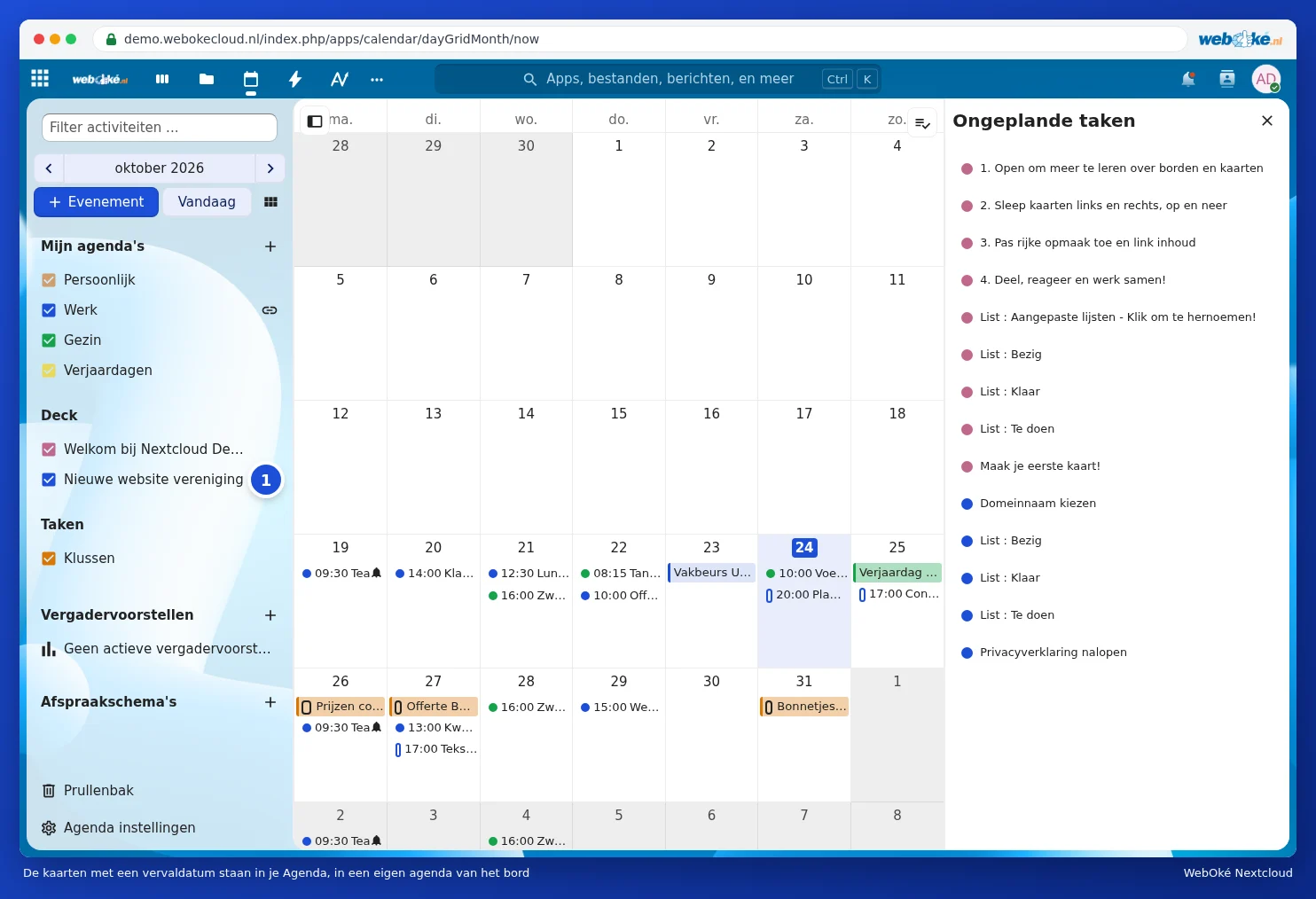
Otvorite Kalendar. Lijevo sada vidite kalendar s nazivom Vaše ploče (1). Kartice s datumom dospijeća prikazane su na svoj rok. Kliknite na karticu u kalendaru da biste je otvorili.
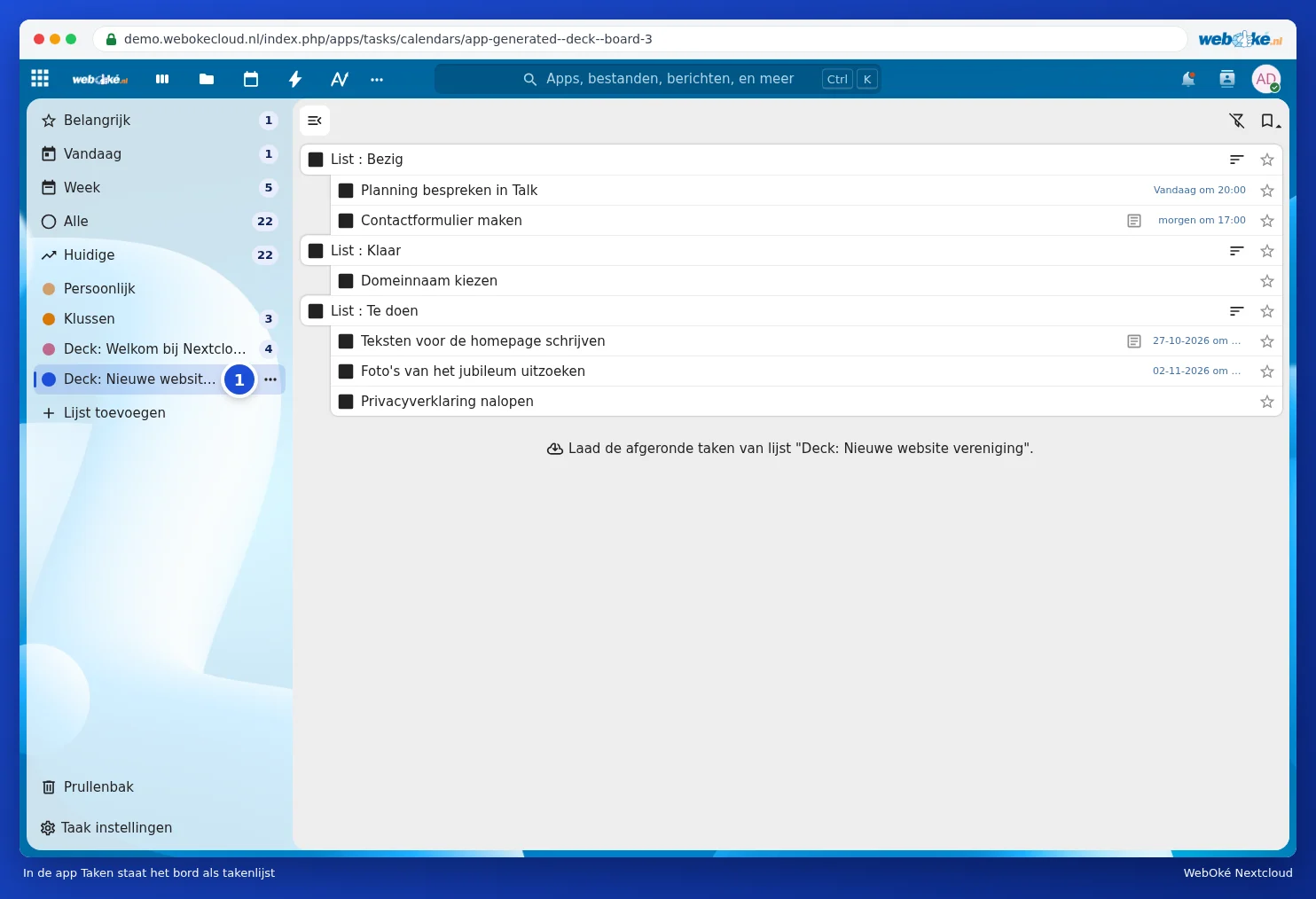
U aplikaciji Zadaci ploča se prikazuje kao popis zadataka (1). Tako kartice vidite zajedno s ostalim zadacima.
Korak 4: na telefonu
Ako Vaš Nextcloud kalendar već imate na telefonu (pogledajte Kalendar i kontakti na iPhoneu i iPadu i Kalendar i kontakti na Androidu pomoću DAVx5), ploča će se tamo prikazati kao dodatni kalendar ili popis zadataka. Ako je ne vidite, uključite je u postavkama kalendara na telefonu ili u DAVx5 na popisu kalendara.
Dobro je znati
- Karticu premještate u Decku, a ne u kalendaru. Kalendar se automatski ažurira.
- Svatko s kim dijelite ploču može sam uključiti ovu opciju i tada vidi iste rokove.
- Želite samo svoje rokove pri ruci? Upotrijebite Nadolazeće kartice u Decku ili blok na Nadzornoj ploči. Pogledajte Nadzorna ploča i aplikacije zajedno.
- Ako želite obavijest za rok, uključite Podsjetnici datuma dospijeća u izborniku ploče.