
Poglavlje 9 · 9.16
Čitanje i pisanje e-pošte, mape i spremanje privitaka u Datoteke
Jeste li povezali svoj poštanski sandučić (vidi Dodavanje poštanskog sandučića u aplikaciju E-pošta)? Tada radite u aplikaciji E-pošta kao u bilo kojem programu za e-poštu. Sve što radite doista se događa i u Vašem poštanskom sandučiću: pročitana poruka pročitana je i na Vašem telefonu, premještena poruka nalazi se u novoj mapi posvuda.
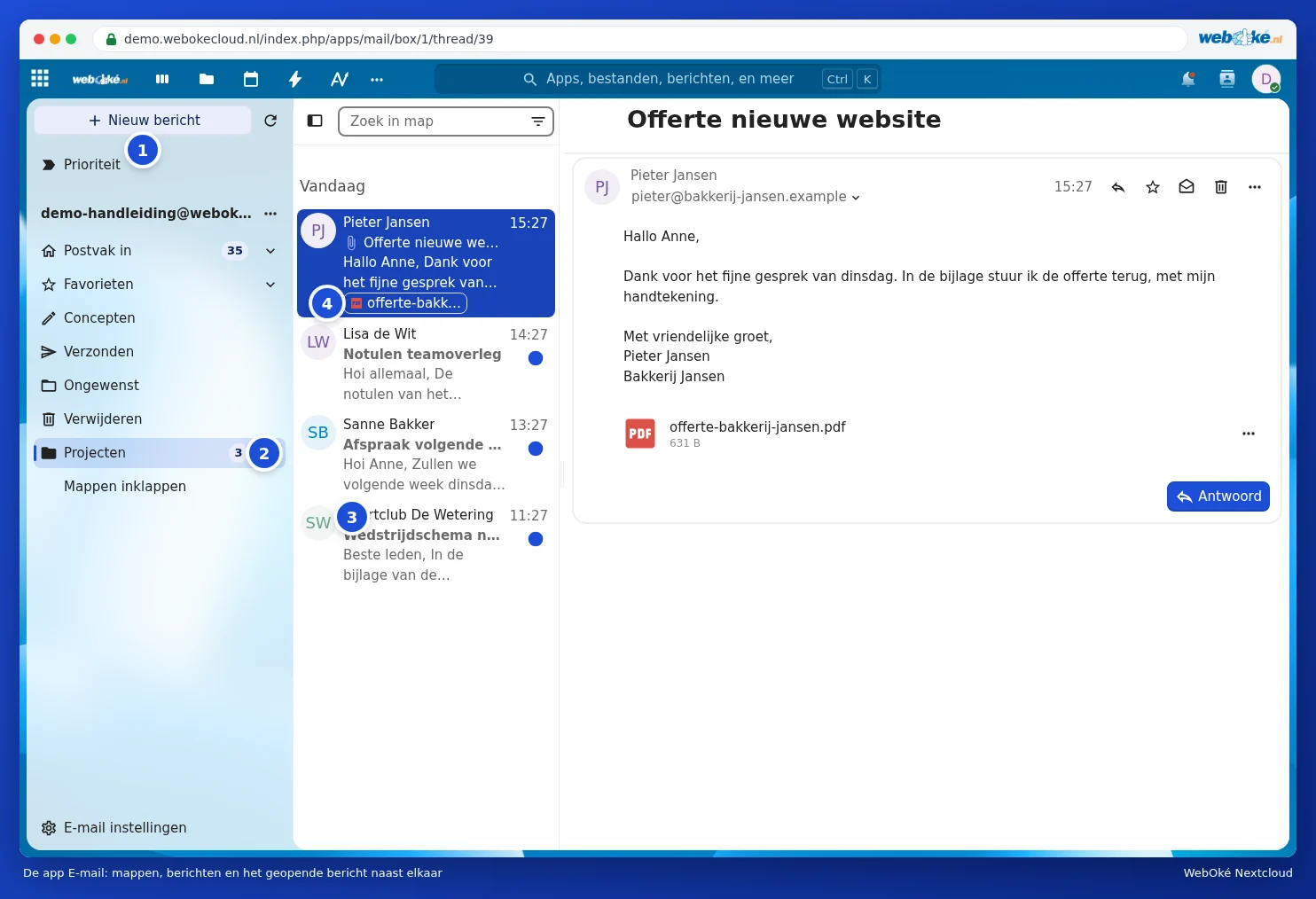
Zaslon
- Nova poruka (1): pisanje e-pošte.
- Lijevo se nalaze Vaše mape (2), poput Dolazni sandučić, Favoriti, Skice, Poslano i Izbriši. Vlastite mape vidjet ćete nakon klika na Prikaži sve mape. Pomoću Dodaj mapu u izborniku Vašeg računa stvarate novu mapu.
- U sredini se nalaze poruke (3), desno otvorena poruka.
- Sasvim gore nalazi se Prioritetni sandučić: tu aplikacija grupira poruke koje su Vam najvažnije.
Čitanje i odgovaranje na poruku
Kliknite na poruku da biste je otvorili. Pomoću Odgovori ispod poruke odmah odgovarate. Gore desno od poruke nalaze se gumbi za odgovaranje, dodavanje zvjezdice, označavanje kao nepročitano i brisanje. U izborniku s tri točkice pronaći ćete, između ostalog, Naprijed, Označi kao neželjenu poštu i Premještanje u drugu mapu. Poruku možete i povući u mapu u lijevom stupcu.
Pisanje nove poruke
- Kliknite na Nova poruka. Dolje desno otvara se prozor za Vašu poruku.
- Upišite ime ili e-adresu u polje Prima (1). Aplikacija predlaže imena iz Vaših kontakata. Pomoću Cc/Bcc dodajete dodatne primatelje.
- Unesite predmet i tekst poruke. Pomoću spajalice (2) dodajete privitak, i to izravno iz Vaših Nextcloud datoteka.
- Kliknite na Pošalji (3).
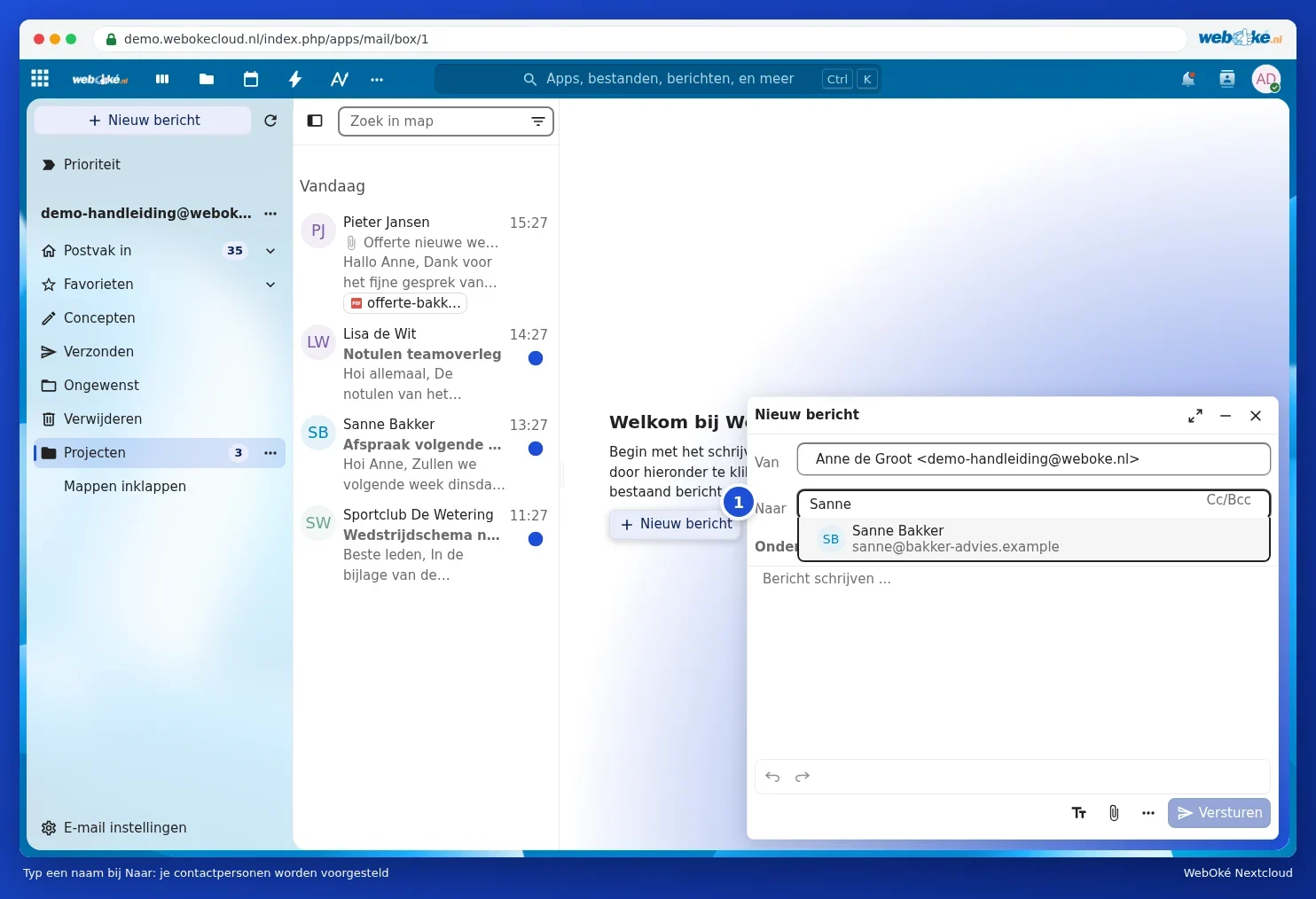

Ako zatvorite prozor bez slanja, aplikacija čuva Vašu poruku u mapi Skice.
Savjet: velike datoteke bolje je ne slati kao privitak. Podijelite ih iz svog Nextclouda putem poveznice (vidi Een openbare link maken: lezen, bewerken, wachtwoord, vervaldatum en downloadlimiet). Aplikacija E-pošta to može učiniti umjesto Vas prilikom dodavanja privitka.
Spremanje privitka u Vaše Datoteke
- Otvorite poruku s privitkom.
- Kliknite na tri točkice pored privitka i odaberite Spremi u datoteke (1). Ako ima više privitaka, to možete učiniti odjednom pomoću Spremi sve u datoteke.
- Odaberite mapu u svom Nextcloudu i kliknite na Odaberi.


Privitak se nakon toga nalazi jednostavno među Vašim datotekama, pa je time dostupan i na Vašem računalu i telefonu. Dokument otvarate pomoću Euro-Officea, vidi priručnik za Euro-Office.
Potpis i automatski odgovor
Svoj potpis postavljate putem izbornika Vašeg računa, pod Postavke računa, u odjeljku Potpis. Ondje se nalazi i Automatski odgovor, ako to Vaš poštanski sandučić podržava.
Je li aplikacija spora?
Aplikacija prvi put učitava cijeli Vaš poštanski sandučić. Kod poštanskog sandučića s desecima tisuća poruka to može potrajati; nakon toga ide brže. Ostaje li aplikacija spora ili se zaustavlja kod neke mape? Obratite se tada WebOkéu (vidi Ovako prijavljujete problem WebOkéu) i navedite o kojoj se mapi radi.