
Poglavlje 11 · 11.3
Izrada, dijeljenje i pregled odgovora obrazaca i anketa
Pogledajte u kratkom filmu
Dostupno u paketima s uredskim paketom. Obrasci su dostupni u Vašem WebOké Nextcloudu čim na Vašem paketu postoji barem jedna licenca za Office Suite. Tada svi korisnici u Vašem paketu mogu koristiti Obrasce. Pogledajte Koje aplikacije se nalaze u mom paketu?.
Pomoću Obrazaca izrađujete anketu, obrazac za prijavu ili anketu s glasovanjem, slično kao u Google Formsu ili Microsoft Formsu. No odgovori ostaju u Vašem vlastitom Nextcloudu. Obrazac dijelite s osobama u Vašem Nextcloudu ili sa svima putem poveznice.
Izrada obrasca
- Otvorite Obrasci putem izbornika aplikacija i kliknite na Novi obrazac. Obrazac se odmah otvara u načinu Uredi (3).
- Pri vrhu upišite naslov (1) i, ako želite, opis.
- Kliknite na Dodaj pitanje i odaberite vrstu pitanja. Upišite pitanje (2), a kod pitanja s ponuđenim odgovorima i same odgovore. Putem izbornika desno od pitanja možete ga postaviti kao obavezno; obavezna pitanja dobivaju zvjezdicu.
- Pomoću opcije Pregledaj vidite obrazac onako kako ga vidi osoba koja ga ispunjava. Pomoću opcije Dijeli (4) šaljete ga drugima.

Spremanje se odvija automatski. Pitanje premještate pomoću ručke (točkica) lijevo od pitanja.
Vrste pitanja

| Vrsta | Upotreba |
|---|---|
| Radijski gumbi | Odabir točno jednog odgovora, na primjer Da, Ne ili Možda |
| Kvadratići za potvrdu | Označavanje više odgovora |
| Padajući izbornik | Jedan odgovor iz duge liste |
| Kratki odgovor | Ime, telefonski broj ili e-mail adresa |
| Dugi tekst | Napomene ili objašnjenja |
| Datum, Vrijeme | Na primjer datum rođenja, preferirani dan ili vrijeme |
| Linearna ljestvica | Dodjela ocjene, na primjer od 1 do 5 |
| Mreža | Više pitanja s istim odgovorima u tablici |
| Rangiranje | Poredak odgovora |
| Datoteka | Osoba koja ispunjava obrazac prilaže datoteku |
| Boja | Osoba koja ispunjava obrazac bira boju |
Dijeljenje obrasca
Kliknite gore desno na Dijeli. Desno se otvara bočna traka s karticama Dijeli i Postavke.
- U polje za pretraživanje (1) upišite ime osobe, grupe ili tima iz Vašeg Nextclouda kako biste obrazac podijelili s njima.
- Kliknite na znak plus kod opcije Dijeli poveznicu (2) kako biste izradili javnu poveznicu. Pomoću nje svatko može ispuniti obrazac, čak i bez računa. Kopirajte poveznicu i stavite je u e-mail, newsletter ili na svoju web stranicu.
- Interna poveznica radi samo za osobe koje već imaju pristup Vašem Nextcloudu.

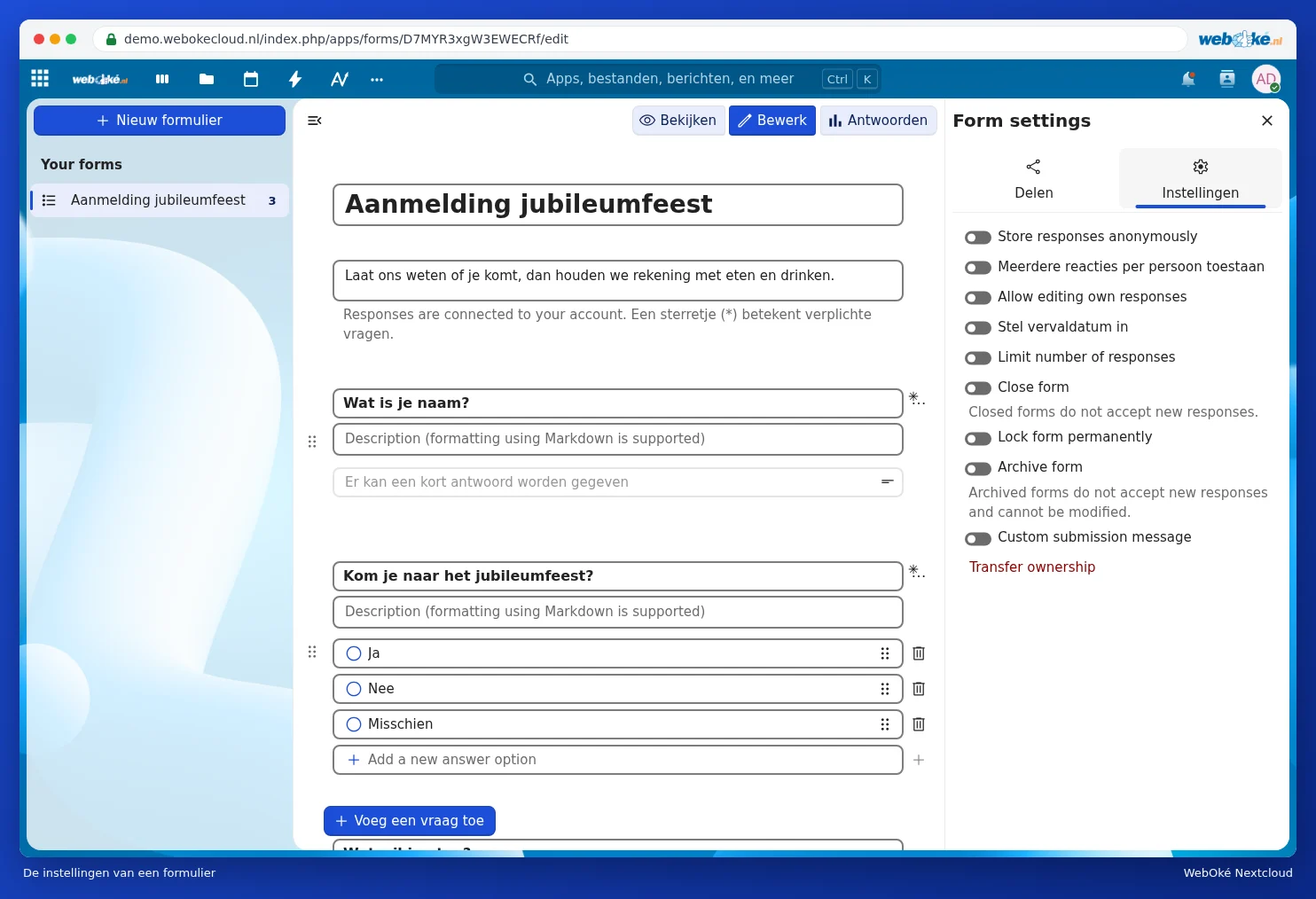
Postavke obrasca
Na kartici Postavke određujete, između ostalog:
- hoće li se odgovori spremati anonimno;
- smije li netko ispuniti obrazac više od jednom (Omogući višestruke odgovore po osobi) i naknadno prilagoditi svoj odgovor;
- do kada je obrazac otvoren (Postavi datum isteka) i koliko odgovora najviše može pristići;
- je li obrazac zatvoren ili arhiviran, te kakvu zahvalu vidi osoba koja ga ispunjava.
Većina ovih postavki još je prikazana na engleskom jeziku (na primjer Store responses anonymously i Close form); to dolazi iz samog Nextclouda.
Što vidi osoba koja ispunjava obrazac

Osoba koja ispunjava obrazac odgovara na pitanja i pri dnu klikne na Šalji. Pomoću opcije Clear form može ponovno isprazniti sve unose.
Pregled odgovora
Otvorite obrazac i pri vrhu odaberite Odgovori. Pod Sažetak (1) za svako pitanje vidite koliko je osoba što odabralo, uz postotke. Pod Odgovori (2) prikazani su svi pristigli unosi pojedinačno. Pomoću opcije Create spreadsheet (3) sve odgovore stavljate u proračunsku tablicu u Vašem Nextcloudu; iza tri točkice (4) nalaze se dodatne opcije. Kako to funkcionira, pročitajte u Anketa s odgovorima izravno u proračunskoj tablici.

Napomena: tražite li osobne podatke, poput imena, adrese ili telefonskog broja? Tražite tada samo ono što Vam je doista potrebno, objasnite za što ih koristite i izbrišite odgovore kada Vam više ne trebaju.