
Poglavlje 10 · 10.3
Videopozivi i sastanci: kamera, mikrofon, pozadina i dizanje ruke
Pogledajte u kratkom filmu
Dostupno u paketima s uredskim paketom. Talk je dio Vašeg WebOké Nextclouda čim je u Vašem paketu barem jedna licenca za Office Suite. Tada svi korisnici u Vašem paketu mogu koristiti Talk, uključujući korisnike bez vlastite licence. Ako nemate Office, Talk se neće prikazati u izborniku. Pogledajte Koje aplikacije se nalaze u mom paketu?.
U svakom razgovoru možete uputiti poziv, s videom ili bez njega. Potreban Vam je samo preglednik (Chrome, Edge, Firefox ili Safari) ili aplikacija Talk na Vašem telefonu. Ništa nije potrebno instalirati.
Prvo testirajte svoje uređaje
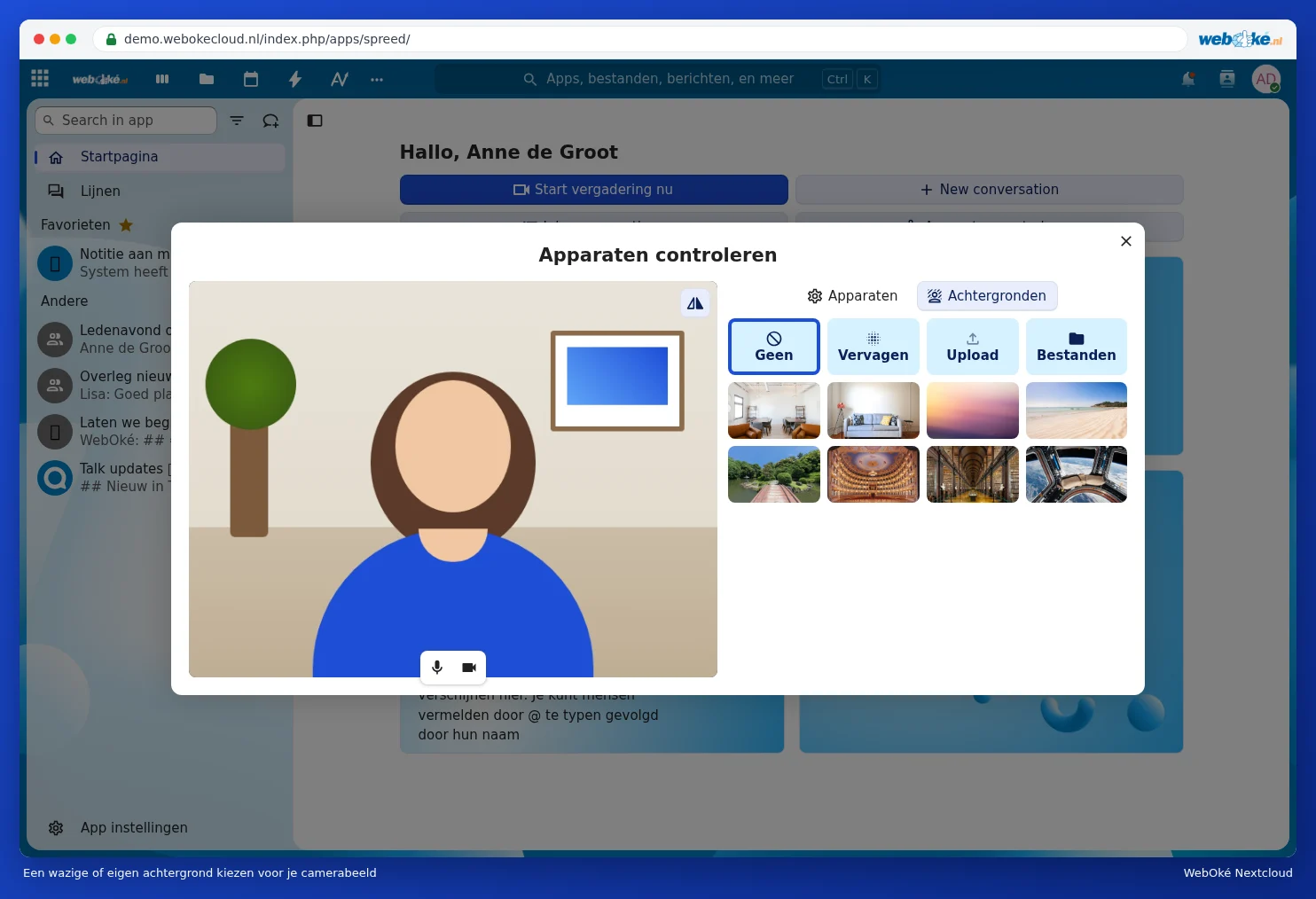
Na Početnoj stranici alata Talk kliknite na Provjeri uređaje. Vidjet ćete vlastitu sliku s kamere i moći ćete odabrati koju kameru, mikrofon i zvučnik Talk koristi. Pomoću gumba Ispitivanje provjerit ćete radi li zvučnik. Prvi put Vaš preglednik pita smije li Talk koristiti Vašu kameru i mikrofon: kliknite na Dopusti.

Pod Pozadine možete zamagliti svoju pozadinu pomoću opcije Zamućenje, odabrati jednu od standardnih pozadina ili postaviti vlastitu fotografiju pomoću Učitaj ili Datoteke. Tako nitko neće vidjeti Vašu kuhinju ili neuredan radni stol.
Pokretanje poziva ili pridruživanje pozivu
- Otvorite razgovor i kliknite gore desno na Uputi poziv. Ako poziv već traje, gumb je zelen i glasi Pridruži se pozivu.
- Otvara se prozor Provjeri uređaje. Vidjet ćete vlastitu sliku s kamere. Pomoću gumba ispod slike (1) uključite ili isključite mikrofon i kameru, kako se ne biste neočekivano pojavili u kadru.
- Ostavite opciju Obavijesti sve sudionike o ovom pozivu (2) označenom ako ostali trebaju dobiti obavijest o pozivu.
- Kliknite na Uputi poziv (3).

Savjet: želite li pozvati bez da svi dobiju obavijest o pozivu? Kliknite na strelicu pokraj Uputi poziv i odaberite Pokreni poziv tiho. Sudionici tada u razgovoru vide samo da poziv traje.
Tijekom poziva

- Mikrofon uključen ili isključen (1). Prečac: M. Pomoću strelice pokraj njega odaberite drugi mikrofon.
- Kamera uključena ili isključena (2). Prečac: V.
- Pozadina (3): zamaglite svoju pozadinu ili odaberite drugu pozadinu.
- Dijeljenje zaslona (4), pogledajte Dijeljenje zaslona.
- Reakcije (5): pošaljite palac gore, pljesak ili drugu reakciju, bez uključivanja mikrofona.
- Napusti poziv (6) za prekid poziva. Ako ste moderator, putem strelice pokraj njega možete odabrati Završi poziv za sve.
- Iza tri točkice (7) nalaze se, između ostalog, Utišaj druge, Provjeri uređaje, Postavi sobe za odvajanje, Preuzmi popis prisutnosti i Postavke razgovora.
Želite nešto reći a da nikoga ne prekinete? Dignite ruku pomoću prečaca R. Pokraj Vašeg imena pojavit će se ikona ruke, kao što je iznad prikazano kod Lise. Ponovno pritisnite R da spustite ruku.

Tijekom poziva možete jednostavno nastaviti razgovarati u razgovoru: chat se nalazi desno u bočnoj traci. Dolje lijevo pomoću gumba prebacujete između prikaza preko cijelog zaslona (prečac F) i prikaza u mreži, u kojem su svi sudionici jednako veliki na zaslonu.
Zakazivanje sastanka
Stvorite događaj u Kalendaru i unesite poveznicu na razgovor u alatu Talk u polje Lokacija. Takvi se događaji prikazuju na Početnoj stranici alata Talk pod Zakaži sastanke te iza ikone kalendara pri vrhu razgovora. Kako stvoriti događaj i pozvati ljude, pročitajte u Kalendar: prikazi, zakazivanje termina, ponavljanje i podsjetnici i Ljude pozvati na sastanak.
Velike skupine i odvojeni prostori
- U velikom razgovoru nećete vidjeti sve sudionike istovremeno na zaslonu. Talk tada prvenstveno povećava prikaz osobe koja govori.
- Pomoću opcije Postavi sobe za odvajanje (putem tri točkice) raspodjeljujete sudionike u odvojene sobe za sastanke, primjerice za rad u manjim skupinama. Nakon toga sve sudionike ponovno okupite zajedno.
- Pod Postavke razgovora u odjeljku Dopuštenja određujete smiju li sudionici sami koristiti mikrofon, kameru i zaslon. Odaberite Ograničeno ako samo moderatori smiju govoriti, kao kod prezentacije.
Ne uspijeva poziv, nitko Vas ne vidi ili je gumb za poziv siv? Pogledajte Kamera ili mikrofon ne radi, ili je gumb za poziv siv.