
Poglavlje 12 · 12.2
Vremenska crta, albumi i mape
Pogledajte u kratkom filmu
Vaše fotografije jednostavno se nalaze kao datoteke u Vašem Nextcloudu. Aplikacije Fotografije i Uspomene prikazuju ih na tri načina: prema datumu (vremenska crta), po albumu i po mapi.
Koje mape prikazuje aplikacija Fotografije?
Fotografije prikazuju fotografije iz mapa koje sami odaberete. Kliknite lijevo dolje na Postavke fotografija. Pod Medijske mape standardno je navedena samo mapa Photos. Kliknite na Dodaj mapu i odaberite mape u kojima se nalaze Vaše fotografije, na primjer mapu u koju Vaš telefon učitava fotografije. Kod Mapa za učitavanje odabirete gdje će se spremati fotografije koje učitate putem aplikacije Fotografije. Ako u Fotografijama ne vidite ništa, obično to znači da pod Medijske mape još nije postavljena ispravna mapa.

Vremenska crta
Svi medijski sadržaji u Fotografijama i vremenska crta u Uspomenama prikazuju sve Vaše fotografije i videozapise prema datumu, s najnovijima pri vrhu. Pomoću Fotografije i Videozapisi u Fotografijama prikazuju se samo fotografije ili samo videozapisi. Kliknite na fotografiju da biste je pregledali u velikom prikazu; pomoću strelica prelazite na sljedeću.
Albumi
Album je zbirka fotografija iz različitih mapa. Fotografije ostaju u svojoj mapi; album samo upućuje na njih. Ako uklonite fotografiju iz albuma, ona i dalje ostaje u Vašim Datotekama.
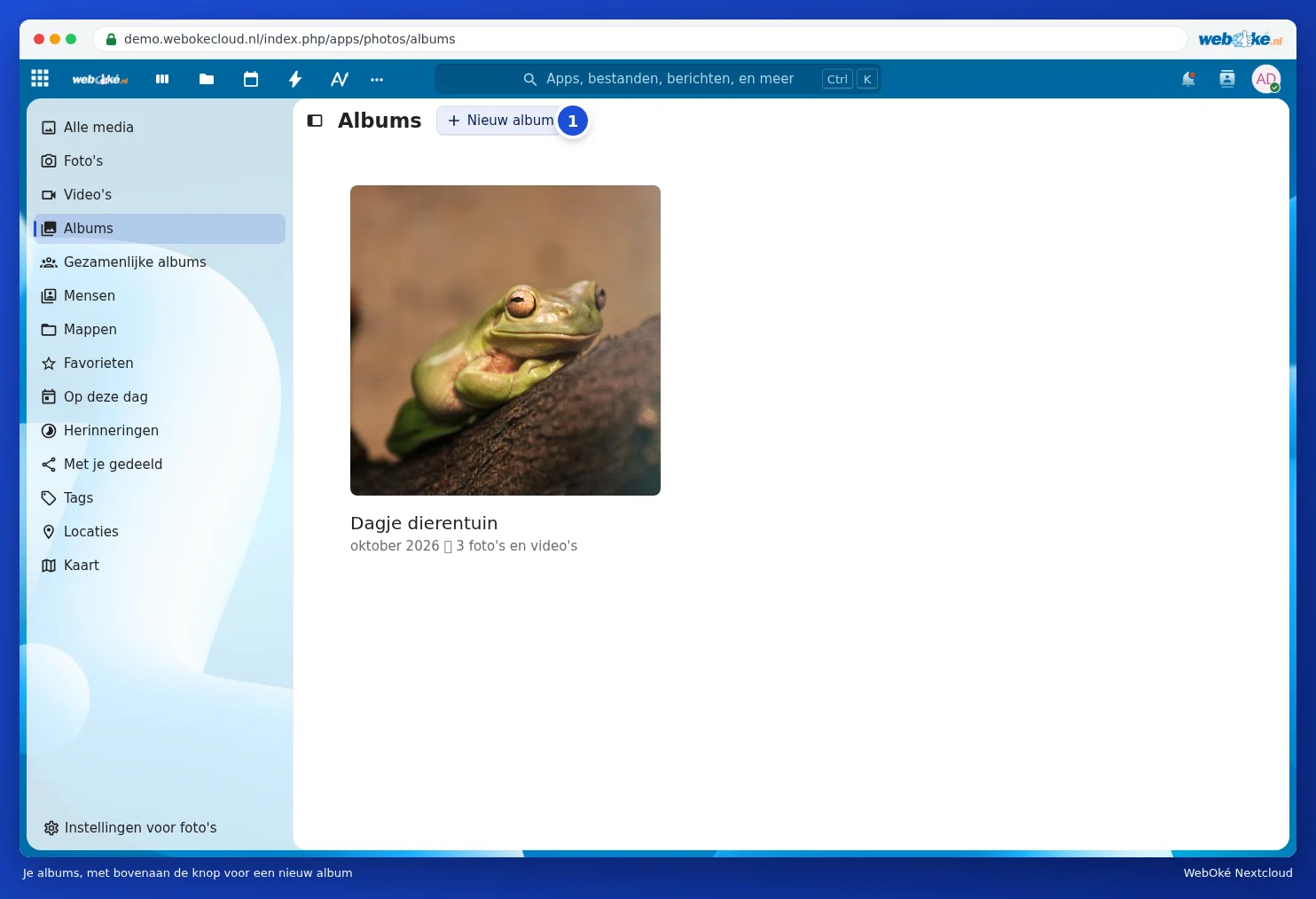
- U Fotografijama idite na Albumi i kliknite na Novi album (1).
- Unesite pod Naziv albuma naziv i, ako želite, pod Lokacija albuma mjesto. Pomoću Dodaj suradnike odmah dijelite album s drugima.
- Kliknite na Stvori album i odaberite fotografije koje želite uključiti.

U otvorenom albumu kasnije dodajete još fotografija pomoću Dodaj fotografije u ovaj album (1). Gumbom pored njega (2) dijelite album. Fotografije možete odabrati i na vremenskoj crti te ih zatim dodati u album. Pri vrhu prikaza Svi medijski sadržaji, Stvori novi album iz filtera stvara album od svih fotografija koje odgovaraju Vašim filterima, na primjer određenom mjestu ili razdoblju.

Mape
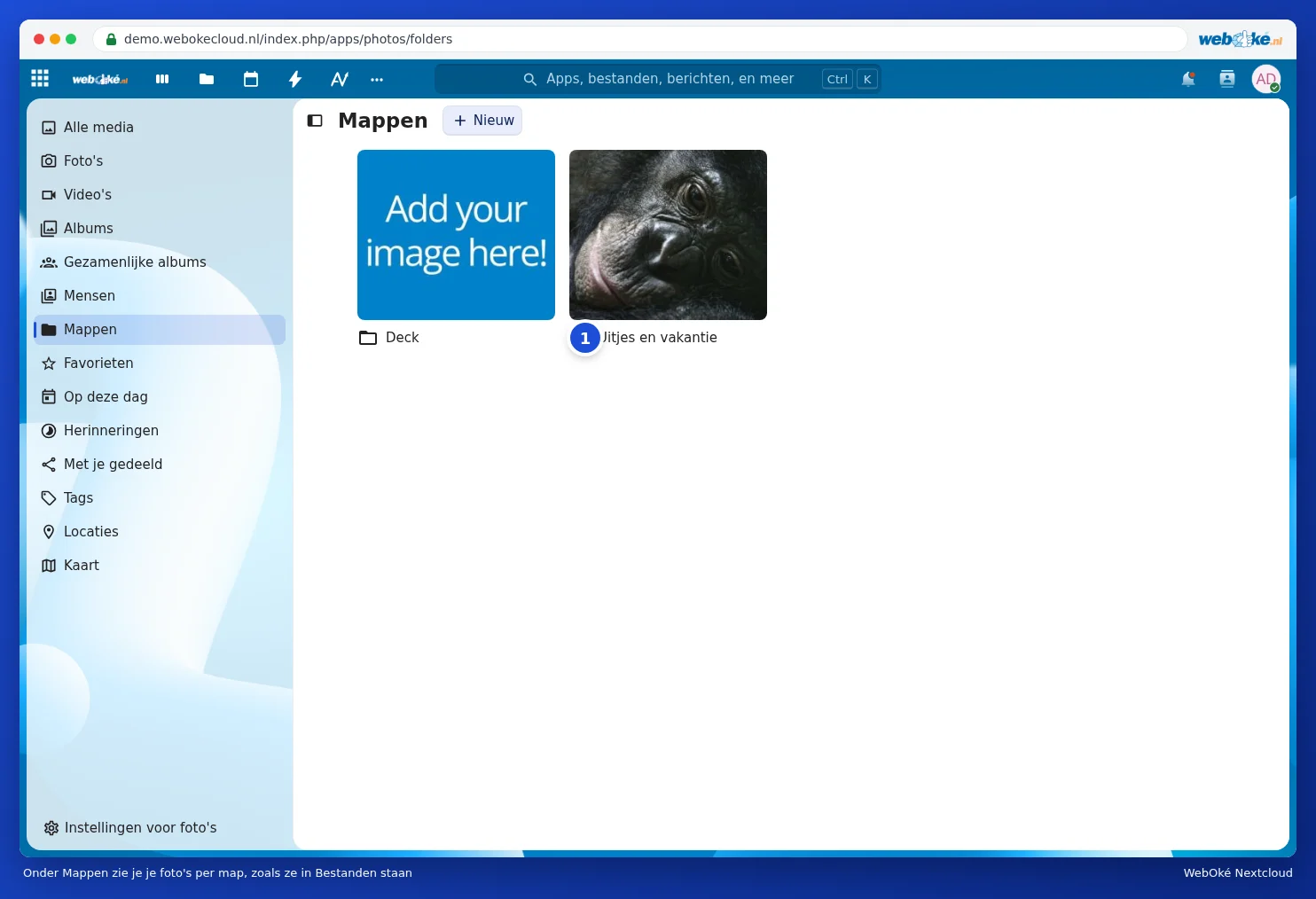
Pod Mape vidite svoje fotografije po mapama, baš onako kako se nalaze u Datotekama, ali prikazane kao veliki pregledi. Praktično ako su Vaše fotografije već uredno raspoređene po mapama prema godini ili prema događaju, kao što je u nastavku mapa Izleti i odmor (1).
Favoriti i oznake
- Kliknite kod fotografije na zvjezdicu da biste je dodali u favorite. Vaši favoriti nalaze se pod Favoriti.
- Oznake (tagove) koje u Datotekama dodijelite fotografiji, pronaći ćete pod Oznake. Pogledajte Traženje, favoriti, nedavni i oznake.
Brisanje fotografija
Ako izbrišete fotografiju u Fotografijama ili Uspomenama, brišete datoteku iz Vašeg Nextclouda. Nakon toga ona se još neko vrijeme nalazi u Izbrisane datoteke i moguće ju je vratiti. Pogledajte Vraćanje izbrisane datoteke iz Izbrisanih datoteka. Ako želite samo ukloniti fotografiju iz albuma, odaberite je u albumu i kliknite na Ukloni odabrano iz albuma.