
Poglavlje 16 · 16.22
Gosti u Talk sastanku s čekaonicom (lobby)
Pogledajte u kratkom filmu
Dostupno u paketima s Uredom. Talk je uključen u Vašem WebOké Nextcloudu čim na Vašem paketu postoji barem jedna licenca za Office Suite. Pogledajte Koje aplikacije se nalaze u mom paketu?.
Pitanje: organiziram online sastanak s osobama izvan organizacije, na primjer večer za članove ili razgovor s klijentom. Ne želim da gosti budu unutra prije nego što ja stignem. Je li to moguće?
Da. Uz lobby gosti i obični sudionici čekaju u čekaonici dok moderator ne otvori sastanak. Moderatori (Vi i oni koje postavite za moderatore) mogu ući u svakom trenutku.
Korak 1: uključivanje pristupa gostiju
Otvorite razgovor, putem tri točkice odaberite Postavke razgovora i pod Administracija kod Pristup gostiju uključite prekidač. Kopirajte poveznicu. Pogledajte Gasti pozivanje putem poveznice (bez računa).
Korak 2: uključivanje lobbyja
- U Postavkama razgovora idite na Sastanak.
- Uključite Omogući predvorje, ograniči razgovor na moderatore (1).
- Po želji unesite Vrijeme početka sastanka (2). Osobe koje čekaju tada vide u koliko sati sastanak počinje.

Savjet: ako kreirate novi razgovor, odaberite kao vrstu razgovora Webinar. Tada je lobby odmah uključen.
Što gost vidi
Gost otvori poveznicu i vidi da čeka u predvorju. Već sada može unijeti svoje ime i testirati kameru i mikrofon. Chat i poziv još nisu mogući.
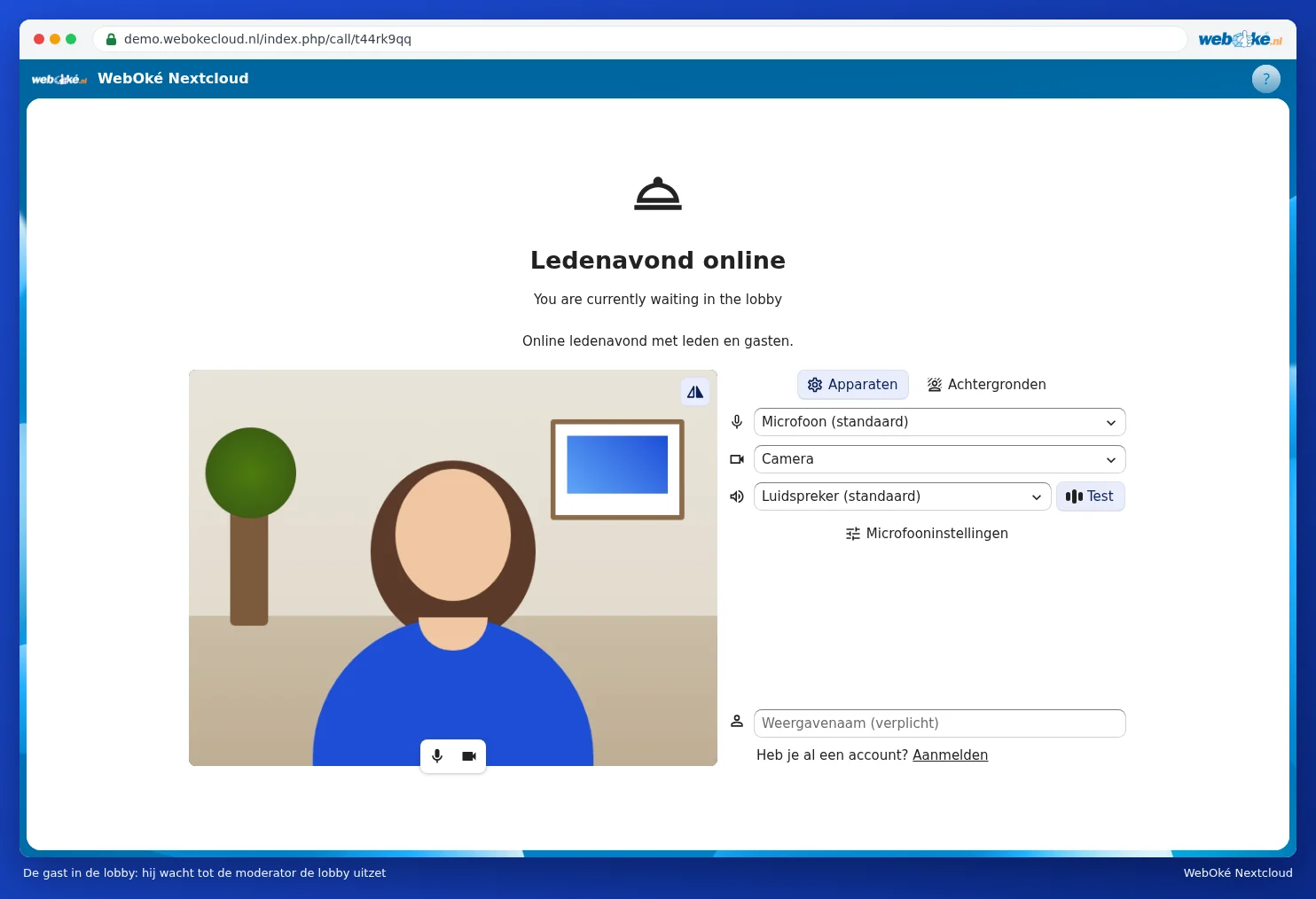
Korak 3: otvaranje sastanka
Kao moderator u bočnoj traci vidite tko čeka u predvorju (2). Imate dvije mogućnosti:
- Kliknite na Onemogući predvorje (1) da biste sve istovremeno pustili unutra.
- Pustite jednu osobu unutra pomoću gumba pored njezina imena (3). Ostali ostaju čekati.

Napomena: i obični sudionici s računom čekaju u predvorju. Ako Vaši kolege trebaju odmah ući, postavite ih za moderatore putem tri točkice iza njihovog imena.
Nakon sastanka
- Isključite pristup gostiju ili uklonite razgovor, kako poveznica više ne bi radila.
- Ako želite sačuvati popis sudionika, tijekom poziva putem tri točkice odaberite Preuzmi popis prisutnosti (pogledajte Videopozivi i sastanci: kamera, mikrofon, pozadina i dizanje ruke).
- Snimanje razgovora nije moguće u Vašem WebOké Nextcloudu.