
Poglavlje 3 · 3.3
Postavljanje aplikacije za autentifikaciju i spremanje pričuvnih šifri
Aplikacija za autentifikaciju na Vašem telefonu svakih 30 sekundi generira novu šesteroznamenkastu šifru. Tu šifru upisujete pri prijavi umjesto šifre iz e-maila. To je brže, a radi i kada Vaša e-pošta trenutačno ne funkcionira. Poznate besplatne aplikacije su Microsoft Authenticator, Google Authenticator, Aegis (Android) i autentifikator u upraviteljima zaporki poput Bitwardena, 1Passworda ili Proton Passa. U Nextcloudu se ovo naziva TOTP.
Korak 1: omogućavanje TOTP-a
- Instalirajte aplikaciju za autentifikaciju na svoj telefon, ako je još nemate.
- U svom Nextcloudu idite na postavke sigurnosti: kliknite na svoju profilnu fotografiju, odaberite Postavke i kliknite lijevo na Sigurnost.
- Kod TOTP (aplikacija za autentifikaciju) označite kvačicu kod Omogući TOTP (1).

Korak 2: skeniranje QR koda
- Vaš Nextcloud najprije traži Vašu zaporku? Unesite je radi potvrde. To se događa pri svakoj važnoj promjeni Vaših sigurnosnih postavki.
- Pojavit će se QR kod (1) s tekstom Za brzu postavku skenirajte ovaj QR kod svojom TOTP aplikacijom. Otvorite svoju aplikaciju za autentifikaciju, odaberite dodavanje novog računa i skenirajte kod.
- Vaša aplikacija sada prikazuje šesteroznamenkastu šifru za WebOké Nextcloud.
- Ispod QR koda Vaš Nextcloud traži probnu šifru (2): Nakon postavljanja svoje aplikacije morate unijeti probnu šifru kako biste se uvjerili da sve ispravno radi. Upišite šifru iz svoje aplikacije u polje i kliknite na Provjeri. Tek tada je TOTP stvarno uključen.
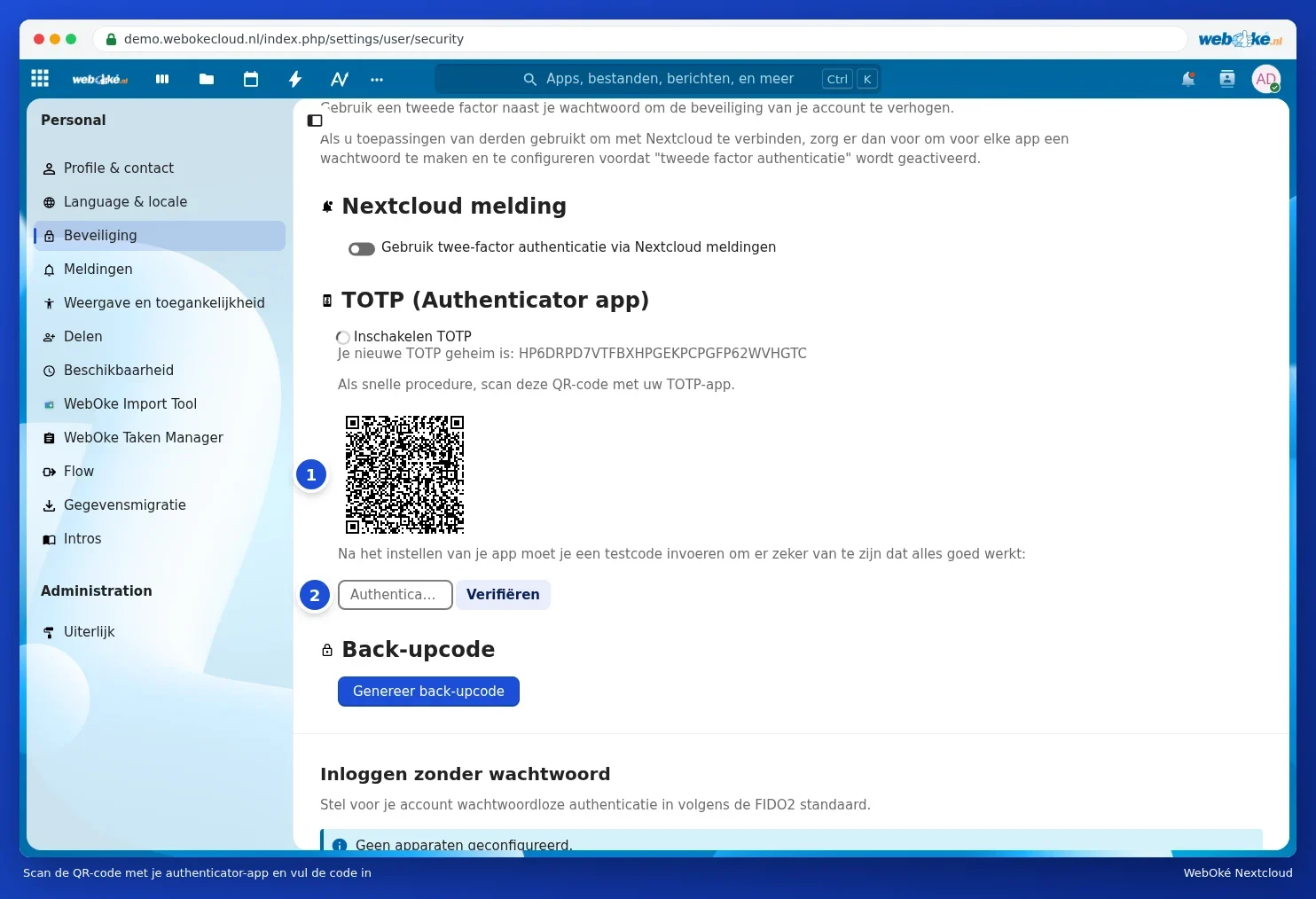
Savjet: Ne možete skenirati, na primjer jer je Vaš Nextcloud otvoren na istom telefonu? Iznad QR koda nalazi se i tajni ključ u obliku teksta, iza natpisa Vaš novi tajni ključ za TOTP je:. Taj ključ upišite ili zalijepite u svoju aplikaciju. Upravitelji zaporki poput Bitwardena i 1Passworda također mogu izravno preuzeti taj ključ.
Korak 3: izrada i spremanje pričuvnih šifri
Ako izgubite telefon, više nemate pristup svojoj aplikaciji za autentifikaciju. Za to služe pričuvne šifre: deset šifri od kojih svaka funkcionira samo jednom.
- Na istoj stranici kod Pričuvna šifra kliknite na Generiraj pričuvne šifre (1).
- Vidjet ćete deset šifri. Spremite ih pomoću Spremi pričuvne šifre ili ih ispišite pomoću Ispis pričuvnih šifri.
- Čuvajte ih na sigurnom mjestu, ne na istom telefonu na kojem je Vaša aplikacija za autentifikaciju. Na primjer, ispisane uz svoje važne dokumente ili u svom upravitelju zaporki.

Ako ste uključili TOTP, ali još niste izradili pričuvne šifre, Vaš Nextcloud podsjetit će Vas na to obavijesti kod zvona: Generiraj pričuvne šifre.
Napomena: Pričuvne šifre vidjet ćete samo jednom. Ako kasnije izradite nove šifre, stare više neće raditi.
Prijava uz pomoć aplikacije za autentifikaciju
Ako uz šifru putem e-maila imate uključen i TOTP, Vaš Nextcloud će nakon unosa zaporke pitati koji drugi korak želite upotrijebiti. Odaberite aplikaciju za autentifikaciju i upišite šifru koju Vaša aplikacija u tom trenutku prikazuje. Ako ste izgubili telefon, odaberite Upotrijebi pričuvnu šifru i unesite jednu od svojih pričuvnih šifri. Šifru koju ste tako upotrijebili precrtajte na svom popisu.
Autentifikacija bez zaporke
Ispod dvostupanjske provjere identiteta nalazi se i Autentifikacija bez zaporke. Ondje pomoću Dodaj WebAuthn uređaj (1) povezujete sigurnosni ključ (poput YubiKeyja) ili pristupni ključ (passkey) sa svog računala ili telefona. Nakon toga na zaslonu za prijavu možete odabrati Prijavite se s pomoću uređaja. Ovo je dodatna mogućnost; Vaša zaporka i ostale metode i dalje normalno funkcioniraju.

Novi telefon
Prelazite na drugi telefon? Najprije prenesite svoje račune u aplikaciji za autentifikaciju (većina aplikacija ima funkciju za to) ili isključite TOTP, zatim ga ponovno uključite i skenirajte novi QR kod svojim novim telefonom. To učinite prije nego što izbrišete podatke sa starog telefona ili ga predate.