
Poglavlje 16 · 16.20
Anketa s odgovorima izravno u proračunskoj tablici
Pogledajte u kratkom filmu
Dostupno u paketima s uredom. Obrasci se nalaze u Vašem WebOké Nextcloudu čim na Vašem paketu postoji barem jedna Office Suite licenca. Pogledajte Koje aplikacije se nalaze u mom paketu?.
Pitanje: koristimo Obrasce za prijave. Mogu li dobiti odgovore u proračunskoj tablici, kako bih ih mogao/mogla sortirati, brojati i dijeliti s upravnim odborom?
Da. Odgovore možete jednom spremiti kao datoteku, ili povezati obrazac s proračunskom tablicom u Vašem Nextcloudu koja se automatski ažurira kod svakog novog odgovora.
Povezivanje odgovora s proračunskom tablicom
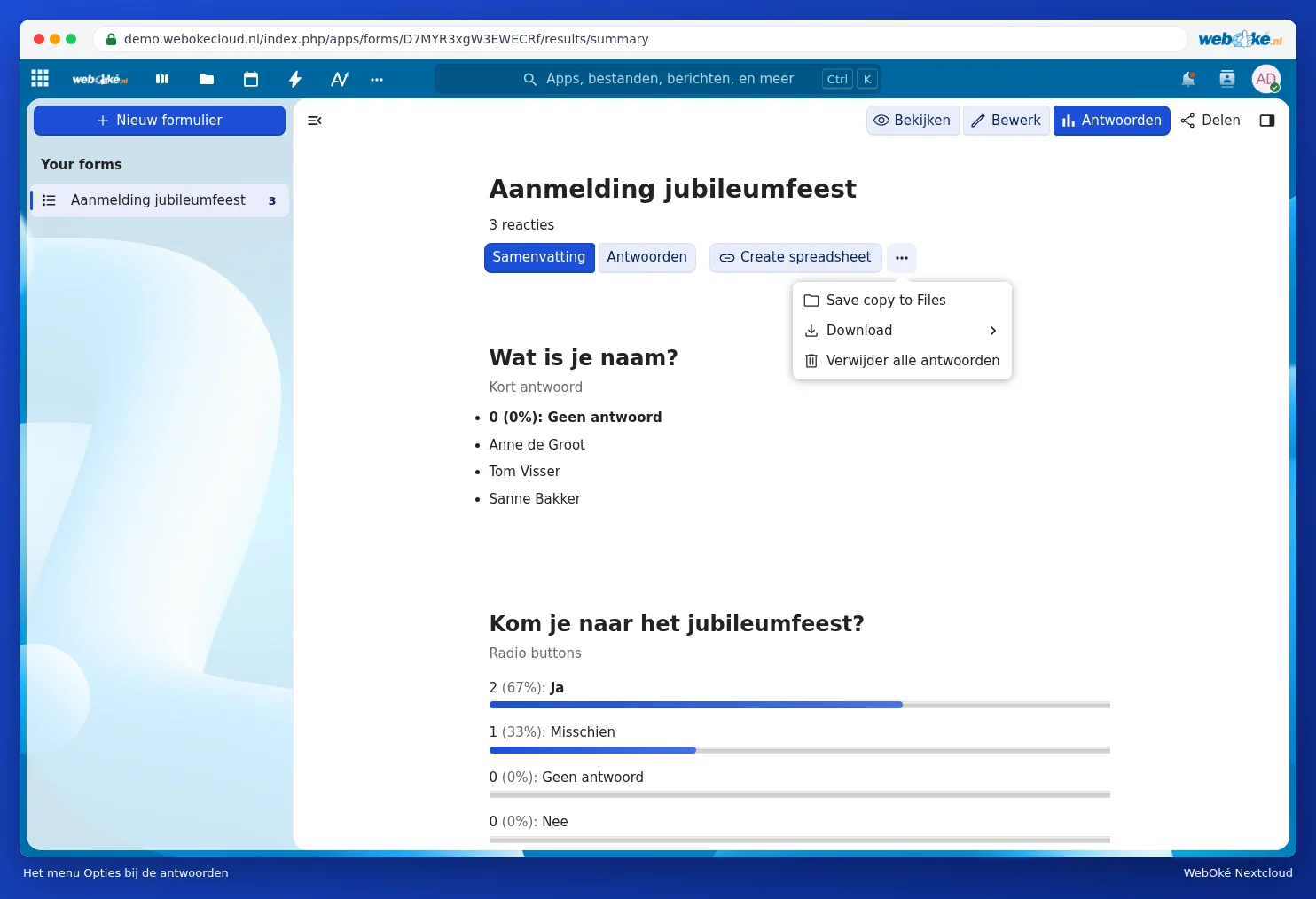
- Otvorite obrazac u Obrasci i kliknite na vrhu na Odgovori.
- Kliknite na Create spreadsheet.
- Otvara se prozor Choose spreadsheet location. Odaberite mapu u Vašem Nextcloudu u koju treba doći proračunska tablica. Pomoću Novo prvo možete napraviti novu mapu.
- Kliknite na Create XLSX (za Excel), Create ODS ili Create CSV.

Proračunska tablica je sada povezana s obrascem. Svaki put kada netko ispuni obrazac, dodaje se novi redak. Otvorite datoteku u Datoteke. Ako imate vlastitu Office licencu, otvara se u Euro-Office. Kako ondje sortirati, filtrirati i brojati, pročitajte u Euro-Office priručniku.
Jednokratno spremanje ili preuzimanje
Želite li samo trenutni presjek stanja, kliknite na tri točkice pored Create spreadsheet. Pomoću Save copy to Files stavljate kopiju u Vaš Nextcloud, pomoću Preuzmi preuzimate odgovore kao datoteku na Vaše računalo. Izbriši sve odgovore briše sve prijave; to ne možete poništiti.
Dijeljenje proračunske tablice s drugima
Podijelite proračunsku tablicu s upravnim odborom putem Datoteke (pogledajte Dijeljenje s korisnikom iz vlastitog Nextclouda). Dajte samo prava čitanja ako ne smiju ništa mijenjati. Osobu koja treba vidjeti ili mijenjati sam obrazac dodajte u bočnoj traci Dijeli obrasca.
Dobro je znati
- Ne mijenjajte stupce s odgovorima u povezanoj proračunskoj tablici; Obrasci u njih stalno upisuju nove retke. Želite li računati ili praviti grafikone, učinite to na drugoj kartici (kod XLSX ili ODS).
- Ako izbrišete odgovor u Obrascima, provjerite i proračunsku tablicu.
- Sadrži li obrazac osobne podatke? Tada proračunsku tablicu dijelite samo s onima kojima je to potrebno, i počistite je nakon što događaj završi.
- O izradi i dijeljenju obrazaca pročitajte u Izrada, dijeljenje i pregled odgovora obrazaca i anketa.