
Poglavlje 9 · 9.10
Kalendar i kontakti na Androidu pomoću DAVx5
Android sam po sebi ne može raditi s Vašim Nextcloud kalendarom i kontaktima. Za to koristite aplikaciju DAVx5. Ona dohvaća Vaše kalendare, kontakte i zadatke te ih postavlja u uobičajene aplikacije Vašeg telefona, poput Google kalendara, Samsung kalendara ili aplikacije Kontakti. Ono što promijenite na telefonu vraća se natrag u Vaš Nextcloud.
Instalacija DAVx5
| Gdje | Troškovi |
|---|---|
| Google Play | Plaćena aplikacija (jednokratno nekoliko eura) |
| F-Droid | Besplatno |
Poveznica se nalazi i na našoj stranici za preuzimanje www.weboke.hr/download, pod Nextcloud. Želite li i svoje zadatke na telefonu? Prvo instalirajte aplikaciju za zadatke poput Tasks.org (pogledajte Zadaci na Vašem telefonu: Podsjetnici na iPhoneu, Tasks.org na Androidu), a zatim DAVx5.
Način 1: prijava putem Nextclouda (preporučeno)
Kod ovog načina prijavljujete se putem ekrana za prijavu Vašeg vlastitog Nextclouda, pomoću Vaše prijavne šifre. DAVx5 zatim sam stvara lozinku za aplikaciju. Dakle, ne morate ništa prepisivati.
- Otvorite DAVx5 i dajte aplikaciji dopuštenje za pristup Vašim kalendarima i kontaktima. Omogućite DAVx5 da radi i izvan optimizacije baterije ako to aplikacija zatraži, inače će sinkronizacija prestati raditi.
- Dodirnite gumb plus za dodavanje računa.
- Odaberite način prijave za Nextcloud.
- Unesite adresu Vašeg Nextclouda, s https:// ispred, na primjer https://vašeime.webokecloud.nl, i nastavite.
- Vaš preglednik otvara ekran za prijavu Vašeg WebOké Nextclouda. Kliknite na Prijava, prijavite se s Vašim korisničkim imenom, Vašom zaporkom i prijavnom šifrom, te kliknite na Dodijeli pristup.
- Natrag u DAVx5: dajte računu naziv. Ako koristite svoju e-mail adresu, pozivnice će izgledati ispravno. Dodirnite Stvori račun.
- Otvorite račun u DAVx5. Na kartici CardDAV označite adresare, a na kartici CalDAV kalendare i popise zadataka.
- Dodirnite sinkronizaciju. Nakon minute Vaši termini i kontakti bit će na Vašem telefonu.
Savjet: imate li već Nextcloud aplikaciju na telefonu? U njezinim postavkama nalazi se opcija Sinkroniziraj kalendar i kontakte. Ona otvara DAVx5 i unaprijed popunjava Vaše podatke. Pogledajte Nextcloud aplikacija za Android.
Način 2: s adresom, korisničkim imenom i lozinkom za aplikaciju
Ne uspijeva Vam način 1, na primjer zato što se preglednik ne vraća natrag u DAVx5? Tada koristite lozinku za aplikaciju.
- Na računalu se prijavite u Vaš WebOké Nextcloud, kliknite gore desno na svoju profilnu sliku i odaberite Postavke.
- Kliknite lijevo na Sigurnost i pomaknite se do Uređaji i sesije.
- Kod Naziv aplikacije unesite prepoznatljiv naziv (1), na primjer Android kalendar, i kliknite na Stvori novu zaporku za aplikaciju (2). Vaš Nextcloud eventualno će zatražiti još jednom Vašu uobičajenu zaporku.
- Sada vidite svoju Prijavu (Vaše korisničko ime) i dugu Zaporku. Ostavite ovaj prozor otvorenim: trebat će Vam ako bude potrebno. Zaporka se prikazuje samo jednom.

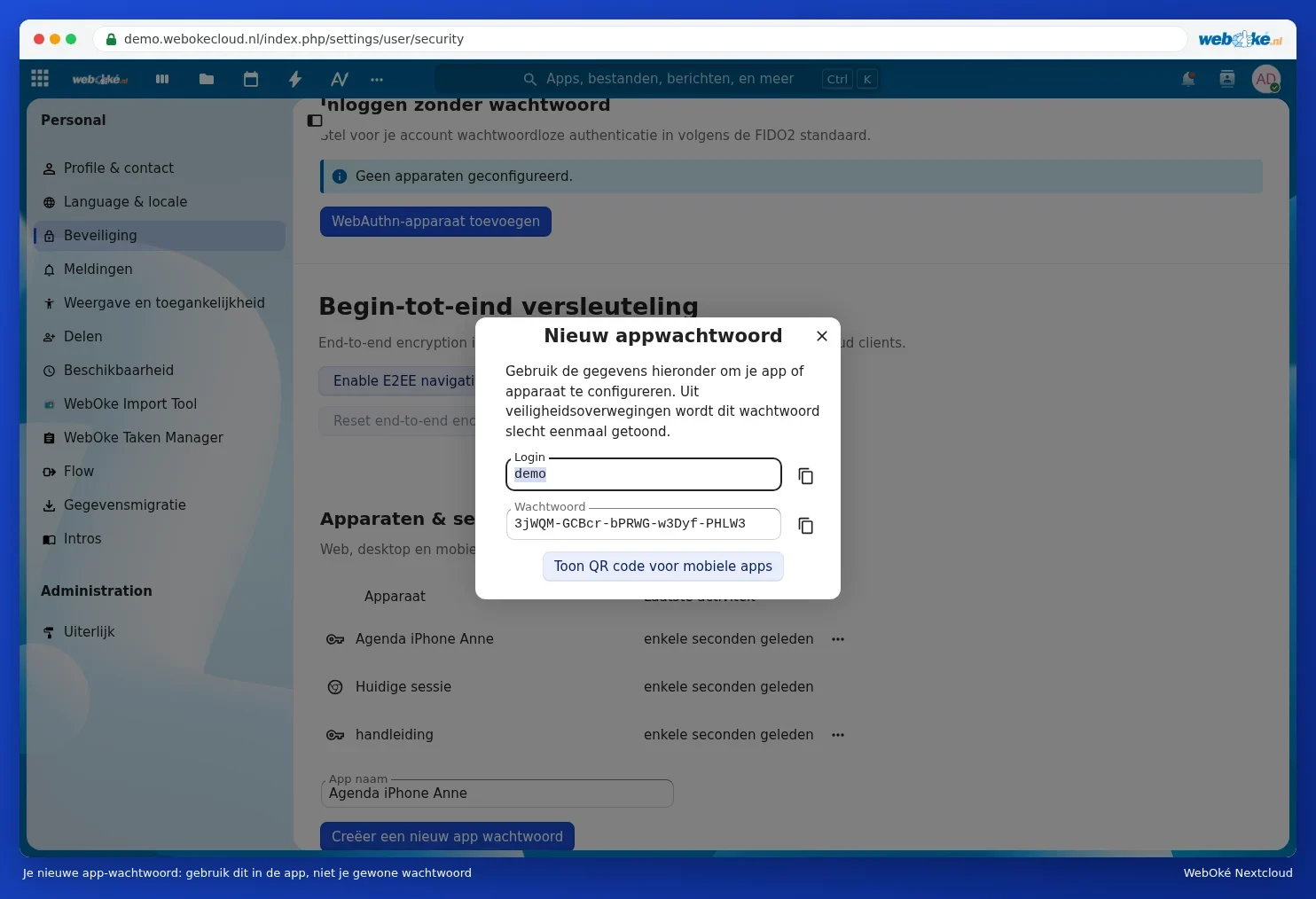
- U DAVx5 dodirnite gumb plus i odaberite prijavu putem URL-a i korisničkog imena.
- Unesite podatke iz tablice ispod i nastavite.
- Stvorite račun i označite kalendare i adresare kao kod načina 1.
| Polje u DAVx5 | Što unosite? |
|---|---|
| Osnovni URL | https://<vaša-adresa>/remote.php/dav |
| Korisničko ime | Vaše korisničko ime |
| Zaporka | Lozinka za aplikaciju |
U ovom članku zamijenite <vaša-adresa> s adresom kojom otvarate svoj Nextcloud u pregledniku (bez https://), na primjer vašeime.webokecloud.nl ili cloud.vašatvrtka.nl. Zamijenite <korisničko ime> svojim korisničkim imenom.
Kako vidjeti svoje kalendare u aplikaciji za kalendar
Otvorite svoju aplikaciju za kalendar (na primjer Google kalendar ili Samsung kalendar) i u izborniku potražite popis kalendara. Vaši Nextcloud kalendari nalaze se pod nazivom Vašeg DAVx5 računa. Uključite ih. U Google kalendaru zatim za svaki kalendar možete odabrati vlastitu boju.
Stvarate li novi termin na telefonu? Tada pri vrhu termina odaberite svoj Nextcloud kalendar, inače će termin završiti u Vašem Google kalendaru.
Korisne postavke u DAVx5
| Postavka | Savjet |
|---|---|
| Interval sinkronizacije | Svakih 15 ili 30 minuta dobar je izbor. Kraći interval troši više baterije. |
| Optimizacija baterije | Isključite za DAVx5, inače će Android zaustaviti aplikaciju. Na Samsungu, Xiaomiju i Huaweiju ponekad postoje dodatne postavke za to. |
| Samo putem wifija | Uključite samo ako želite štedjeti mobilne podatke; tada u pokretu nećete vidjeti promjene. |
| Grupe kontakata | Ostavite zadanu postavku, osim ako grupe ne vidite ispravno na telefonu. |
Ne radi? Pogledajte Kalendar ili kontakti ne pojavljuju se na telefonu. Vaši zadaci na Androidu: Zadaci na Vašem telefonu: Podsjetnici na iPhoneu, Tasks.org na Androidu.