
Poglavlje 9 · 9.9
Kalendar i kontakti na iPhoneu i iPadu
Vaš iPhone i iPad mogu izravno raditi s kalendarom i kontaktima Vašeg WebOké Nextclouda. Nije Vam potrebna dodatna aplikacija: u postavkama dodate CalDAV račun za svoje kalendare (i zadatke) te CardDAV račun za svoje kontakte. Nakon toga sve vidite u uobičajenim aplikacijama Kalendar, Kontakti i Podsjetnici, a sve što ondje promijenite odmah se odražava i u Vašem Nextcloudu.
Što Vam je potrebno?
| Podaci | Gdje ih možete pronaći? |
|---|---|
| Adresa Vašeg Nextclouda | Adresa u adresnoj traci Vašeg preglednika, na primjer vašeime.webokecloud.nl |
| Vaše korisničko ime | Ime kojim se prijavljujete |
| Zaporka za aplikaciju | Stvorite je u koraku 1 |
Napomena: Vaša uobičajena zaporka ovdje ne funkcionira. Vaš WebOké Nextcloud pri prijavi traži dodatni kod, a aplikacija za kalendar ili kontakte ne može ga unijeti. Zato koristite zaporku za aplikaciju: posebnu zaporku za jedan uređaj ili program. Kako je stvoriti opisano je u App-lozinke: kada i kako; u nastavku slijedi kratak pregled.
Korak 1: stvorite zaporku za aplikaciju
- Prijavite se na računalu u svoj WebOké Nextcloud, kliknite gore desno na svoju profilnu sliku i odaberite Postavke.
- Kliknite lijevo na Sigurnost i pomaknite se do Uređaji i sesije.
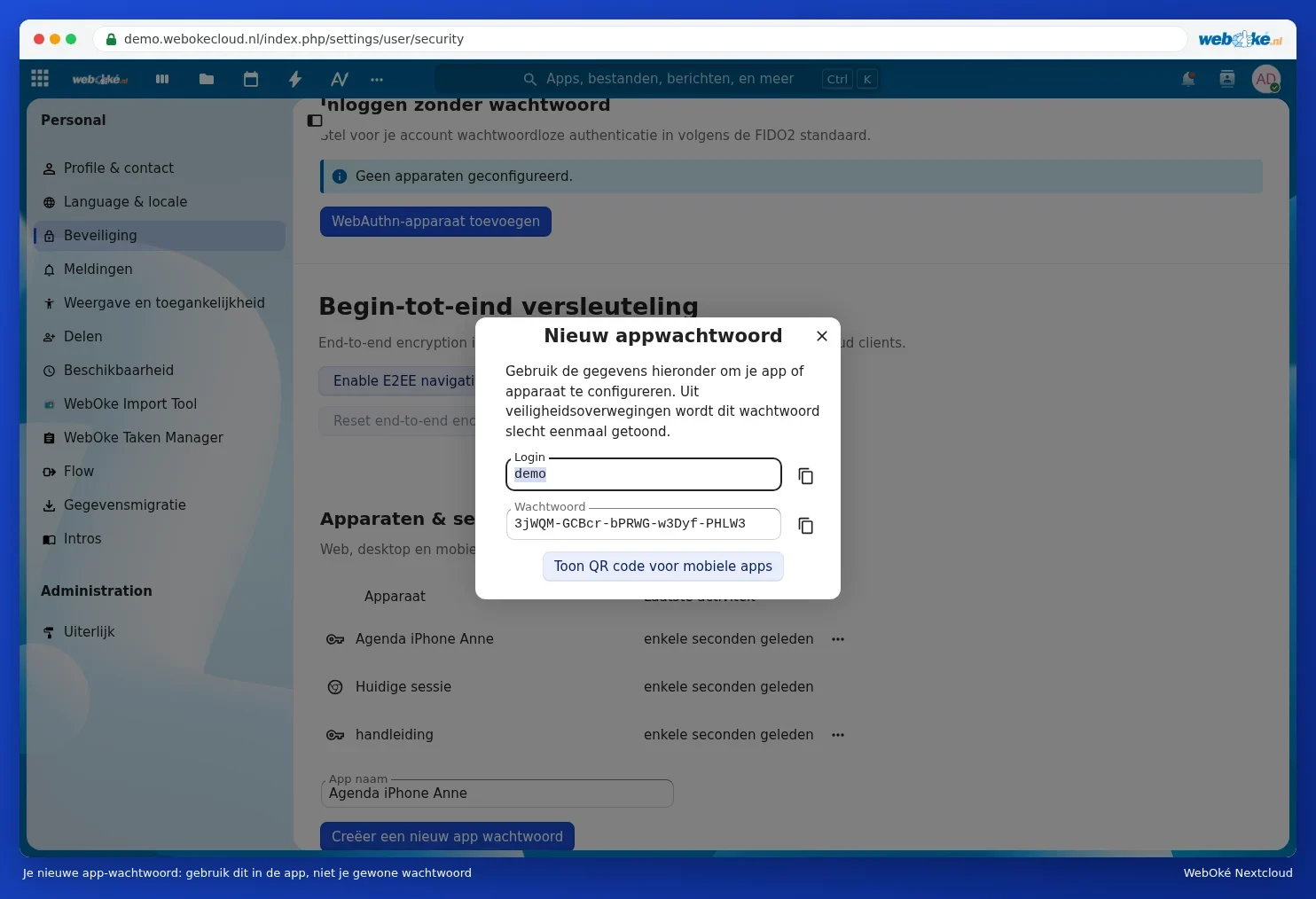
- U polje Naziv aplikacije upišite prepoznatljiv naziv (1), na primjer iPhone kalendar, i kliknite na Stvori novu zaporku za aplikaciju (2). Vaš Nextcloud može ponovno zatražiti Vašu uobičajenu zaporku.
- Sada vidite svoju Prijavu (korisničko ime) i dugu Zaporku. Ostavite ovaj prozor otvorenim: uskoro će Vam zatrebati podaci. Zaporka se prikazuje samo jednom.

Savjet: imate li i Mac? Kopirajte zaporku na Macu i zalijepite je na iPhoneu. Uz isti Apple račun kopiranje i lijepljenje između Vaših uređaja radi automatski.
Korak 2: dodavanje kalendara (CalDAV)
- Na svom iPhoneu ili iPadu otvorite aplikaciju Postavke.
- iOS 18 i noviji: dodirnite Aplikacije, zatim Kalendar, pa Računi kalendara. Na starijoj verziji iOS-a dodirnite Kalendar pa Računi.
- Dodirnite Dodaj račun, pri dnu odaberite Drugo i dodirnite Dodaj CalDAV račun.
- Unesite podatke kao u tablici u nastavku i dodirnite Dalje.
- Uključite Kalendari, a i Podsjetnici ako želite vidjeti svoje zadatke. Dodirnite Spremi.
| Polje na iPhoneu | Što unosite? |
|---|---|
| Poslužitelj | <vaša-adresa>, na primjer vašeime.webokecloud.nl |
| Korisničko ime | Vaše korisničko ime (nalazi se i u prozoru sa zaporkom za aplikaciju) |
| Zaporka | Zaporka za aplikaciju iz koraka 1 |
| Opis | Automatski popunjava iPhone; možete ga, na primjer, promijeniti u WebOké Nextcloud |
Javlja li iPhone da ne može potvrditi račun? Pokušajte ponovno i u polje Poslužitelj unesite potpunu adresu:
https://<vaša-adresa>/remote.php/dav/principals/users/<korisničko-ime>/
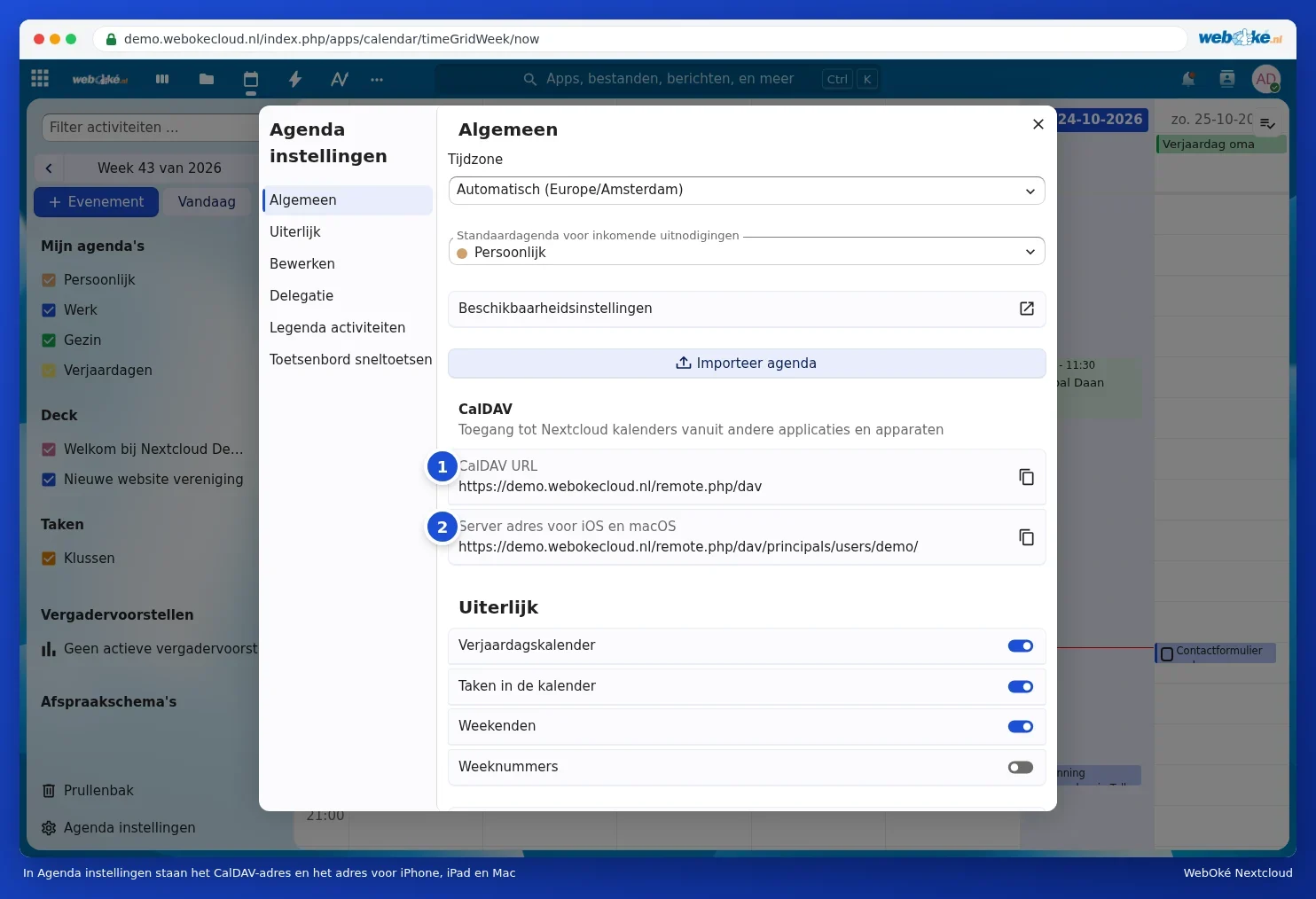
Tu adresu možete kopirati i izravno u svom Nextcloudu: otvorite Kalendar, kliknite lijevo dolje na Postavke kalendara i pod CalDAV kod Adrese poslužitelja za iOS i macOS kliknite na gumb za kopiranje (2).
Korak 3: dodavanje kontakata (CardDAV)
- U Postavkama idite na Aplikacije, Kontakti, Računi kontakata (na starijoj verziji iOS-a: Kontakti, Računi).
- Dodirnite Dodaj račun, Drugo i Dodaj CardDAV račun.
- Unesite isti poslužitelj, korisničko ime i istu zaporku za aplikaciju kao kod kalendara i dodirnite Dalje.
Za kalendar i kontakte na istom uređaju možete koristiti istu zaporku za aplikaciju.
Korak 4: provjera
- Otvorite aplikaciju Kalendar i pri dnu dodirnite Kalendari. Vaši Nextcloud kalendari nalaze se pod nazivom novog računa. Označite koje želite vidjeti.
- Otvorite Kontakti i dodirnite gore lijevo Popisi: vidjet ćete svoj Nextcloud adresar.
- Napravite probni termin u svom Nextcloud kalendaru na iPhoneu i provjerite u pregledniku nalazi li se u Vašem Nextcloudu.
Novi termini i kontakti odmah u Vašem Nextcloudu
Želite li da novi termini i kontakti automatski dolaze u Vaš Nextcloud, a ne u iCloud ili na Vaš iPhone? Tada odaberite svoj Nextcloud kao zadani:
- Kalendar: Postavke, Aplikacije, Kalendar, Zadani kalendar.
- Kontakti: Postavke, Aplikacije, Kontakti, Zadani račun.
Savjet: koristite li i Nextcloud aplikaciju za svoje datoteke? Ona je odvojena od ovoga; kalendar i kontakti uvijek funkcioniraju putem postavki Vašeg iPhonea. Pogledajte Aplikacija Nextcloud na iPhoneu ili iPadu za tu aplikaciju.
Ne funkcionira? Pogledajte Kalendar ili kontakti ne pojavljuju se na telefonu. Vaši zadaci na iPhoneu: Zadaci na Vašem telefonu: Podsjetnici na iPhoneu, Tasks.org na Androidu.