
Poglavlje 11 · 11.1
Deck: ploče, popisi i kartice te zajedničko korištenje
Pogledajte u kratkom filmu
Deck je ploča za zadatke, poznata i kao kanban. Izrađujete ploču za projekt, s popisima poput Zadatak, U tijeku i Gotovo. Svaki zadatak je kartica koju pomičete s popisa na popis. Tako na prvi pogled vidite tko što radi i što još treba učiniti. Deck je uključen u svaki WebOké paket.

Zaslon aplikacije Deck
- Slijeva su prikazane Vaše ploče. Pomoću Dodaj ploču (1) izrađujete novu ploču: dajte joj naziv i boju.
- Svaki stupac je popis (2). Broj iza naziva pokazuje broj kartica.
- Kartica (3) prikazuje naslov, oznake, datum isteka i tko na njoj radi. Mala ikona znači da uz nju postoji opis, privitak ili komentar.
- Pomoću kartice sa znakom plus (4) na vrhu popisa dodajete novu karticu. Upišite naslov i pritisnite Enter.
- Pomoću Dodaj popis (5) izrađujete novi stupac.
- Pomoću Otvori pojedinosti (6) otvarate bočnu traku ploče, kako biste podijelili ploču i upravljali oznakama.
Karticu premještate povlačenjem mišem na drugi popis ili mjesto. Popise također možete povlačiti kako biste promijenili njihov redoslijed. Pomoću opcije Search cards gore desno pretražujete sve kartice na ploči, a pomoću ikone lijevka filtrirate po oznaci, osobi ili datumu isteka.
Popunjavanje kartice
Kliknite na karticu. Kartica se otvara u prozoru s karticama Pojedinosti, Privici, Komentari i Aktivnost.
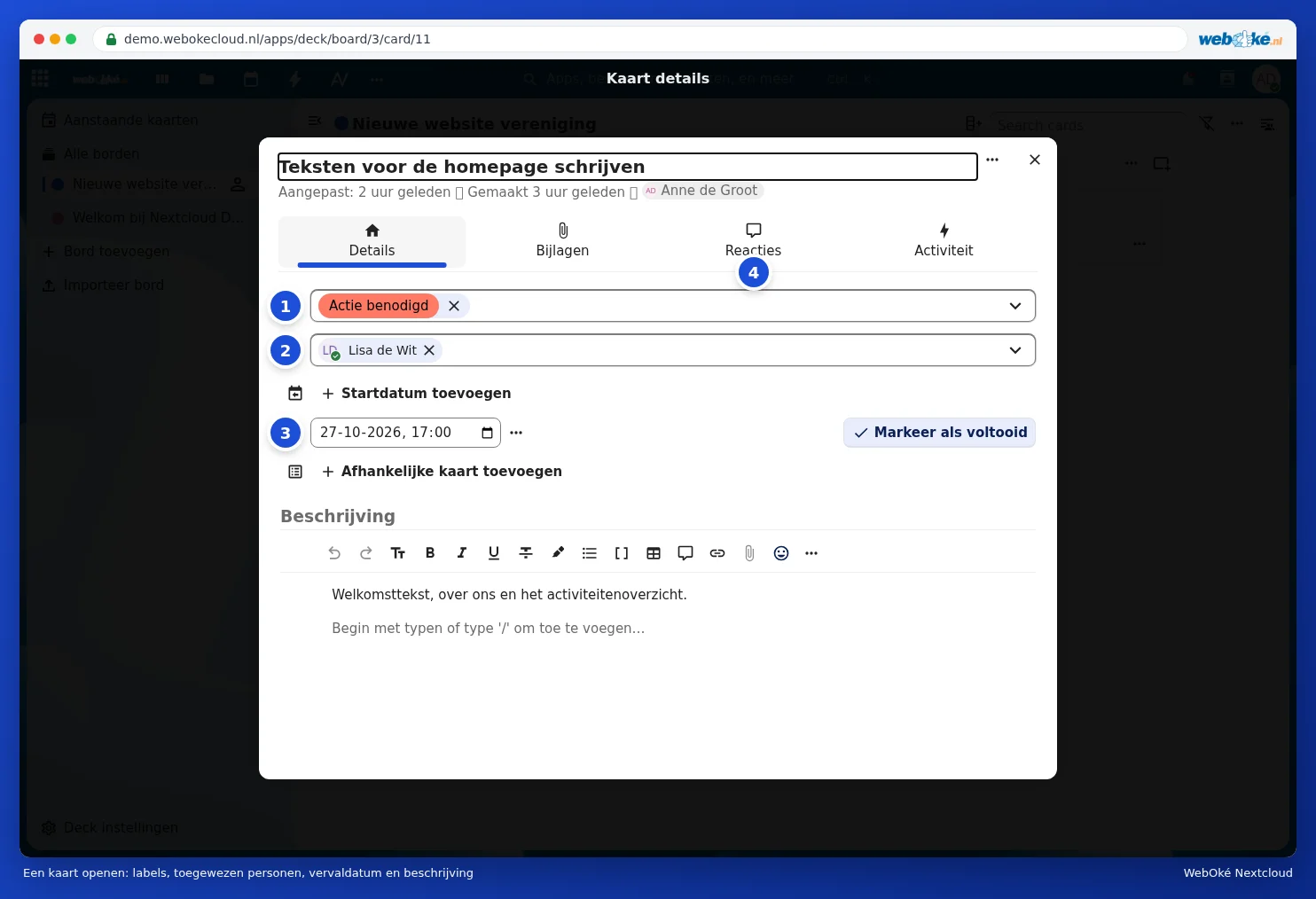
- Oznake (1): boje za grupiranje kartica. Zadane su Završeno, Ocijeni, Potrebna radnja i Kasnije. Vlastite oznake izrađujete u bočnoj traci ploče.
- Dodijeli (2): odaberite tko preuzima zadatak. Ta osoba dobiva obavijest.
- Datum isteka (3): rok. Pomoću Dodaj datum početka možete odrediti i početak. Pomoću Označi kao završeno označavate karticu kao obavljenu.
- Pod Komentari (4) raspravljate o zadatku, a pod Privici dodajete datoteke. Upišite opis u veliko polje; možete koristiti oblikovanje, popise i polja za potvrdu.
Dijeljenje ploče s drugima
- Kliknite gore desno na Otvori pojedinosti. Bočna traka ploče otvara se na kartici Dijeljenje.
- Kliknite na polje ispod Select account (1) i upišite ime kolege, grupe ili tima. Kliknite na ime.
- Odaberite za svaku osobu (2) što smije raditi. Pomoću Uređivanje moguće smije izrađivati i uređivati kartice. Putem tri točkice dajete i pravo dijeljenja ili upravljanja pločom (popisi i oznake), ili uklanjate nekoga.
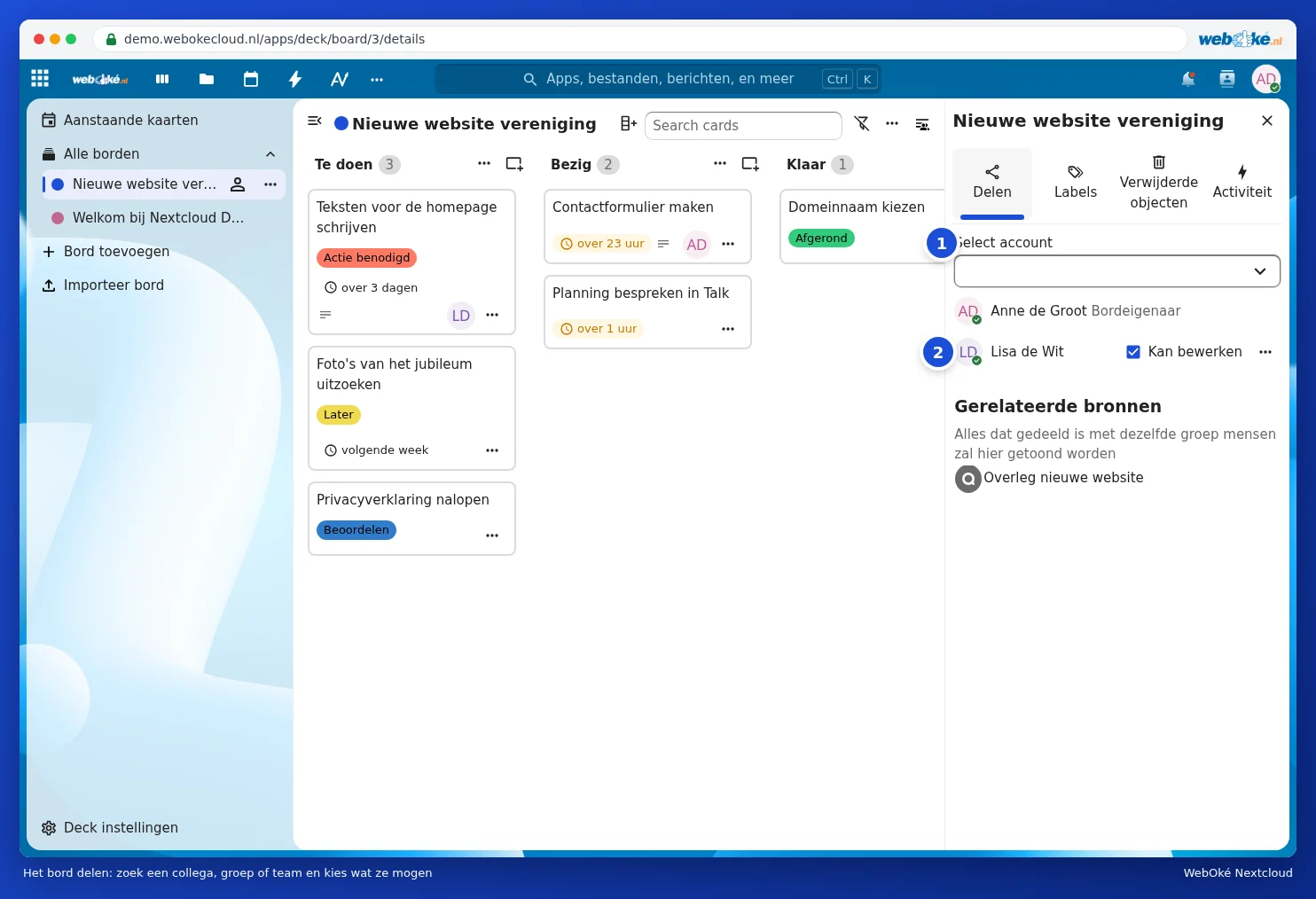
U istoj bočnoj traci pod Oznake upravljate oznakama ploče, a pod Izbrisane stavke pronalazite izbrisane popise i kartice. Svatko s kim podijelite ploču vidi ju u svom vlastitom Decku pod Sve ploče. Dijeljenje s osobama bez računa nije moguće u Decku; za to koristite zajedničku mapu ili Razgovor s poveznicom za goste.
Izbornik ploče
Kliknite lijevo na tri točkice iza ploče (1). Ploču možete uređivati, klonirati, arhivirati ili izbrisati. Pomoću Podsjetnici datuma dospijeća (2) odabirete hoćete li dobivati obavijesti za kartice koje uskoro ističu. Izvezi ploču (3) izrađuje datoteku cijele ploče, kao sigurnosnu kopiju ili za uvoz u drugi Nextcloud pomoću Uvezi ploču.

Svi Vaši rokovi na jednom mjestu
Pod Nadolazeće kartice nalaze se kartice s datumom isteka sa svih Vaših ploča, podijeljene na Istekao, Danas, Sutra, Sljedećih 7 dana i Kasnije. Kako te kartice postaviti u Vaš Kalendar ili na Nadzornu ploču, pročitajte u Nadzorna ploča i aplikacije zajedno i Ploča Decka s rokovima u Vašem kalendaru.
Deck na telefonu
Na Androidu možete koristiti aplikaciju Nextcloud Deck, aplikaciju zajednice. Prijavljujete se s adresom Vašeg Nextclouda, isto kao kod Nextcloud aplikacije. Na iPhoneu i iPadu koristite Deck u pregledniku. Pogledajte i Talk, Bilješke i Deck na Vašem telefonu.
Savjet: ploča je korisna i kod kuće: ploča za popis za kupovinu, ploča za radove u kući ili ploča sa zadacima za djecu.