
Poglavlje 13 · 13.2
Prebacivanje Google Drivea, Fotografija, Kalendara i Kontakata pomoću WebOké Import Toola
Pomoću WebOké Import Toola prebacujete svoje podatke s Googlea u svoj WebOké Nextcloud: mape iz Google Drivea, Vaše fotografije iz Google Fotografija, Vaše kalendare i Vaše kontakte. To radite izravno u Nextcloudu. Prebacivanje se odvija u pozadini, pa u međuvremenu možete normalno nastaviti raditi.
Otvaranje Import Toola
- Prijavite se u svoj WebOké Nextcloud.
- Kliknite gore desno na svoju profilnu fotografiju i odaberite Postavke.
- Kliknite lijevo na WebOke Import Tool (1).

Vidjet ćete gumb Prijavite se putem Googlea i dijelove Photo import(zip) (2), Google Drive, Google Kalendar i Google Kontakti.
Korak 1: zatražite pristup
Import Tool je vlastita aplikacija tvrtke WebOké kod Googlea. Google tu aplikaciju dopušta samo za Google račune koje smo unaprijed prijavili. Ako kliknete na Google Drive, Google Kalendar ili Google Kontakti bez da imate pristup, vidjet ćete prozor Potreban je pristup Google računu.
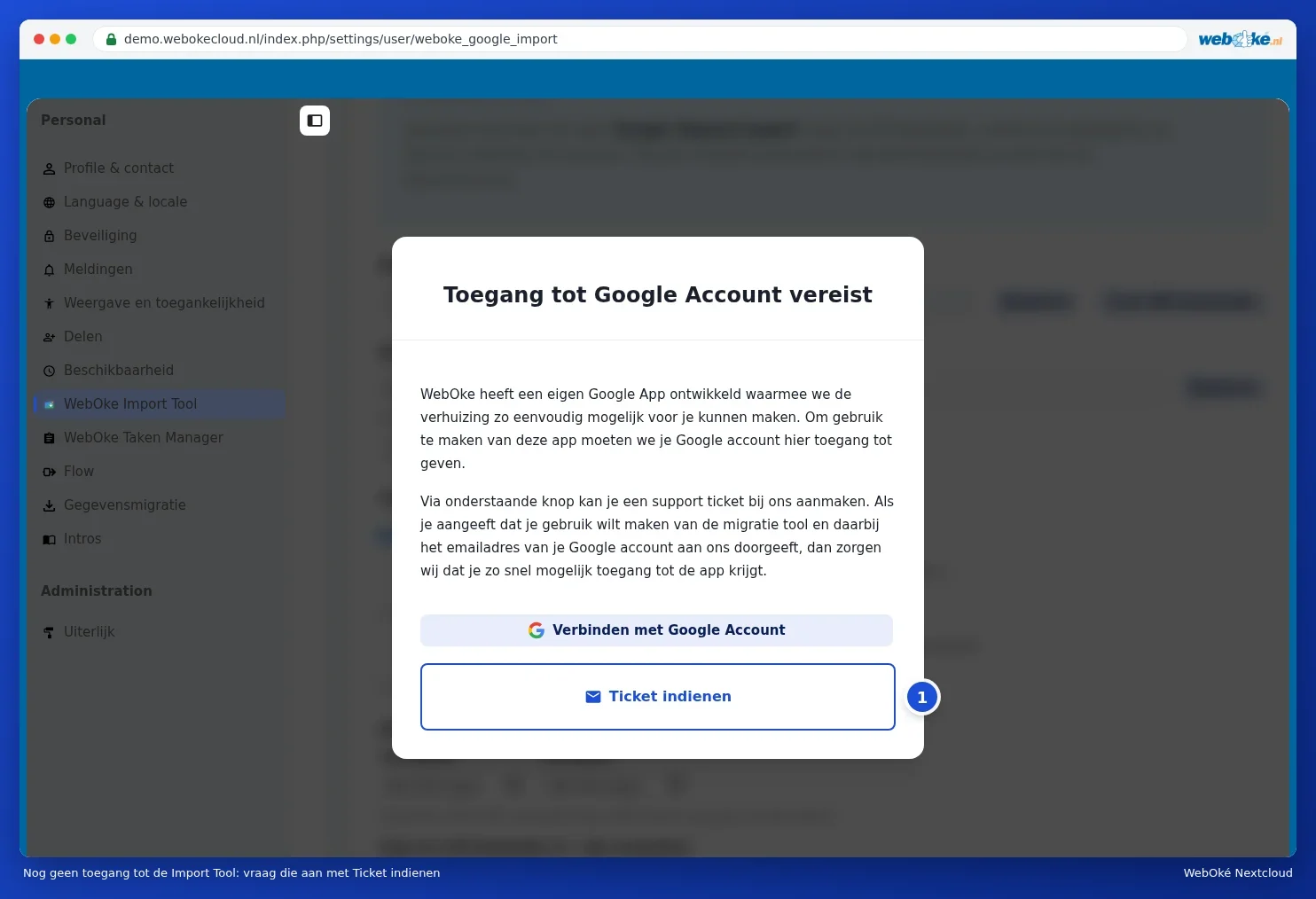
- Kliknite na Pošaljite zahtjev (1).
- U zahtjevu napišite da želite koristiti alat za migraciju i navedite adresu e-pošte svog Google računa.
- Mi ćemo prijaviti Vaš račun kod Googlea i javiti Vam kada možete nastaviti. Ovo učinite za svaki Google račun koji želite prebaciti.
Korak 2: prijava kod Googlea
- Kliknite na Prijavite se putem Googlea ili, u prozoru, na Poveži s Google računom.
- Prijavite se svojim Google računom i dajte dopuštenje za dijelove koje želite prebaciti.
- Vraćate se u Nextcloud. Sada možete koristiti te dijelove.
Mape iz Google Drivea
Kod Google Drive odaberite mapu koju želite prebaciti i pokrenite prijenos. Po zadatku prebacuje se jedna mapa. Ako imate više mapa, pokrenite više zadataka; oni mogu teći istovremeno.
Kalendari i kontakti
- Kod Google Kalendar odaberite jedan ili više kalendara. To je obično gotovo za nekoliko minuta.
- Kod Google Kontakti odaberite koje skupine kontakata želite prebaciti i u koji adresar u Nextcloudu će biti smješteni.
Fotografije iz Google Fotografija
Fotografije se prebacuju u tri koraka, jer ih Google isporučuje samo kao zip datoteke. Koraci se nalaze i u Import Toolu kod Photo import(zip).
- Izvoz kod Googlea. Idite na takeout.google.com, kliknite na Odznači sve, označite samo Google Fotografije i kliknite na Sljedeći korak. Kod prijenosa odaberite Dodaj u Drive, jednokratni izvoz, vrstu datoteke ZIP i veličinu datoteke 10 GB. Kliknite na Stvori izvoz. Google će Vam poslati e-poštu kada zip datoteke budu spremne u mapi Takeout u Vašem Google Driveu.
- Prebacivanje zip datoteka u Nextcloud. Kod Photo import(zip) kliknite na Prebaci Takeout datoteke s Google Drivea. Pričekajte da zadatak bude gotov.
- Raspakiravanje fotografija. Odaberite mapu Google Takeout Import sa zip datotekama i odredišnu mapu za Vaše fotografije, zatim kliknite na Pokreni uvoz Google Photos. Albumi ostaju sačuvani.
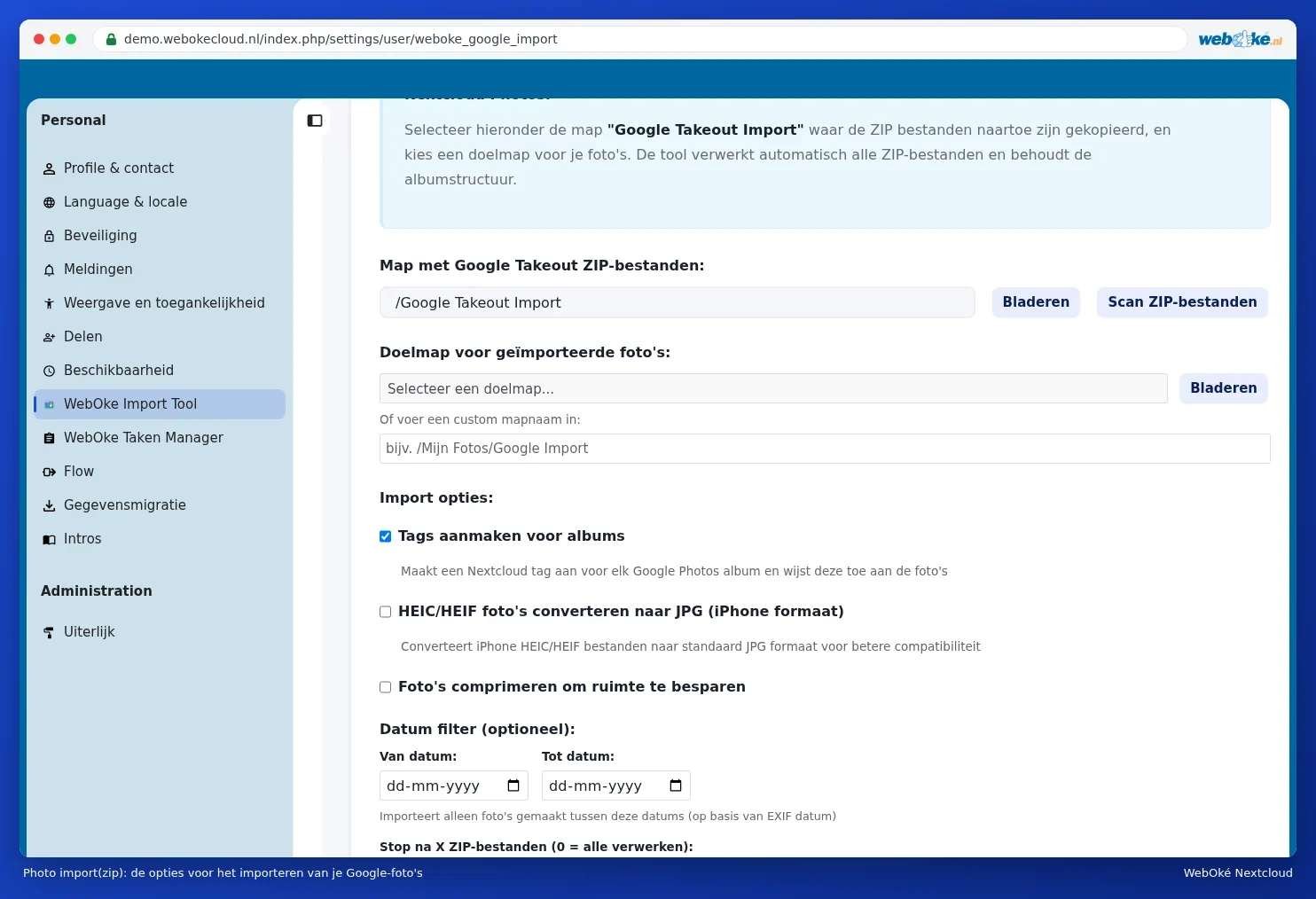
U posljednjem koraku odaberite i nekoliko opcija:
- Stvori oznake za albume: svaka fotografija dobiva oznaku s nazivom svog albuma.
- Pretvori HEIC/HEIF fotografije u JPG: korisno ako Vaše fotografije dolaze s iPhonea i želite ih moći otvoriti svugdje.
- Komprimiraj fotografije radi uštede prostora: fotografije postaju manje, ali i nešto manje oštre. Ako želite zadržati originale, ostavite ovu opciju isključenom.
- Filtar datuma i Zaustavi nakon X ZIP datoteka: korisno za isprobavanje s nekoliko fotografija prije nego krenete na sve.
Datum snimanja, lokacija i podaci o Vašem uređaju ostaju sačuvani. Više o fotografijama i datumima pročitajte u Fotografije iz Google Takeouta s ispravnim datumom.
Praćenje napretka
Svaki prijenos je zadatak koji se izvršava u pozadini. Prozor možete zatvoriti. Napredak vidite kod WebOke Taken Manager u postavkama, a dobit ćete i e-poštu kada bude gotovo. Prebacivanje traje od nekoliko minuta do nekoliko sati, ovisno o tome koliko podataka prebacujete.
Savjet: prebacivanje fotografija obavite prije nego što dopustite Nextcloud aplikaciji na telefonu da prenosi fotografije. U suprotnom ćete dobiti duplikate fotografija s telefona.
Ovo objašnjenje nalazi se i u našem članku baze znanja Migracija s Google Drivea na WebOké Nextcloud.