
Poglavlje 7 · 7.2
Instalacija Nextcloud Files na Windowsu
Ovako postavljate desktop aplikaciju Nextcloud Files na Windows računalo i povezujete je s Vašim WebOké Nextcloudom. Računajte na otprilike deset minuta.
Korak 1: preuzimanje
- Idite na www.weboke.hr/download i kod Nextcloud Files kliknite na Windows (1). Ili upotrijebite izravno ovu poveznicu: Nextcloud Files za Windows.
- Preuzimate izravno s Nextclouda. Datoteka se zove, primjerice, Nextcloud-35.0.0-x64.msi i dolazi u Vašu mapu Downloads.

Korak 2: instalacija
- Dvaput kliknite na preuzetu datoteku.
- Pratite korake instalacijskog programa. Predložene postavke možete ostaviti kakve jesu.
- Windows pita smije li aplikacija napraviti promjene. Kliknite na Da. Za to su Vam potrebna administratorska prava na računalu.
- Nakon instalacije aplikacija se automatski pokreće. Pojavit će se prozor za prijavu, a u donjem desnom kutu trake zadataka pojavit će se oblačić Nextclouda. Ako ne vidite oblačić, kliknite na strelicu prema gore pokraj sata.
Korak 3: povezivanje Vašeg Nextclouda
Ovaj dio aplikacije velikim je dijelom još uvijek na engleskom jeziku, čak i na računalu s hrvatskim sučeljem. U nastavku su navedeni nazivi onako kako ih vidite u aplikaciji.
- U prozoru Log in to Nextcloud kod Server address upišite adresu svog WebOké Nextclouda, primjerice https://demo.webokecloud.nl. Kliknite na Log in.
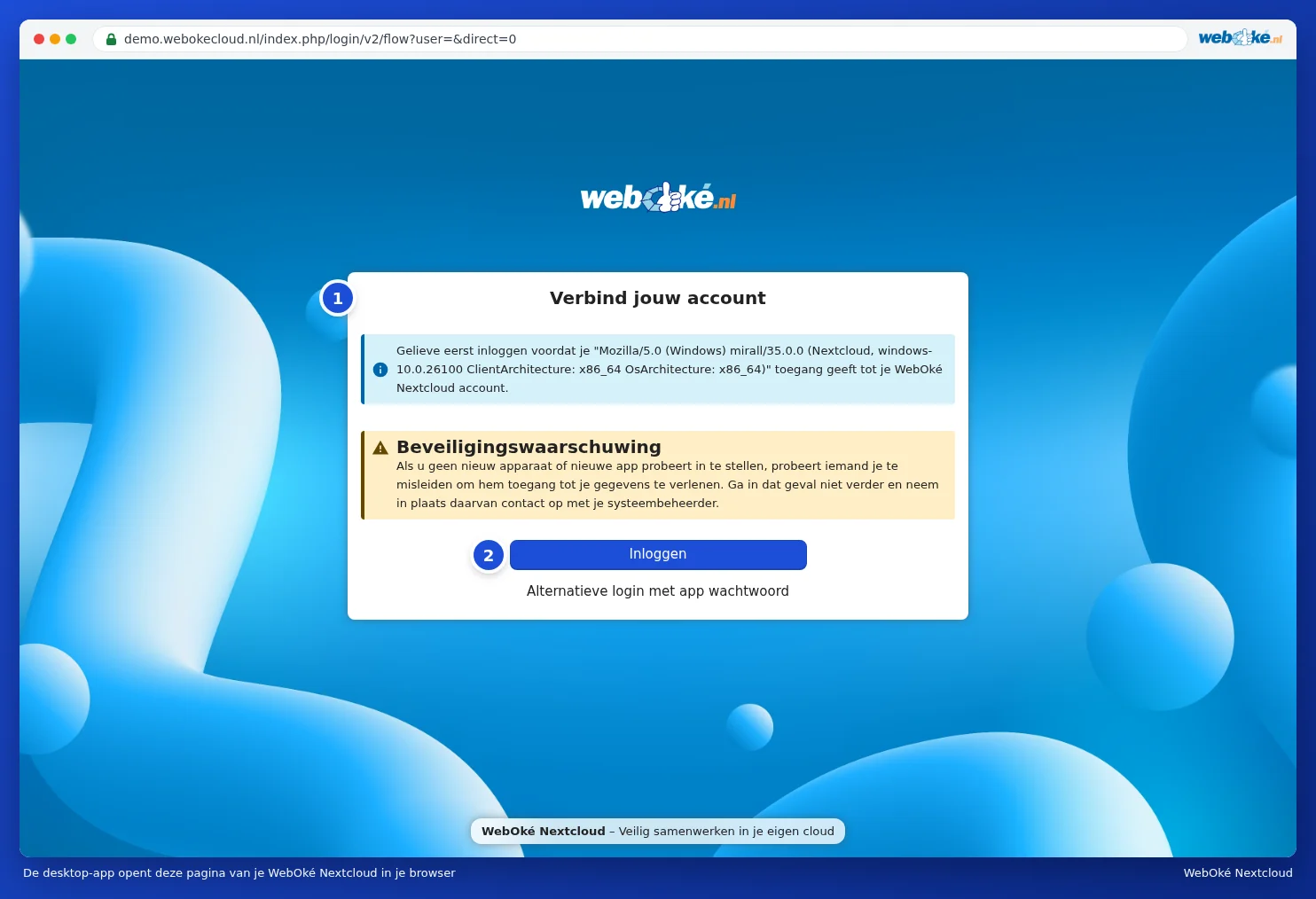
- Aplikacija otvara Vaš preglednik sa stranicom Povežite se sa svojim računom (1). Kliknite na Prijava (2). U aplikaciji ćete u međuvremenu vidjeti Prebacite se na svoj preglednik. Ako se preglednik ne otvori automatski, kliknite u aplikaciji na Kopirajte poveznicu i zalijepite poveznicu u preglednik.
Na stranici se nalazi Sigurnosno upozorenje: pristup dodijelite samo ako upravo Vi postavljate aplikaciju. Iznad njega nalazi se naziv pod kojim se aplikacija predstavlja; kod desktop aplikacije to je dugačak tehnički naziv koji sadrži "mirall" i "Nextcloud". To je normalno. - Ako još niste prijavljeni, prijavite se korisničkim imenom i lozinkom te unesite prijavni kod koji dobivate putem e-pošte ili u svojoj aplikaciji za autentifikaciju.
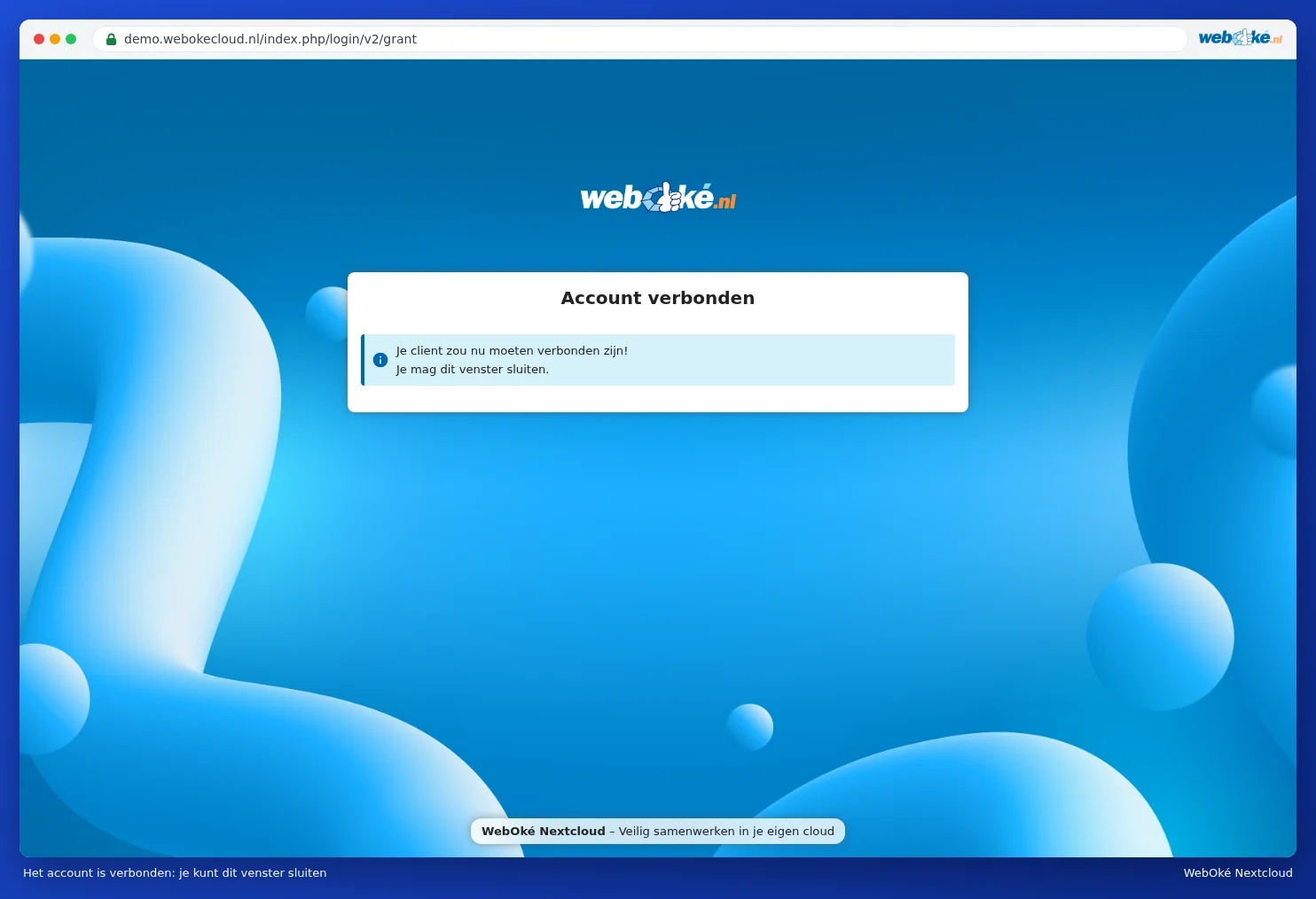
- Vidjet ćete Pristup računu, s nazivom pod kojim ste prijavljeni. Kliknite na Dodijeli pristup (3). Preglednik će nakon toga javiti da je Vaš račun povezan i da možete zatvoriti prozor.

Dakle, ne morate izraditi lozinku aplikacije: to aplikacija sama uredi. U svom Nextcloudu nakon toga ćete pronaći računalo pod Postavke, Sigurnost, pod Uređaji i sesije (pogledajte Uređaje i sesije pregledati, opozvati ili daljinski izbrisati).
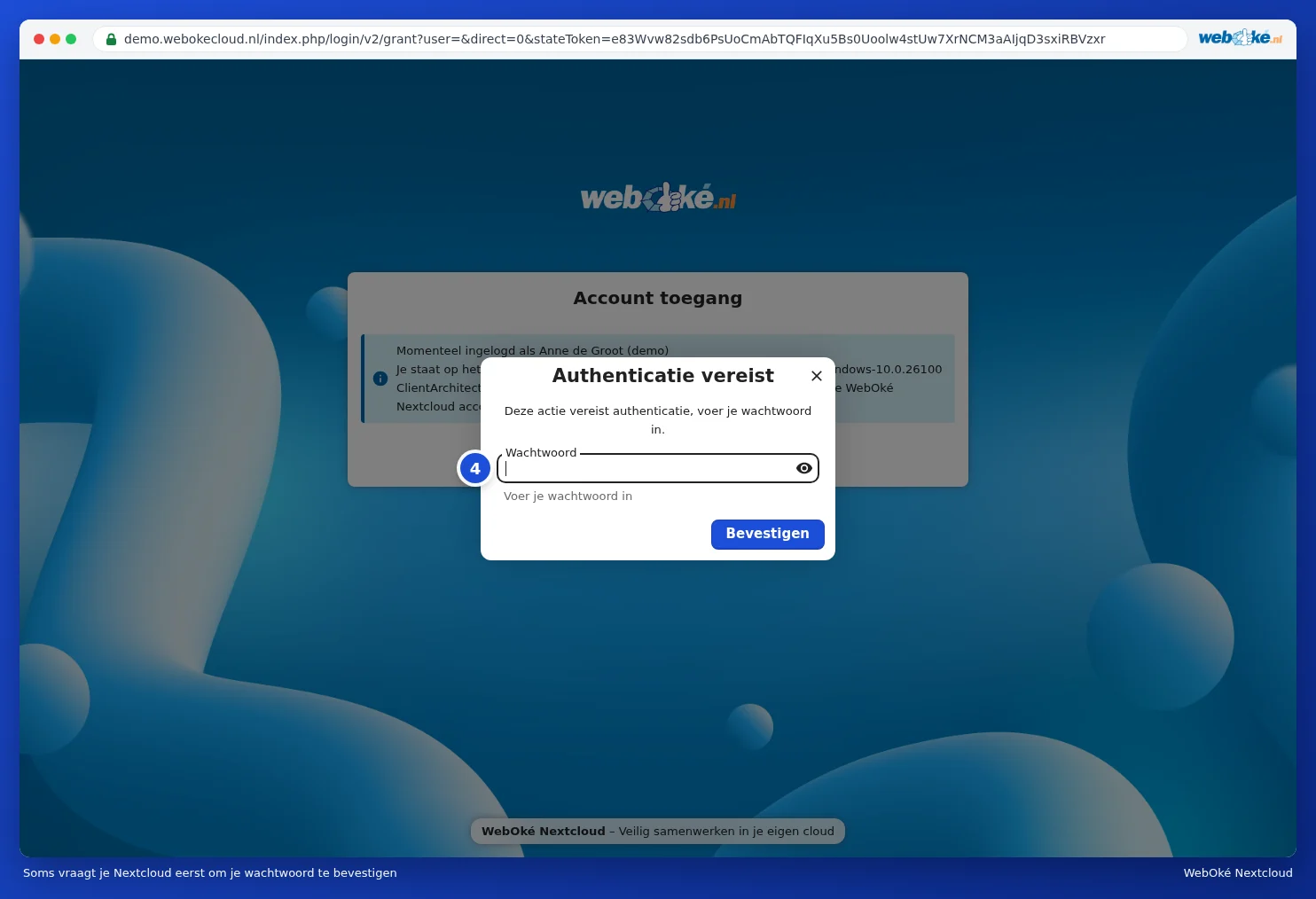
Ako ste već neko vrijeme prijavljeni u pregledniku, Vaš Nextcloud ponekad će prvo zatražiti da potvrdite lozinku: Potrebna autentifikacija. Unesite svoju uobičajenu lozinku (4) i kliknite na Potvrdi.
Korak 4: odabir što dolazi na Vaše računalo
Natrag u aplikaciji birate način sinkronizacije:
| Odabir u aplikaciji | Što radi | Kada odabrati |
|---|---|---|
| Virtual files (virtualne datoteke) | Vidite sve svoje datoteke i mape, ali datoteka se preuzima tek kada je otvorite. | Naš savjet za većinu korisnika, posebno na prijenosnom računalu. Pogledajte Virtualne datoteke: vidite sve, preuzimate samo ono što otvorite. |
| Synchronize everything (sinkroniziraj sve) | Sve iz Vašeg Nextclouda dolazi kao stvarna datoteka na Vaše računalo. | Ako uvijek i svugdje želite imati offline pristup svim svojim datotekama, a disk Vam je dovoljno velik. |
| Choose what to sync (odaberite što sinkronizirati) | Označavate koje mape dolaze na Vaše računalo. | Ako Vam na ovom računalu trebaju samo nekoliko mapa. Pogledajte Selektivna sinkronizacija: samo određene mape. |
Kod Local sync folder vidite gdje mapa dolazi na Vaše računalo. Standardno je to mapa Nextcloud u Vašoj korisničkoj mapi. Ako želite drugo mjesto, kliknite na Choose. Odaberite praznu mapu na običnom disku; virtualne datoteke ne rade na mrežnom disku ili izravno u korijenskoj mapi diska (poput D:\). Zatim kliknite na Connect (na hrvatskom sučelju taj gumb može se zvati Poveži).
Aplikacija odmah počinje s radom. Koliko će trajati prva sinkronizacija ovisi o količini datoteka i Vašoj internetskoj vezi. Kod virtualnih datoteka to ide brzo, jer se tada ništa još ne preuzima.
Korak 5: pronalaženje Vaših datoteka
- Otvorite Explorer. Lijevo se nalazi Nextcloud s plavim oblačićem. Tamo se nalaze Vaše datoteke.
- Kliknite na oblačić u donjem desnom kutu trake zadataka da vidite što aplikacija radi. Objašnjenje tog prozora pronaći ćete u Oblačić: čitanje statusa, aktivnosti i pogrešaka.
- Aplikacija će se ubuduće automatski pokretati kada uključite računalo.
Savjet: kliknite desnom tipkom miša u Exploreru na datoteku u mapi Nextcloud. Pod Nextcloud tada ćete, između ostalog, pronaći Mogućnosti dijeljenja i Otvori u pregledniku. Tako možete podijeliti datoteku bez da prvo tražite preglednik. (U Windowsu 11 ove se mogućnosti ponekad nalaze pod Prikaži više mogućnosti.)
Napomena: Windows ne dopušta određene znakove u nazivima datoteka, poput : ? * " < > |. Ako se takav naziv nalazi u Vašem Nextcloudu, aplikacija će tu datoteku preskočiti. Kako to riješiti, pročitajte u Datoteke sa zabranjenim znakovima očistite kako bi se Windows ponovno sinkronizirao.
Ažuriranje
Aplikacija sama provjerava postoji li nova verzija i javlja Vam to. Najnoviju verziju uvijek možete preuzeti i putem gumba na našoj stranici za preuzimanje te je instalirati preko stare. Vaše postavke i mapa ostaju jednostavno sačuvani.