
Poglavlje 7 · 7.1
Zašto desktop aplikacija? Preglednik, aplikacija ili mrežni disk
Vaš WebOké Nextcloud radi u svakom pregledniku. Ipak, često je praktičnije kada su Vaše datoteke jednostavno dostupne u mapi na Vašem računalu, u Exploreru na Windows sustavu ili Finderu na Mac računalu. Za to instalirate besplatnu aplikaciju Nextcloud Files. Ona automatski održava mapu na Vašem računalu i Vaš Nextcloud usklađenima: to se zove sinkronizacija.
Postoje tri načina na koje sa svog računala možete pristupiti svojim datotekama. U ovom poglavlju opisana su sva tri.
| U pregledniku | Desktop aplikacija Nextcloud Files | Mrežni disk (WebDAV) | |
|---|---|---|---|
| Instalirajte | Nije potrebno | Jednokratno po računalu | Nije potrebno, ali treba se postaviti |
| Datoteke u Exploreru ili Finderu | Ne | Da, u običnoj mapi | Da, kao disk |
| Radi bez interneta | Ne | Da, za datoteke koje se nalaze na Vašem računalu | Ne |
| Prostor na disku | Nema | Sami birate: sve, dio ili samo ono što otvorite (Virtualne datoteke: vidite sve, preuzimate samo ono što otvorite) | Nema |
| Prijavite se | Zaporka i prijavni kod | Jednokratno putem preglednika, aplikacija sama kreira zaporku aplikacije | Pomoću zaporke aplikacije koju sami kreirate |
| Velike datoteke i puno datoteka | Dobro, držite karticu otvorenom | Najbolje: nastavlja u pozadini | Promjenjivo, Windows ima ograničenja |
| Dijeljenje, verzije, košarica za smeće | Da | Putem izbornika aplikacije ili preglednika | Ne, za to koristite preglednik |
| Naš savjet | Za brzo pretraživanje ili dijeljenje | Za svakodnevni rad | Samo ako drugačije nije moguće |
Što točno radi desktop aplikacija?
- Vaše datoteke iz WebOké Nextclouda nalaze se u mapi na Vašem računalu. Na Windows sustavu ta mapa se standardno zove Nextcloud i nalazi se u Vašoj korisničkoj mapi; na Mac računalu je pronađete u Finderu lijevo pod Mjesta.
- Stavite li datoteku u tu mapu, ona će nakon nekoliko trenutaka biti u Vašem Nextcloudu. Promijenite li nešto u pregledniku, to će se automatski pojaviti na Vašem računalu.
- Uz virtualne datoteke vidite sve, ali se datoteka preuzima tek kada je otvorite. Tako i veliki Nextcloud stane na mali prijenosnik (Virtualne datoteke: vidite sve, preuzimate samo ono što otvorite).
- Radite li povremeno bez interneta, jednostavno nastavite raditi u mapi. Čim se ponovno spojite na internet, aplikacija prenosi Vaše promjene u Vaš Nextcloud.
Aplikacija radi sa svakim WebOké Nextcloud paketom: Free, Personal, Family i Max.
Što Vam je potrebno?
- Računalo s Windows 10 (verzija 1809 ili novija) ili Windows 11, macOS 13 ili noviji, odnosno 64-bitni Linux.
- Adresu Vašeg WebOké Nextclouda. To je adresa koju vidite u pregledniku kada ste prijavljeni, primjerice https://demo.webokecloud.nl ili https://cloud.vašatvrtka.nl.
- Vaše korisničko ime i zaporku, te Vašu e-poštu ili aplikaciju za autentifikaciju za prijavni kod.
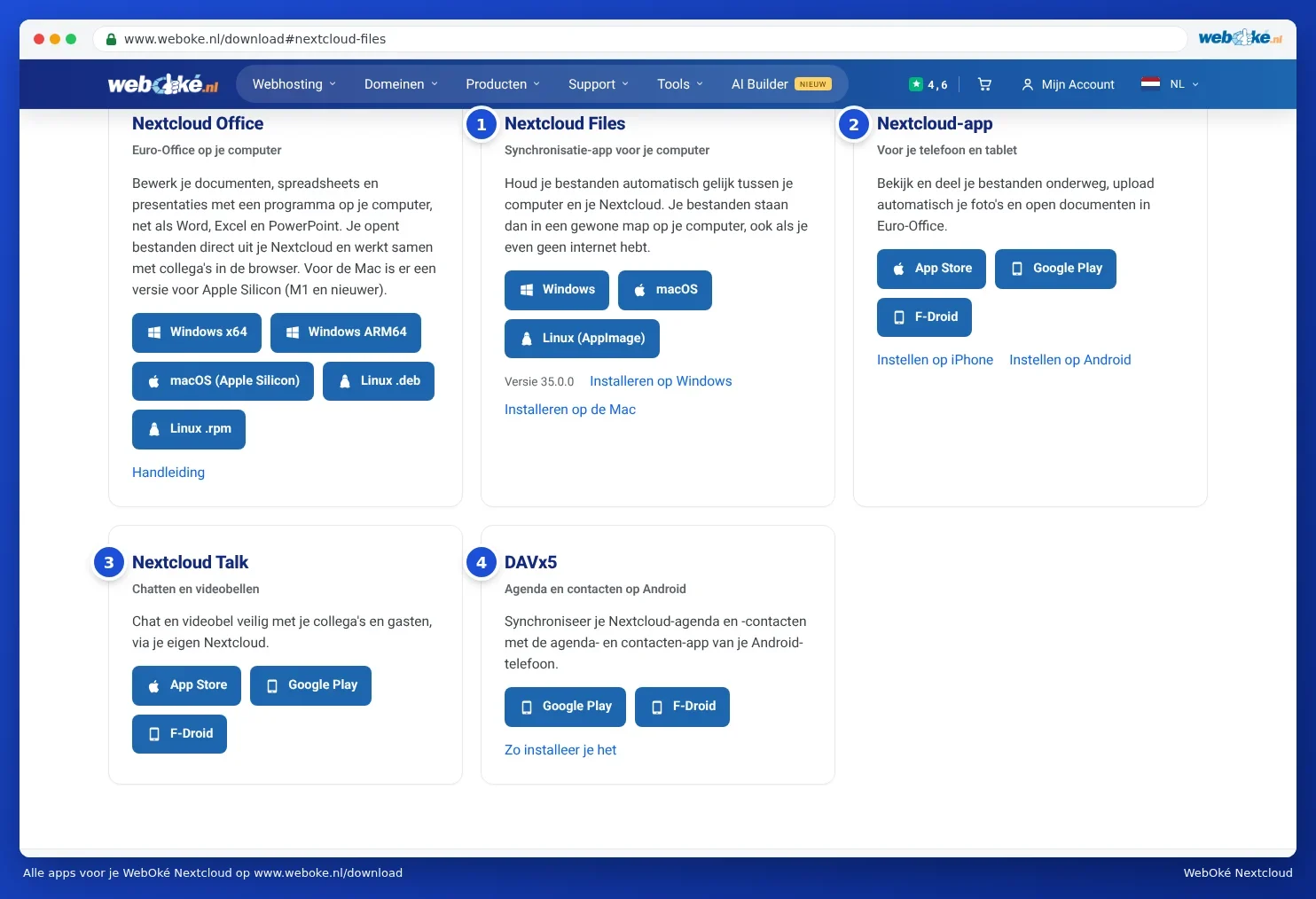
Kako instalirati aplikaciju, pročitajte u Instalacija Nextcloud Files na Windowsu (Windows), Instaliranje Nextcloud Files na Macu (File Provider) (Mac) i Instaliranje Nextcloud Files na Linuxu (AppImage) (Linux).
Savjet: radite li puno s dokumentima, proračunskim tablicama i prezentacijama? Pročitajte i Rad s Office datotekama s Vašeg računala. Tamo je opisano kada je bolje otvoriti dokument u pregledniku nego iz mape na Vašem računalu.