
Poglavlje 9 · 9.6
Postavljanje radnog vremena i odsutnosti
Obavijestite svoje kolege kada radite, a kada niste dostupni. To postavljate u Postavke, Raspoloživost. Tamo možete doći i putem Postavke kalendara, Postavke dostupnosti.
Vaše radno vrijeme
U Raspoloživost unosite za svaki dan kada radite. Osoba koju pozovete na sastanak u odjeljku Pronađi termin tada vidi kada niste dostupni (vidi Ljude pozvati na sastanak).
- Kliknite na svoju profilnu fotografiju gore desno, odaberite Postavke i kliknite lijevo na Raspoloživost.
- Kliknite iza određenog dana (1) na znak plus (2). Pojavit će se blok od 9:00 do 17:00; prilagodite vrijeme. Radite li s pauzom ili u dva dijela? Dodajte tada još jedan blok.
- Ponovite ovo za ostale radne dane i kliknite na Spremi.

Ako označite Automatski postavi status korisnika na "Ne ometaj" izvan dostupnosti kako bi se utišale sve obavijesti, tada izvan svog radnog vremena više nećete primati obavijesti iz svog Nextclouda. Više o Vašem statusu pročitajte u Postavljanje statusa: na mreži, odsutan ili ne ometaj.
Odsutnost: odmor ili dopust
Idete li neko vrijeme na put? Na istoj stranici, u odjeljku Odsutnost, unesite svoju odsutnost:
- Odaberite Prvi dan i Zadnji dan (uključivo) (1).
- Po želji odaberite Zamjenu u slučaju odsutnosti (2): kolegu u Vašem Nextcloudu kojem se drugi mogu obratiti.
- Unesite Kratak status odsutnosti (3), na primjer Na odmoru. To vide drugi uz Vaše ime.
- Napišite Dugu poruku o odsutnosti (4) s informacijom kada se vraćate i tko Vas zamjenjuje.
- Kliknite na Spremi (5).
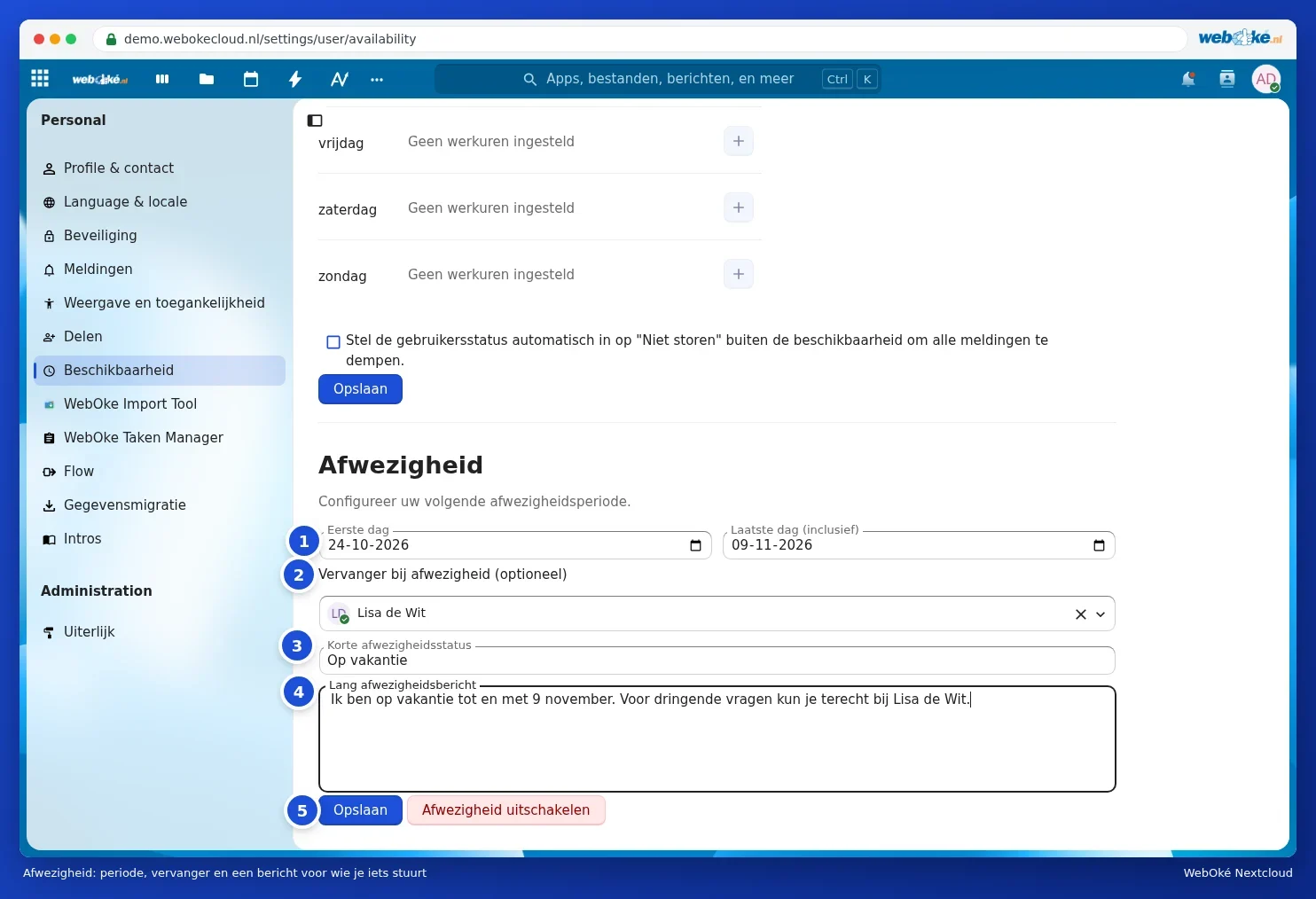
Tijekom Vaše odsutnosti kolege u Vašem Nextcloudu vide da niste prisutni, na primjer kada Vam pošalju poruku u Razgovoru. Vratili ste se ranije? Kliknite tada na Isključi odsutnost.
Napomena: ovo je odsutnost u Vašem Nextcloudu. Automatski odgovor na e-poštu koja stiže u Vaš poštanski sandučić postavljate u samom poštanskom sandučiću, na primjer u svom programu za e-poštu ili u webmailu Vašeg paketa e-pošte.