
Poglavlje 13 · 13.7
Van Nextcloud Free naar een betaald pakket, of van een andere Nextcloud-aanbieder
Imate Nextcloud Free i želite više prostora, više korisnika ili Office? Ili već imate Nextcloud kod drugog pružatelja usluga? U ovom članku saznajte kako prenijeti Vaše podatke.
Od Free do Personal, Family ili Max
Nextcloud Free je korisnički račun na našem zajedničkom Nextcloudu. Plaćeni paket je vlastiti Nextcloud. Zato Free ne možete jednostavno nadograditi; naručite novi paket i zatim prenesete svoje podatke. Za to WebOké ima stranicu Nextcloud Export.
Nextcloud Export
Nextcloud Export kopira kontakte, kalendare i datoteke s jednog Nextcloud korisničkog računa na drugi. To funkcionira samo ako se oba Nextclouda nalaze kod WebOké, na primjer s Free na Vaš novi paket, ili s jednog paketa na drugi. Stranicu pronalazite na mijn.weboke.nl/nextcloudexport. Morate biti prijavljeni u Mijn WebOké.
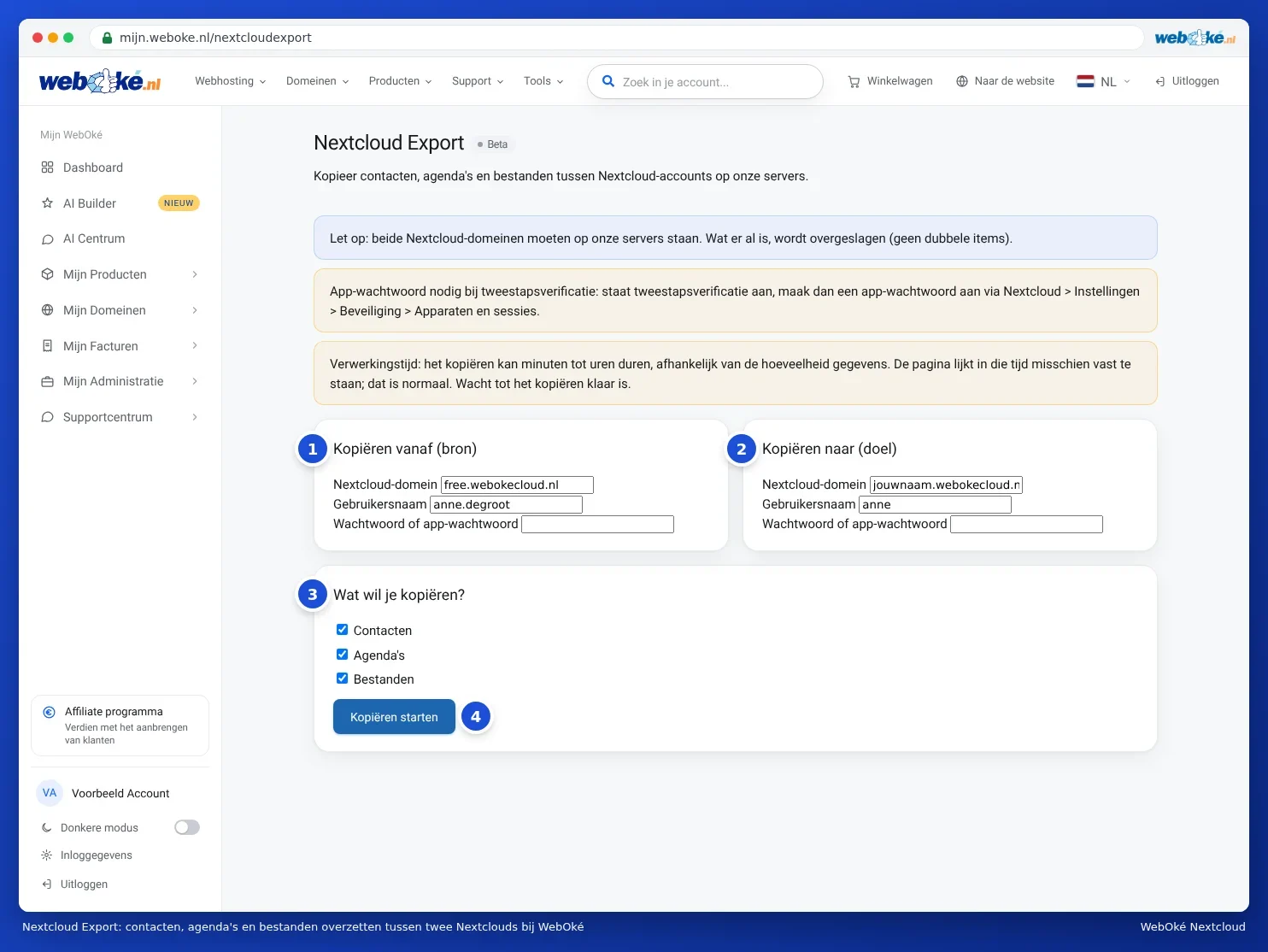
- Napravite aplikacijsku lozinku u Nextcloudu iz kojeg dolazite, a također i u Vašem novom Nextcloudu. Dvostruka provjera identiteta uvijek je uključena, zato Vaša obična lozinka ovdje neće raditi. Pogledajte App-lozinke: kada i kako.
- Idite na mijn.weboke.nl/nextcloudexport.
- Pod Kopiraj s (izvor) (1) unesite adresu Vašeg starog Nextclouda, korisničko ime i aplikacijsku lozinku. Kod Free adresa je free.webokecloud.nl.
- Pod Kopiraj na (odredište) (2) unesite adresu Vašeg novog Nextclouda, korisničko ime ondje i aplikacijsku lozinku.
- Pod Što želite kopirati? (3) odaberite: Kontakti, Kalendari i Datoteke.
- Kliknite na Pokreni kopiranje (4).
Kopiranje može trajati od nekoliko minuta do nekoliko sati. Stranica se u to vrijeme možda čini zaleđenom. To je normalno: nemojte je zatvarati i pričekajte dok se ne pojavi poruka Kopiranje uspješno!, s informacijom koliko je kontakata, stavki kalendara i megabajta datoteka kopirano.
Dobro je znati
- Ne nastaju duplikati. Ono što već postoji na odredištu, preskače se. Je li kopiranje negdje na pola puta zakazalo? Jednostavno ga pokrenite ponovno.
- Sve dolazi u jedan kalendar i jedan adresar. Ako u Vašem starom Nextcloudu imate više kalendara, svi će se termini nakon toga nalaziti u Vašem prvom kalendaru na odredištu. Isto vrijedi za adresare. Želite li ih zadržati odvojeno, izvezite i uvezite ih pojedinačno po kalendaru (Kalendar i kontakte prebacujete iz Google, iCloud ili Outlooka (ics i vCard)).
- Datoteke dolaze u iste mape kao u Vašem starom Nextcloudu.
- Dijeljenja se ne prenose. Dijeljene mape i javne poveznice ponovno ćete izraditi u Vašem novom Nextcloudu.
- Nextcloud Export još je u fazi Beta. Ako Vam ne uspije, obratite se podršci.
Nakon toga: uredite svoj Free korisnički račun
Je li sve stiglo u Vaš novi Nextcloud? Tada možete izbrisati svoj Free korisnički račun. U Mijn WebOké idite na Moji proizvodi, kod Nextcloud Free kliknite na Administracija i kliknite na Izbrišite moj korisnički račun iz Nextcloud Free. Za potvrdu upišite svoje korisničko ime.
Napomena: ovime se Vaš korisnički račun sa svim datotekama briše odmah i trajno. Nema sigurnosne kopije. Stoga prije toga dobro provjerite je li sve prebačeno.
S Nextclouda kod drugog pružatelja
Nextcloud Export radi samo između Nextcloudova kod WebOké. U suprotnom dobivate poruku Izvorna domena nije na našim serverima. Ako dolazite od drugog pružatelja, postupite ovako:
- Datoteke: instalirajte Nextcloud desktop aplikaciju i dodajte i Vaš stari i Vaš novi Nextcloud kao korisnički račun (Više računa i mapa u jednoj aplikaciji). Zatim u Exploreru ili Finderu kopirajte datoteke iz mape Vašeg starog Nextclouda u mapu Vašeg novog. Male količine možete i u pregledniku preuzeti kao zip datoteku te ih ponovno učitati (Prijenos i preuzimanje, uključujući velike datoteke, cijele mape i zip).
- Kalendari i kontakti: izvezite ih u Vašem starom Nextcloudu kao ics i vCard datoteke i uvezite ih u Vaš novi (Kalendar i kontakte prebacujete iz Google, iCloud ili Outlooka (ics i vCard)).
- Ne snalazite se, ili se radi o velikom broju korisnika? Obratite se podršci, zajedno ćemo pronaći rješenje.