
Modul 5 · 5.3
Pretraživanje kao profesionalac
Modul 5: Organiziranje i pronalaženje · Vrijeme čitanja: 9 min
Cilj učenja: Nakon ove lekcije za svaku pretragu znate odabrati pravo polje, tip, datum i djelokrug pretraživanja te razumijete zašto webmail ponekad nešto ne pronađe.
Ključni pojmovi: polje za pretraživanje, mogućnosti pretraživanja, Djelokrug, Cijela poruka, Tip, IMAP SEARCH, brisanje pretrage
Pretraživanje se odvija na poslužitelju
Kada pretražujete u webmailu, Vašu poštu ne pretražuje Vaš preglednik, nego poslužitelj e-pošte. Webmail putem IMAP-a šalje poslužitelju naredbu za pretraživanje (IMAP SEARCH), primjerice: "daj mi poruke u mapi Pristigla pošta kojima pošiljatelj sadrži ahmed". Poslužitelj vraća brojeve poruka koje odgovaraju, a webmail ih prikazuje.
To objašnjava nekoliko stvari:
- Pretraživanje je jednako brzo na starom prijenosnom računalu kao i na brzom računalu jer se posao obavlja na poslužitelju.
- Pretražujete sve što se nalazi na poslužitelju, pa i poruke od prije više godina koje Vaš program za e-poštu više nije preuzeo.
- Ono što poslužitelj ne vidi kao tekst, ne može pronaći. Tekst u privitku, primjerice u PDF-u ili Word datoteci, ne pretražuje se. Riječ koja se nalazi samo u ponudi u privitku stoga nećete pronaći. U tom slučaju pretražujte prema pošiljatelju, naslovu ili razdoblju.
Gdje pretražujete: polja
Webmail prema zadanim postavkama pretražuje naslov i pošiljatelja. Strelicom u polju za pretraživanje otvarate mogućnosti pretraživanja i sami birate gdje webmail traži. Možete uključiti više polja odjednom; poruka se tada smatra pogotkom ako se riječ nalazi u barem jednom od tih polja.
| Polje | Gdje webmail traži | Primjer |
|---|---|---|
| Naslov | zaglavlje Subject | "ponuda" |
| Pošiljatelj | zaglavlje From, ime i adresa | "ahmed" ili "example.net" |
| Primatelj | zaglavlje To | adresa dobavljača kojemu ste pisali |
| Cc | zaglavlje Cc | netko tko je dobio kopiju |
| Bcc | zaglavlje Bcc (samo u Vašoj poslanoj pošti) | koga ste skriveno dodali |
| Tijelo poruke | tekst poruke | riječ iz same poruke |
| Cijela poruka | zaglavlja i tekst zajedno | kada ne znate gdje se riječ nalazi |
Postoje i polja Odgovori i Nastavi-na, za istoimena zaglavlja. Njih rijetko trebate.
Zašto ne uvijek Cijela poruka? Zato što tada dobivate mnogo više pogodaka. Ako tražite "example.net" u cijeloj poruci, nećete pronaći samo poštu od Ahmeda, nego svaku poruku u kojoj se ta domena negdje pojavljuje: u potpisu, u proslijeđenoj poruci, u zaglavlju nekog poslužitelja. Što je polje specifičnije, to je popis kraći.
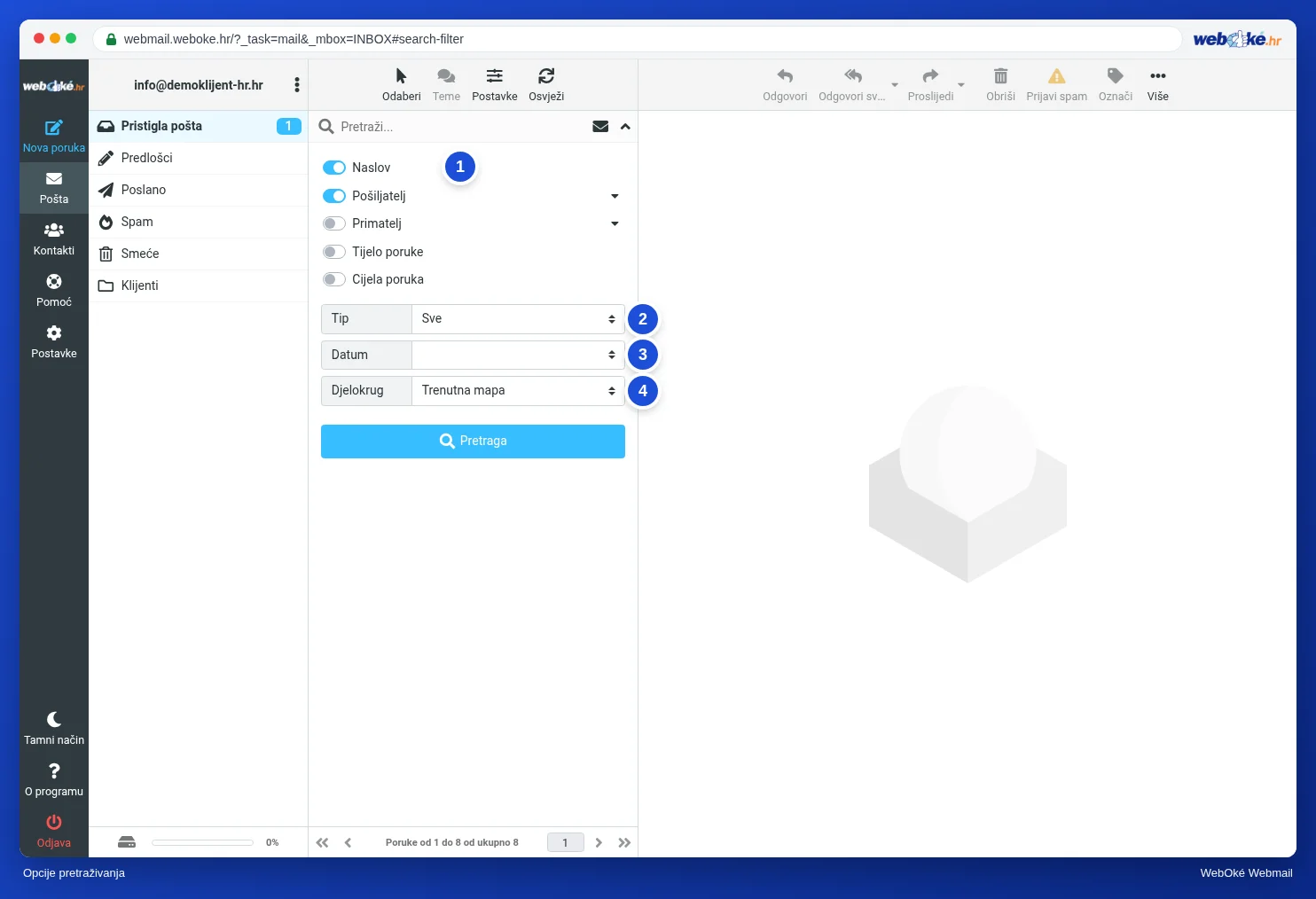
Tip i datum: dodatno sužavanje popisa
Pomoću Tipa birate kakve poruke želite vidjeti: Sve, Nepročitano, Označeno, Neodgovoreno, Obrisano, Neobrisano, S privitkom ili Prioritet. To funkcionira i bez pojma za pretraživanje. Ako u mapi Poslano odaberete samo Tip S privitkom, vidjet ćete sve što ste poslali s privitkom.
Pomoću Datuma birate razdoblje: novije ili starije od tjedan dana, mjesec dana ili godinu dana. "Starije od godinu dana" korisno je pri čišćenju (lekcija 5.4), a "novije od mjesec dana" kada znate da je poruka nedavna.
Tip, datum i pojam za pretraživanje djeluju zajedno. Svaki dodatni kriterij skraćuje popis.
Djelokrug: u kojim mapama
Djelokrug određuje u kojim mapama poslužitelj pretražuje:
- Trenutna mapa: samo mapa koju imate otvorenu. Najbrže i najuže.
- Ovo i podmape: otvorena mapa i sve mape ispod nje. Korisno ako imate mapu Klanten (klijenti) s podmapom za svakog klijenta ili arhivu podijeljenu po godinama.
- Sve mape: svaka mapa u Vašem poštanskom sandučiću, uključujući Poslano, Spam i Smeće.
Kada pretražujete više mapa odjednom, uz svaku poruku vidite i u kojoj se mapi nalazi. Tako odmah vidite gdje je poruka završila, primjerice zbog filtra.
Obratite pozornost na dvije stvari. Djelokrug je relativan: "Ovo i podmape" znači nešto drugo kada ste u mapi Pristigla pošta nego kada ste u mapi Klanten. Osim toga, poruka koju ste sami poslali nalazi se u mapi Poslano, a ne u mapi Pristigla pošta. Ako tražite poruku koju ste Vi nekome poslali, pravi izbor je polje Primatelj i djelokrug koji obuhvaća mapu Poslano.
Pristup u tri koraka
Ako nešto tražite i ne znate odakle početi, krenite od užeg prema širem:
- Što sigurno znate? Pošiljatelja, riječ iz naslova, otprilike kada. Odaberite polje koje tome odgovara.
- Gdje se poruka vjerojatno nalazi? Odaberite najmanji djelokrug koji je sigurno dovoljan.
- Ništa niste pronašli? Proširujte korak po korak: dodajte Tijelo poruke, zatim Sve mape, a tek onda Cijela poruka. Pogledajte i u Spam i Smeće; s opcijom Sve mape one se automatski pretražuju.
Pretražujte prema dijelu imena ako ostatak ne znate sigurno: samo prezime "Vries" pronalazi i "Sanne de Vries". Velika i mala slova nisu bitna.
Nakon pretraživanja ne zaboravite izbrisati pretragu križićem u polju za pretraživanje. U suprotnom popis ostaje filtriran pa mislite da Vam nedostaje pošta. Osim toga, odabrane mogućnosti ostaju postavljene za Vašu sljedeću pretragu. Tko se iznenadi što obična pretraga odjednom pretražuje sve mape, često je zaboravio da je to prošli put tako postavio.
Pretraživanje adresara
Adresar ima vlastito polje za pretraživanje. U njemu tražite prema imenu ili adresi, a pomoću opcije Pretraži na vrhu i detaljnije, primjerice prema organizaciji. To je odvojeno od pretraživanja Vaše pošte. Modul 7 detaljnije se bavi adresarom.
U praksi: ovako to funkcionira u webmailu
Polje za pretraživanje nalazi se iznad popisa poruka; strelica s njegove desne strane otvara mogućnosti pretraživanja s poljima, Tipom, Datumom i Djelokrugom. Ikona omotnice u polju za pretraživanje jednim klikom prikazuje samo nepročitane poruke. Korake ćete pronaći u Roundcube priručniku pod Pretraživanje Vaše pošte. U drugim webmailovima postupak je sličan: Gmail i Outlook.com imaju traku za pretraživanje s naprednim mogućnostima, a Gmail poznaje i operatore pretraživanja kao što su from: i has:attachment.
Sažetak
- Pretraživanje se odvija na poslužitelju e-pošte (IMAP SEARCH); tekst u privicima se ne pretražuje.
- Odaberite najspecifičnije polje: Pošiljatelj, Primatelj ili Naslov daju manje šuma od opcije Cijela poruka.
- Tip i Datum skraćuju popis, i bez pojma za pretraživanje.
- Djelokrug: Trenutna mapa, Ovo i podmape ili Sve mape. Vaša poslana pošta nalazi se u mapi Poslano.
- Krenite od užeg prema širem i izbrišite pretragu kada završite.
Kviz
Zadatak
Zadatak A5.3: Koje pretraživanje? Sanne u svom poštanskom sandučiću ima mape Pristigla pošta, Poslano, Spam, Smeće, mapu Klanten s podmapom za svakog klijenta te Arhivu podijeljenu po godinama. Za svako pitanje odaberite Djelokrug (Trenutna mapa, Ovo i podmape ili Sve mape) i polje za pretraživanje (Naslov, Pošiljatelj, Primatelj, Tijelo poruke ili Cijela poruka). Uvijek odaberite najmanji djelokrug i najspecifičnije polje koje sigurno funkcionira. 1. Sanne ima otvorenu mapu Pristigla pošta. Sigurna je da se poruka od ahmed@example.net još uvijek nalazi ondje, ali nema pojma kakav je bio naslov. 2. Sanne traži poruku koju je sama poslala na levering@example.org. Ne zna je li još u mapi Poslano ili je već u nekoj od mapa arhive. 3. Sanne ima otvorenu mapu Klanten. Zna da je neki klijent jednom napisao riječ "rozenboog" u tekstu svoje poruke, ali ne u naslovu, i više se ne sjeća koji je to klijent bio. Program za svako pitanje uspoređuje Vaš djelokrug i Vaše polje s ključem odgovora te uz svaku pogrešku daje objašnjenje.
Daljnje čitanje
Kada su navedeni koraci u webmailu, oni vrijede za webmail tvrtke WebOké; u drugim webmailovima postupak je sličan.
- Roundcube Webmail 9.1: Pretraživanje e-pošte
- Roundcube Webmail 8.1: Dodavanje i pronalaženje kontakata
- Vraćanje poštanskog sandučića ili izbrisanih e-poruka iz sigurnosne kopije
- RFC 9051, IMAP verzija 4rev2, s naredbom SEARCH (na engleskom): https://www.rfc-editor.org/rfc/rfc9051