
Modul 2 · 2.1
Prilagodite zaslon svojim potrebama
Modul 2: Čitanje e-pošte · Vrijeme čitanja: 8 min
Cilj učenja: Nakon ove lekcije poznajete raspored webmaila i možete svjesno postaviti popis poruka, trenutak kada se poruka smatra pročitanom, jezik, vremensku zonu i izgled.
Ključni pojmovi: popis mapa, popis poruka, okno za pregled, Opcije lista, sortiranje, Način popisa, razgovor, Označi poruke kao pročitane, vremenska zona, Tema sučelja
Tri stupca, svaki sa svojom zadaćom
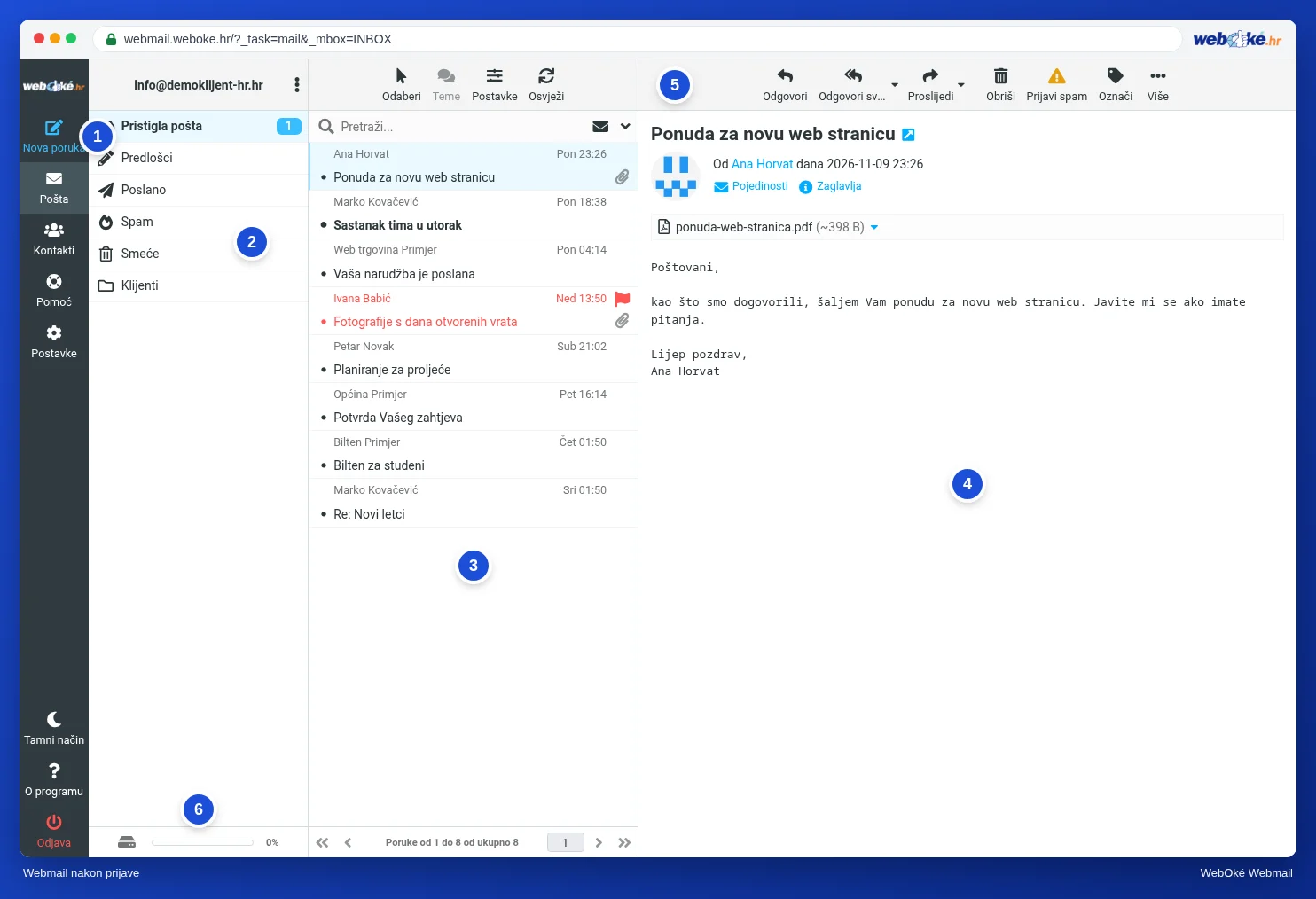
Nakon prijave vidite zaslon podijeljen u stupce. Na slici lijevo vidite izbornik i mape, u sredini popis poruka, a desno otvorenu poruku.
- Mape: Pristigla pošta, Predlošci, Poslano, Spam, Smeće i Vaše vlastite mape. Broj pokraj mape označava broj nepročitanih poruka. Ispod mapa nalazi se traka koja pokazuje koliko je Vaš poštanski sandučić pun.
- Popis poruka: poruke u odabranoj mapi. Na vrhu se nalaze Odaberi, Teme, Postavke i polje za pretraživanje.
- Okno za pregled: poruka koju kliknete na popisu. Iznad nje nalaze se gumbi za odgovaranje, prosljeđivanje, brisanje i drugo.
Ovaj se raspored naziva i model s tri stupca. Prednost je u tome što možete brzo pregledati popis bez stalnog otvaranja i zatvaranja poruka. Nedostatak ćete vidjeti u nastavku: već samim klikom na poruku ona se smatra pročitanom.
Gotovo sve što ovdje postavite sprema se u samom webmailu, uz Vaš poštanski sandučić. Stoga nije važno na kojem se računalu prijavljujete. No to vrijedi samo za webmail. Aplikacija za e-poštu na Vašem telefonu ima vlastite postavke za sortiranje i prikaz.
Popis: sortiranje i Način popisa

Klikom na Postavke iznad popisa poruka otvarate Opcije lista. Na slici vidite tri izbora:
- Sortirajući stupac: na primjer prema stavkama Datum primitka, Datum slanja, pošiljatelj, predmet ili Veličina. Uz Ništa poruke stoje redoslijedom kojim su stigle u mapu. Obratite pozornost na razliku između dvaju datuma: Datum slanja je zaglavlje Date, koje upisuje sam pošiljatelj (lekcija 1.1). Ako je sat pošiljatelja krivo namješten ili pošiljatelj spama postavi datum u budućnosti, takva poruka danima stoji na vrhu. Datum primitka je trenutak kada je Vaš poslužitelj primio poruku; njega određuje Vaš poslužitelj, a ne pošiljatelj.
- Redoslijed sortiranja: silazno stavlja najnovije ili najveće na vrh, uzlazno najstarije ili najmanje.
- Način popisa: Lista prikazuje svaku poruku zasebno, a Teme okupljaju poruke koje pripadaju zajedno u jednu skupinu.
Sortiranje prema veličini koristan je trik kada se Vaš poštanski sandučić puni (lekcija 5.4). Sortiranje prema pošiljatelju pomaže kada želite pregledati svu poštu jednog klijenta. Za svakodnevni rad većini je ljudi najugodnije sortiranje prema datumu, silazno.
Razgovori: korisni, a ponekad zbunjujući
U lekciji 1.1 vidjeli ste da svaka poruka ima jedinstvenu oznaku, Message-ID. Kada Ahmed odgovori na Sannein e-mail, njegov program za e-poštu u odgovor upisuje dva zaglavlja koja upućuju na tu oznaku: In-Reply-To (poruka na koju odgovara) i References (cijeli lanac). Tako webmail može složiti razgovor: izvornu poruku sa svim odgovorima ispod nje, uključujući i Vaše odgovore ako se nalaze u istoj mapi.
Razgovori su korisni kada se često dopisujete o jednoj temi, na primjer s Ahmedom o njegovom vjenčanom buketu. Cijeli razgovor vidite na jednom mjestu i ne propuštate nijedan odgovor.
Zbunjujući su u ovim situacijama:
- Program izostavi uputnicu. Neki programi ili obrasci dodaju Re: ispred predmeta, ali ne i References. Tada odgovor stoji zasebno na popisu ili se grupira samo prema predmetu.
- Isti predmet, drugi razgovor. Grupiranje prema predmetu može spojiti poruke koje nemaju nikakve veze jedna s drugom, poput deset e-mailova s predmetom "Factuur" od različitih dobavljača.
- Nova tema u starom lancu. Ako Daan odgovori na stari e-mail kako bi pitao nešto novo, njegovo pitanje nestaje u starom razgovoru. Zato za novu temu uvijek započnite novu poruku (lekcija 3.2).
Ako niste sigurni, isključite Teme; uvijek ih možete ponovno uključiti. Webmail pamti taj izbor za svaku mapu posebno. Tako Pristiglu poštu možete zadržati kao listu, a razgovore koristiti samo u mapi s dugom korespondencijom s klijentom.
Kada se poruka smatra pročitanom?
Ovo je postavka koja čini najveću razliku, a malo je ljudi poznaje. U lekciji 1.2 vidjeli ste da je oznaka pročitano zastavica na poslužitelju. Webmail tu zastavicu postavlja prema postavci u Postavke > Postavke > Pregled sandučića, pod Označi poruke kao pročitane. Mogući izbori su odmah, nakon određenog broja sekundi ili nikad.
Ako je postavljeno na odmah, događa se sljedeće: Sanne ujutro strelicama na tipkovnici prolazi kroz svoju Pristiglu poštu kako bi vidjela što je stiglo. Svaka poruka koja se nakratko prikaže u oknu za pregled smatra se pročitanom. Pa i Ahmedovo pitanje na koje je još trebala odgovoriti. Ni na njezinom telefonu više nije podebljano. Nakon tjedan dana više se ne sjeća da je neko pitanje ostalo otvoreno.
Uz nakon 5 ili 10 sekundi poruka se smatra pročitanom tek kada je zaista neko vrijeme gledate. Tko nepročitane poruke koristi kao popis zadataka, bolje je da odabere nikad i sam ih označava putem Označi > Kao pročitano. Nema dobrog ili lošeg izbora, ali izbor treba biti svjestan.
Još postavki koje su važne
- Redaka po stranici (Pregled sandučića): zadano 50. Više poruka po stranici znači manje listanja, ali se popis nešto sporije učitava.
- Osvježi (Korisničko sučelje): koliko često webmail provjerava ima li nove pošte. Gumbom Osvježi ne morate čekati.
- Jezik i Vremenska zona (Korisničko sučelje): vrijeme na popisu preračunava se u Vašu vremensku zonu. Uz Auto webmail preuzima vremensku zonu Vašeg računala. Ako je ona krivo postavljena, čini se da su poruke stigle sat ranije ili kasnije. To je nezgodno kada želite dokazati kada je nešto stiglo.
- Tema sučelja (Korisničko sučelje): izgled webmaila. Kod WebOké birate između WebOké, Stretched Elastic (šira, za velike zaslone), Aurora i Workbench.
- Tamni način: gumbom Tamni način dolje lijevo u izborniku. Isti se gumb nakon toga zove Svijetli način.
U praksi: ovako to funkcionira u webmailu
Postavke popisa nalaze se iznad popisa poruka, pod Postavke. Ostalo se nalazi u Postavke > Postavke, pod Korisničko sučelje i Pregled sandučića. Ne zaboravite kod svakog dijela kliknuti Spremi. Koraci su opisani u Roundcube priručniku, u poglavljima Zaslon na prvi pogled, Popis poruka te Jezik, izgled i tamni način. U drugim webmail servisima, poput Gmaila ili Outlook.com, to funkcionira slično: i ondje možete isključiti razgovore i odabrati kada se poruka smatra pročitanom, iako se gumbi drugačije zovu.
Sažetak
- Webmail ima mape, popis poruka i okno za pregled; Vaše postavke vrijede za webmail, a ne za Vaše druge uređaje.
- Pod Postavke birate sortiranje i Način popisa: Lista ili Teme.
- Razgovori prate In-Reply-To i References; bez tih uputnica ili uz isti predmet mogu zavarati.
- Označi poruke kao pročitane određuje računa li se samo gledanje već kao čitanje; birajte svjesno.
- Provjerite svoju vremensku zonu jer inače vremena na popisu nisu točna.
Kviz
Zadatak
Zadatak D2.1: Vaš raspored. U webmailu svjesno postavite tri stvari: odaberite hoćete li Teme uključiti ili isključiti (Postavke iznad popisa), odaberite sortiranje te u Postavke > Postavke > Pregled sandučića odaberite kada se poruka smatra pročitanom (odmah, nakon određenog broja sekundi ili nikad). Kliknite Spremi i radite tako jedan dan. Zatim odgovorite na ova pitanja: Zašto ste odabrali ove tri postavke i odgovara li to načinu na koji radite s e-poštom? Postoji li poruka koju biste inače vidjeli kao pročitanu, a da je zapravo niste pročitali? Odgovaraju li vremena na popisu satu Vašeg računala?
Zadatak D2.1: Vaš raspored
Ovaj zadatak rješavate sami; nitko ga ne provjerava. Označite što ste napravili i označite zadatak kao završen.
Ne postoji dobar ili loš raspored. Tko često razmjenjuje poruke, obično ima koristi od niti; tko radi poruku po poruku, bira popis. Nekoliko sekundi čekanja prije nego što se poruka smatra pročitanom sprječava da slučajno označite kao pročitanu poštu na koju ste samo kratko kliknuli.
Vaše kvačice i bilješke ostaju samo u ovom pregledniku; ne šaljemo ih nikamo. Ako ste prijavljeni, u Moji tečajevi čuvamo samo podatak da ste zadatak završili.
Daljnje čitanje
Kada su navedeni koraci u webmailu, oni vrijede za webmail tvrtke WebOké; u drugim webmail servisima to funkcionira slično.
- Roundcube Webmail 2.1: Pregled zaslona
- Roundcube Webmail 2.2: Popis poruka: sortiranje i teme
- Roundcube Webmail 2.3: Jezik, izgled i tamni način rada
- Roundcube Webmail 10.1: Najvažnije postavke
- Besplatni tečaj E-pošta u redu: postavljanje i uredno primanje poruka 3.1: Mape i sinkronizacija: zašto imate dvije mape „Sent”
- RFC 5322, Internet Message Format, o zaglavljima Message-ID, In-Reply-To i References (na engleskom): https://www.rfc-editor.org/rfc/rfc5322