
Poglavlje 16 · 16.4
Word dokument koji se u Euro-Officeu pomiče: rješavanje prema uzroku
Otvorite docx iz Worda i izgleda gotovo isto, ali ne posve: u Wordu je imao 12 stranica, a sada 13, naslov se odjednom nalazi na dnu stranice ili redak tablice skače na sljedeću stranicu. To gotovo nikada nije posljedica jedne velike pogreške, nego nekoliko malih razlika koje se zbrajaju. Nijedan program ne prikazuje Word dokument piksel po piksel jednako kao Word. Uzroke ipak možete ukloniti jedan po jedan, tako da dokument dobro izgleda i u Euro-Officeu i u Wordu.
1. Učinite nevidljivo vidljivim
Na kartici Home kliknite Nonprinting characters (znakovi koji se ne ispisuju, simbol ¶). Sada vidite prazne odlomke, ručne prijelome stranice i prijelome sekcija. Mnogi su dokumenti u Wordu "poravnani" praznim recima i ručnim prijelomima stranice. U Wordu se točno uklapaju, ali u drugom programu ne sasvim.
- Uklonite prazne retke koji služe samo tome da nešto potisnu na sljedeću stranicu.
- Ručne prijelome stranice ispred poglavlja zamijenite opcijom Page break before u stilu naslova. Pogledajte Naslov koji ostaje na dnu stranice ili tablica koja se prelomi na pola.
2. Fontovi
Ovo je uzrok broj jedan. Ako dokument koristi font koji Euro-Office nema, Euro-Office prikazuje zamjenski font koji je malo širi ili uži. Svaki redak tada završava malo drukčije, a nakon deset stranica pomak iznosi cijeli redak ili više. Kliknite u tekst i pogledajte koji je font naveden na kartici Home. Kako to riješiti, pročitajte u članku Fontovi izgledaju drugačije.
3. Razmak redaka
Kliknite u odlomak koji se pomaknuo i pogledajte u ploči desno pod Line spacing (razmak redaka).
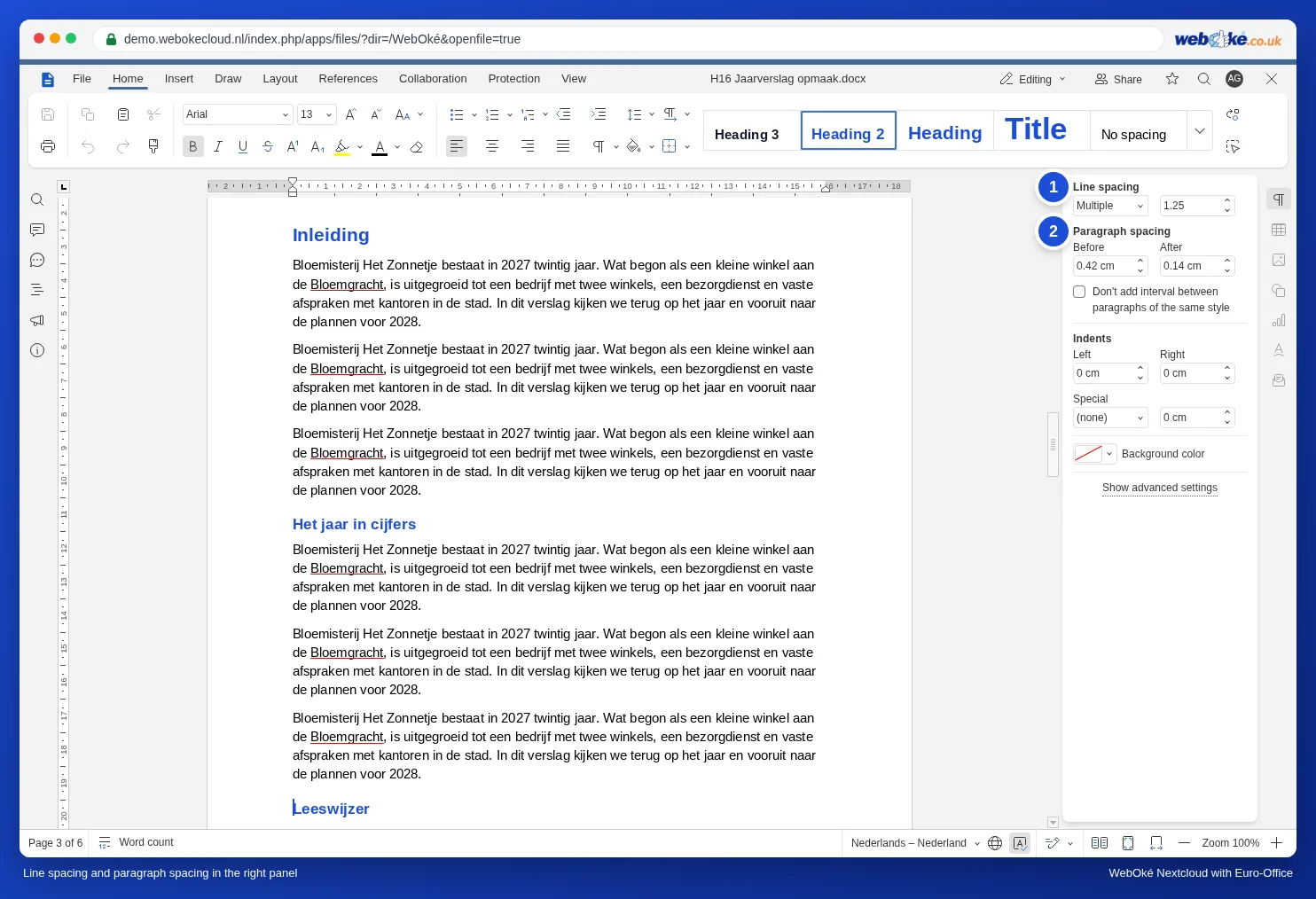
- Ako je odabrano Multiple s vrijednošću poput 1,08 ili 1,15, svaki program visinu retka izračunava malo drukčije. Želite li je točno fiksirati, odaberite Exactly ili At least s vrijednošću u točkama, primjerice 14 pt uz font od 11 pt.
- Nemojte to raditi za svaki odlomak zasebno, nego u stilu Normal: prilagodite jedan odlomak, desnom tipkom miša kliknite stil Normal i odaberite Update from selection.
4. Razmak između odlomaka
Otvorite Show advanced settings i na kartici Indents spacing provjerite vrijednosti Before i After te opciju Don't add interval between paragraphs of the same style. Ako su stavke popisa u Wordu zbijene, a u Euro-Officeu razmaknute, ta je kvačica u jednom od dvaju programa postavljena drukčije.
5. Retci tablice koji skaču na sljedeću stranicu
Euro-Office nema zasebnu postavku kojom birate smije li se redak tablice prelomiti preko dviju stranica. Ako redak u cijelosti prelazi na sljedeću stranicu, kliknite u tablicu i u ploči desno pod Rows & columns size provjerite ima li redak fiksnu visinu koja je malo prevelika. Smanjite visinu retka ili uklonite prazne retke u ćelijama.
6. Naslovi koji ostaju sami na dnu stranice
U stilovima naslova uključite Keep with next. Tada mali pomak više nije važan: naslov uvijek ide zajedno sa svojim tekstom. Pogledajte Naslov koji ostaje na dnu stranice ili tablica koja se prelomi na pola.
Mora li kod primatelja izgledati potpuno jednako?
U tom slučaju pošaljite pdf (File, Download as, PDF). Pdf izgleda jednako na svakom računalu. Datoteku docx priložite samo ako primatelj u njoj još treba raditi.
Zamke
- Popravljajte u stilovima, a ne pojedinačnim pritiscima tipke Enter ili ručnim oblikovanjem svakog odlomka. U protivnom će se sadržaj ponovno pomaknuti čim ga netko drugi otvori.
- Word u pregledniku (Word Online) ponekad prikazuje drukčije od Worda na računalu. Usporedite s verzijom koju primatelj stvarno koristi.
- Ako često radite s osobama koje koriste Word, birajte fontove koji postoje posvuda (pogledajte Fontovi izgledaju drugačije) i zadržite jednostavno oblikovanje.
- Je li oblikovanje postalo neuredno zbog lijepljenja iz različitih izvora? Najprije ga uredite kao u članku Čišćenje neurednog oblikovanja nakon lijepljenja iz Worda, e-pošte ili s interneta.
- Ako se pomicanje događa u tablici koja stoji uz tekst, pogledajte Postavljanje tablice uz tekst, s tekstom oko nje.