
Poglavlje 17 · 17.5
Popisi koji se sami ažuriraju uz FILTER, UNIQUE i SORT
Popis klijenata bez duplikata, pregled svih otvorenih narudžbi, popis proizvoda poredan po prometu: nekada ste takav popis izrađivali kopiranjem, filtriranjem i sortiranjem, a sve ste ponavljali čim bi se nešto promijenilo. S funkcijama FILTER, UNIQUE i SORT napišete jednu formulu koja izrađuje cijeli popis i sama ga ažurira. Euro-Office podržava takozvane dinamičke matrice: rezultat se „prelijeva” na onoliko ćelija koliko je potrebno.
Kao primjer uzimamo radni list Bestellingen pekarnice Bakkerij De Korenaar: u stupcu A je datum, u B klijent, u C proizvod, u D iznos, a u E je li narudžba plaćena (ja ili nee, odnosno da ili ne).
Jedinstveni, sortirani popis klijenata
U ćeliju G2 upišite =SORT(UNIQUE(FILTER(B2:B500;B2:B500<>""))) i pritisnite Enter. Više ništa nije potrebno: svaki klijent prikazuje se jednom, abecednim redom, jedan ispod drugoga počevši od G2.
- FILTER(B2:B500;B2:B500<>"") izostavlja prazne retke. Tako raspon možete uzeti dovoljno širok i za narudžbe koje će se dodati kasnije.
- UNIQUE uklanja duplikate.
- SORT ih slaže po redu.
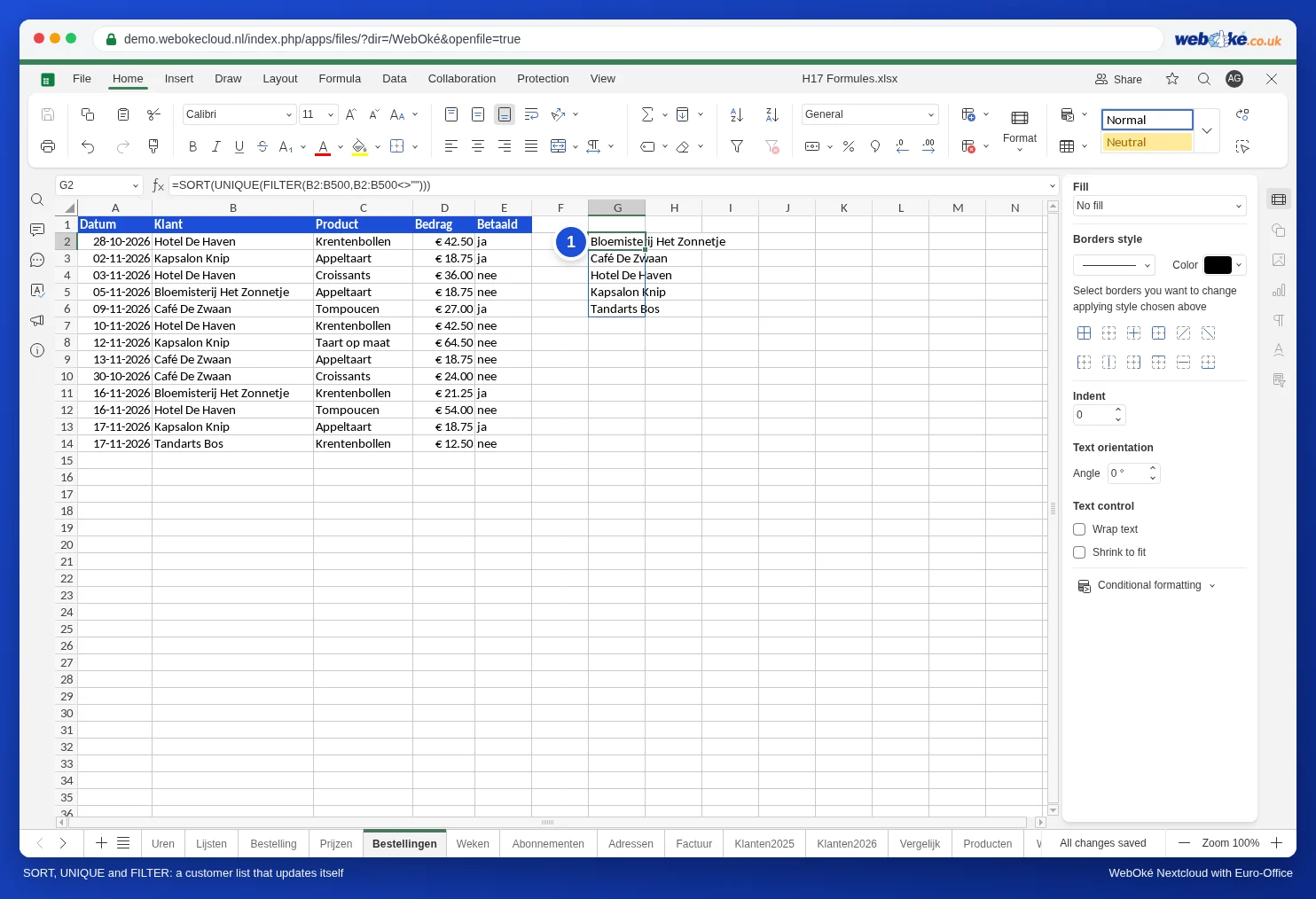
Dodate li narudžbu novog klijenta, na primjer Tandarts Bos u retku 14, on se odmah pojavljuje na pravom mjestu u popisu. Želite li promijeniti popis, izmijenite formulu u prvoj ćeliji, G2.
Sve otvorene narudžbe ovog mjeseca
FILTER može dohvatiti i cijele retke, uz više uvjeta:
=FILTER(A2:D500;(E2:E500="nee")*(A2:A500>=EOMONTH(TODAY();-1)+1);"nema otvorenih")
- Prvi dio je ono što želite vidjeti: stupci od A do D.
- Drugi dio su uvjeti. Svaki uvjet nalazi se u zagradama. Znak * između njih znači i, a znak + znači ili.
- EOMONTH(TODAY();-1)+1 je prvi dan tekućeg mjeseca.
- Treći dio je tekst koji se prikazuje ako nema rezultata.

Napomena: Euro-Office cijelom rezultatu dodjeljuje oblik zapisa prvog stupca. Ako rezultat počinje datumom, iznosi u posljednjem stupcu također se prikazuju kao datum: 36,00 postaje 05-02-1900. Odaberite taj stupac rezultata i sami postavite oblik zapisa Currency (valuta) ili Number (broj) (pogledajte Oblikovanje brojeva, datuma i valute).
Sortiranje i odabir stupaca
- Po iznosu, najveći prvi: =SORT(FILTER(A2:D500;E2:E500="nee");4;-1). Broj 4 označava četvrti stupac rezultata, a -1 znači silazni redoslijed.
- Sortiranje po stupcu koji se ne prikazuje: =SORTBY(FILTER(B2:B500;E2:E500="nee");FILTER(D2:D500;E2:E500="nee");-1) daje samo imena klijenata, sortirana po iznosu.
- Samo klijent i iznos: =CHOOSECOLS(FILTER(A2:D500;E2:E500="nee");2;4).
Nešto stoji na putu
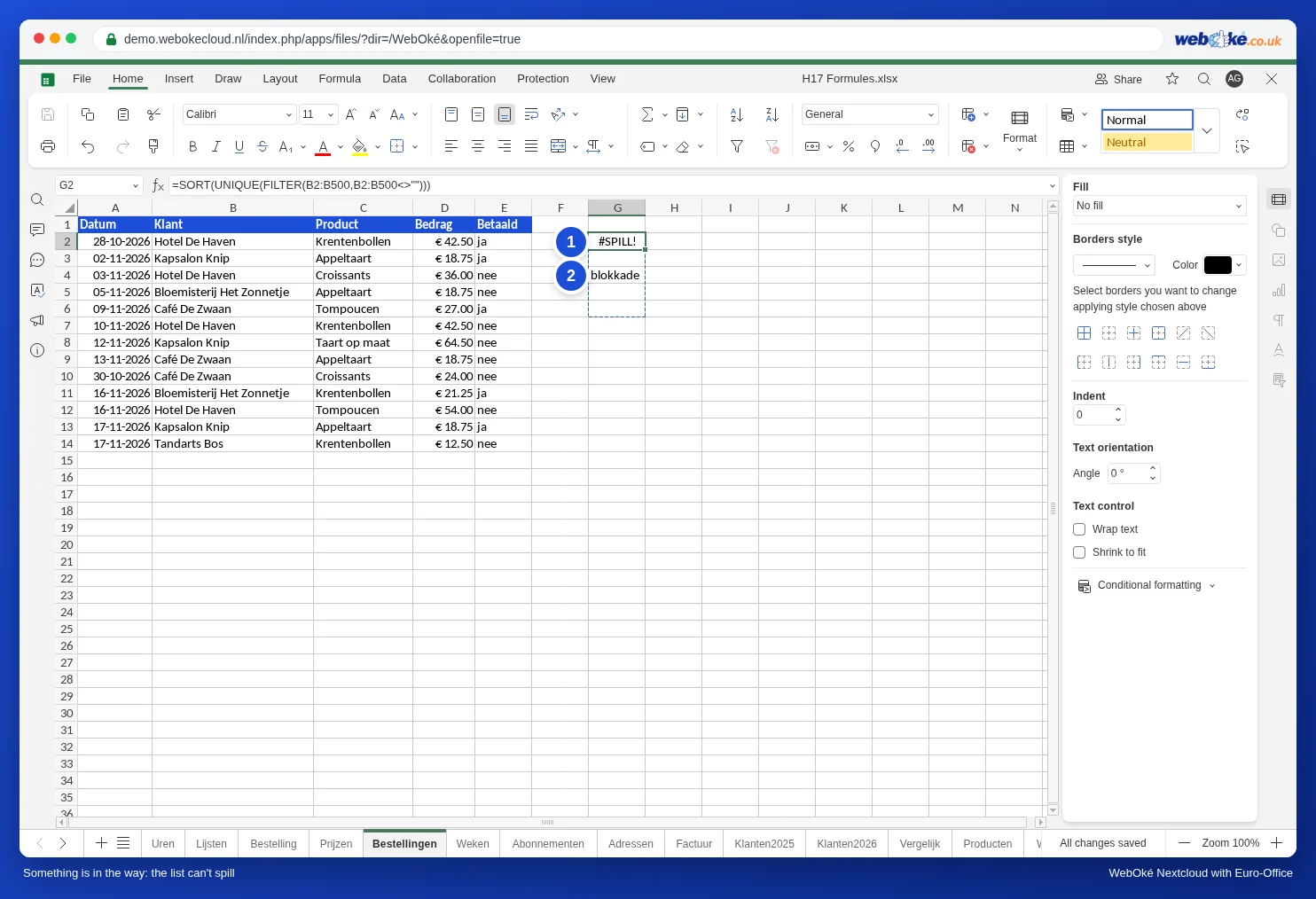
Ako se u ćeliji u koju se rezultat treba preliti već nešto nalazi, popis se ne može preliti. U Excelu tada vidite vrijednost pogreške #SPILL!. Euro-Office u tom slučaju ćeliju s formulom ostavlja praznom; kliknete li na nju, vidjet ćete isprekidanu crtu oko područja u koje se rezultat želi preliti. Ispraznite ćelije u tom području i popis će se odmah pojaviti. Stoga ispod i pokraj takve formule ostavite slobodan prostor.
Računanje s cijelim stupcima u jednoj formuli
Neke formule računaju s cijelim stupcem odjednom, primjerice =SUM(D2:D13*(E2:E13="nee")): iznosi svih narudžbi koje još nisu plaćene, ovdje 258,50. U programu Euro-Office takva formula radi uz običan Enter. Formule s funkcijom IF nad cijelim stupcem unutar druge funkcije, kao što je =LARGE(IF(B2:B37="Pie";C2:C37);1), Euro-Office uz običan Enter ne izračunava ispravno: dobit ćete #NUM! ili pogrešan broj. Takvu formulu završite s Ctrl+Shift+Enter. Formula tada dobiva vitičaste zagrade {…} i daje ispravan rezultat. Često se može i bez funkcije IF, uz FILTER: =LARGE(FILTER(C2:C37;B2:B37="Pie");1).
Što nije moguće
- LET i LAMBDA, kao ni funkcije koje se na njima temelje, poput BYROW, MAP i GROUPBY, Euro-Office ne podržava. Excel datoteka s tim funkcijama daje #NAME?. Koristite pomoćni stupac ili pogledajte Excel-formules met LET of LAMBDA: wat je in Euro-Office in plaats daarvan doet kako biste saznali što možete učiniti umjesto toga.
- Kolega koji koristi Excel 2019 ili stariji kod ovih funkcija vidi #NAME?.
Zamke
- Cijeli stupci poput B:B usporavaju formulu. Odaberite dovoljno širok, fiksni raspon, primjerice B2:B500.
- Bez TRUE ili FALSE bez zagrada u ovim formulama; koristite 1 i 0 ili TRUE i FALSE (pogledajte Preuzimanje formula iz Excela: engleski nazivi funkcija i točka zarez).