Poglavlje 16 · 16.16
Zaštita dokumenta: samo čitanje, samo komentari ili samo praćene promjene
Šaljete ugovor, interni pravilnik ili ponudu nekome na komentar. Ne želite da ta osoba neprimjetno mijenja tekst: neka smije dodavati komentare ili samo predlagati promjene koje Vi zatim prihvaćate. Prava dijeljenja u Vašem WebOké Nextcloudu (pogledajte Dijeljenje dokumenta s kolegom) određuju tko smije otvoriti i uređivati datoteku. Pomoću Protect Document (Zaštiti dokument) postavljate pravilo u samoj datoteci. Ono ostaje u datoteci i kada se ona preuzme ili proslijedi, a trebao bi ga poštovati i Word.
Kako zaštititi dokument
- Otvorite dokument i idite na karticu Protection (Zaštita).
- Kliknite Protect Document.
- Pod Allow only this type of editing in the document odaberite što druga osoba smije raditi (pogledajte tablicu u nastavku).
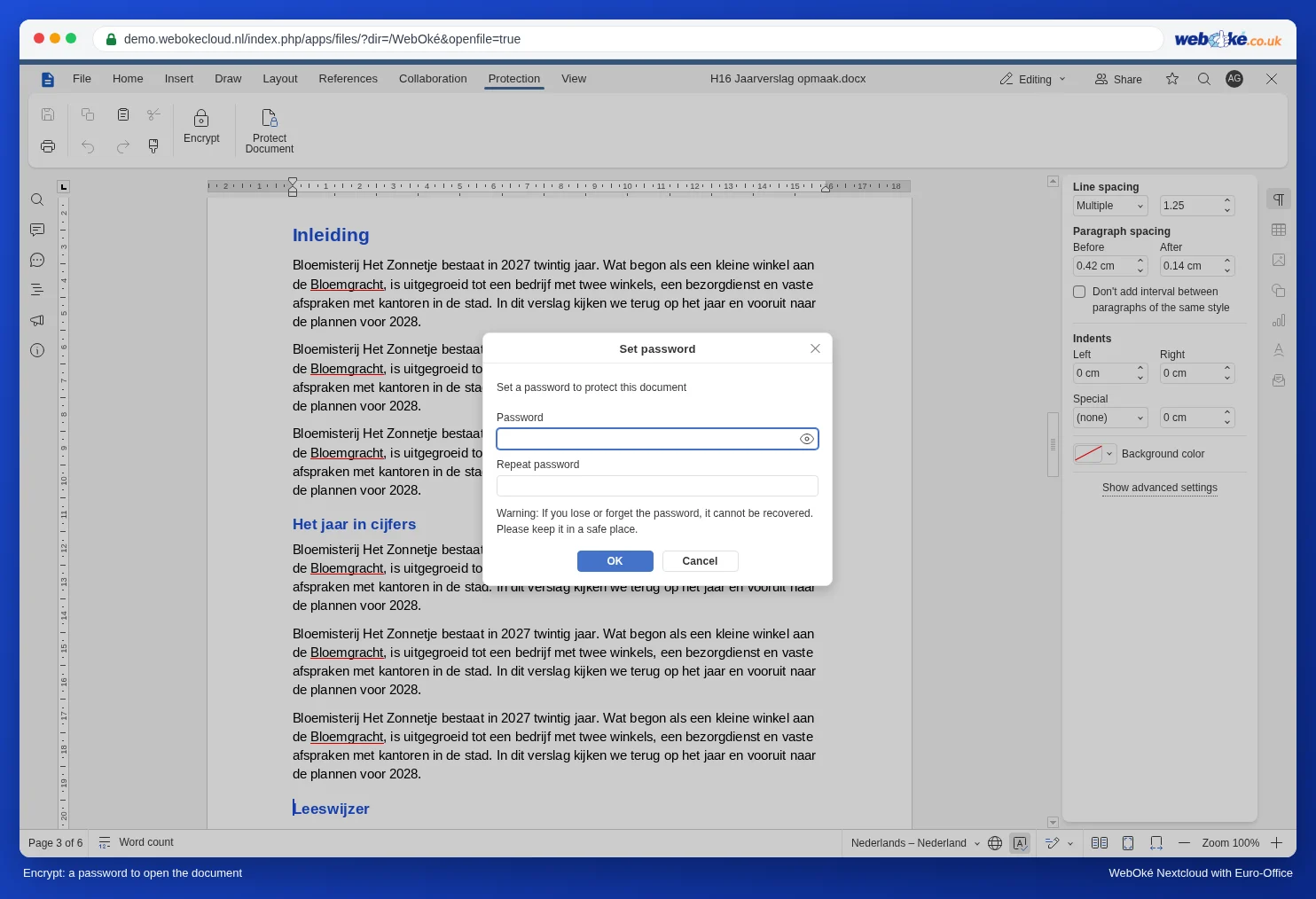
- Po želji upišite Password (lozinku) i ponovite je u polju Repeat password. Lozinka nije obavezna i može imati najviše 15 znakova.
- Kliknite Protect.
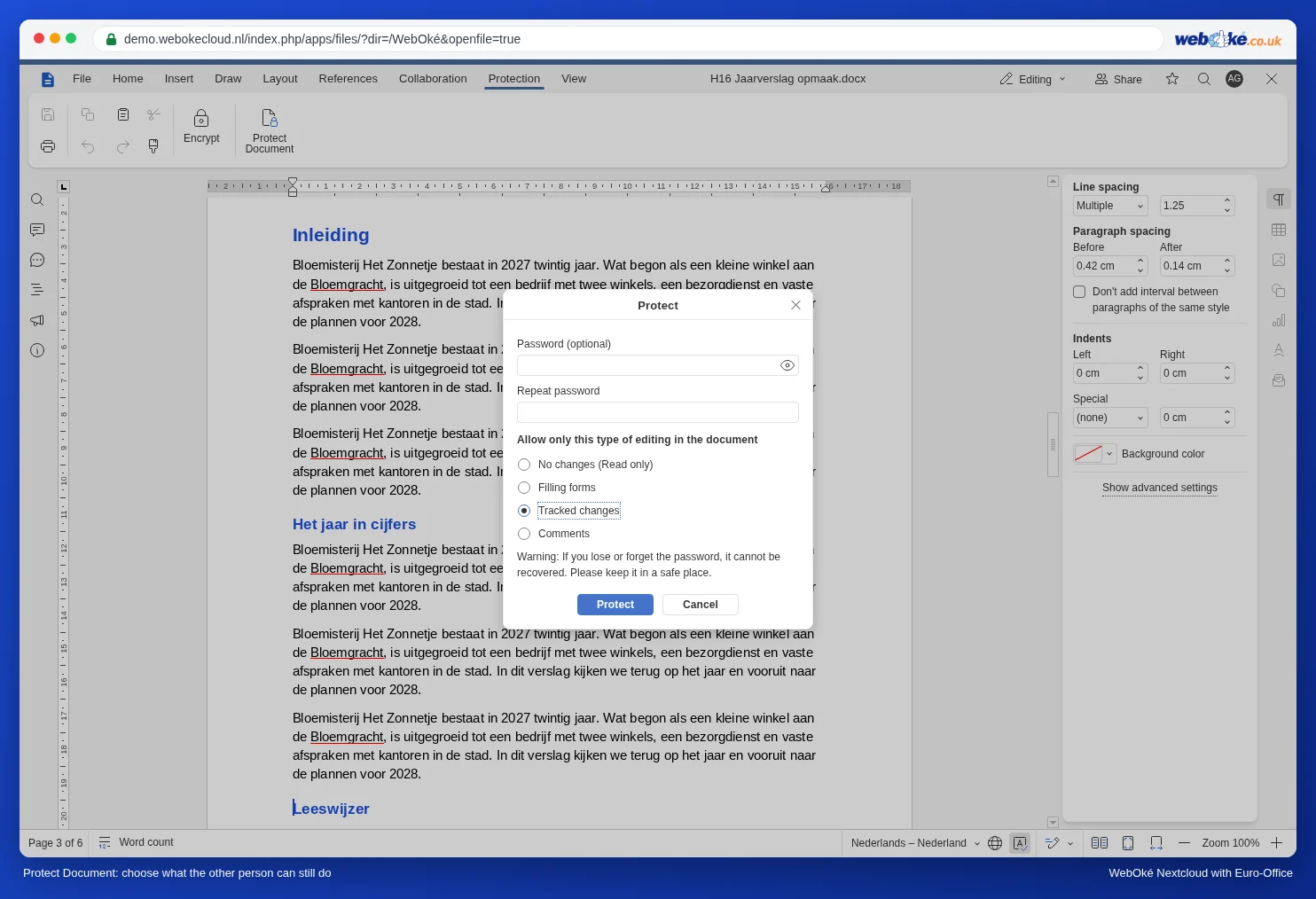
Uz No changes (Read only) druga osoba doista više ne može ništa upisati. U demonstraciji je tekst nakon zaštite ostao potpuno isti, što god smo pokušali.
| Izbor | Što druga osoba može | Korisno za |
|---|---|---|
| No changes (Read only) | Samo čitati, ništa mijenjati. | Konačnu verziju, pravilnik. |
| Filling forms | Samo ispunjavati polja za unos. | Prijavne obrasce, pogledajte Izrada Word obrasca za ispunjavanje u kojem je ostatak teksta zaključan. |
| Tracked changes | Uređivati, ali se svaka promjena prati. | Ugovore i ponude u koje druga osoba smije pisati. |
| Comments | Samo dodavati komentare. | Nacrt koji dajete na čitanje. |
Kada netko otvori dokument, Euro-Office prikazuje primjerice poruku "Document is protected. You may edit this document, but all changes will be tracked." Uz Tracked changes zatim točno vidite što je promijenjeno te svaku promjenu prihvaćate ili odbijate (pogledajte Praćenje i prihvaćanje promjena).
Uklanjanje zaštite
Na kartici Protection ponovno kliknite Protect Document. Ako ste koristili lozinku, Euro-Office će je zatražiti u prozoru Unprotect document.
Zamke
- Zaboravljenu lozinku nitko ne može vratiti, pa ni WebOké. Spremite je u svoj upravitelj lozinki. Ako je ipak izgubite, u povijesti verzija vratite verziju od prije zaštite (pogledajte Povijest verzija: vraćanje starije verzije).
- Ova zaštita služi za sprječavanje pogrešaka i jasno dogovaranje, a ne protiv nekoga tko je doista želi zaobići. Drugim softverom može se ukloniti. Ono što nitko ne smije vidjeti, nemojte dijeliti.
- Možete zaštititi cijeli dokument, ali ne možete osloboditi samo jedan odlomak ili jedno poglavlje. Želite li da se mogu ispuniti samo određeni dijelovi, koristite polja za unos uz Filling forms (Izrada Word obrasca za ispunjavanje u kojem je ostatak teksta zaključan).
- Lozinka za otvaranje dokumenta nešto je drugo. Za to se na istoj kartici nalazi gumb Encrypt (Šifriraj): odaberete lozinku i bez nje nitko više ne može otvoriti dokument, pa ni Vi. Više o tome pročitajte u Een document met een wachtwoord versleutelen, openen of het wachtwoord weghalen. Često je praktičnija dijeljena poveznica s lozinkom (Lozinka i datum isteka na poveznici).
- Želite li u proračunskoj tablici za svakog kolegu odrediti koji dio smije uređivati, pogledajte Per collega bepalen wie welk deel van een spreadsheet mag bewerken.