
Poglavlje 16 · 16.13
Spajanje poglavlja iz zasebnih datoteka u jedan dokument
Kod grupnog izvještaja ili godišnjeg izvješća često svatko piše svoje poglavlje u vlastitoj datoteci. Na kraju je potreban jedan dokument s kontinuiranim numeriranjem, jednim sadržajem i jednakim oblikovanjem posvuda. Kopiranje i lijepljenje je moguće, ali pomoću funkcije Text from File (tekst iz datoteke) cijelu datoteku umećete odjednom, izravno iz Vašeg WebOké Nextclouda.
U primjeru u godišnje izvješće cvjećarnice Bloemisterij Het Zonnetje dodajemo Lisino poglavlje "Personeel".
Priprema
- Započnite s glavnim dokumentom: datotekom s naslovnom stranicom, sadržajem i ispravnim stilovima. Najbolje je koristiti dokument izrađen iz predloška Vašeg vizualnog identiteta (pogledajte Predložak vizualnog identiteta za cijeli Vaš tim).
- Dogovorite da svi za naslove koriste stilove Heading 1 i Heading 2, a ne vlastite fontove. Tada će se kasnije sve samo od sebe uklopiti.
Umetanje poglavlja
- Otvorite glavni dokument i postavite pokazivač na mjesto na kojem treba biti poglavlje, primjerice na kraju u novom retku.
- Otvorite karticu Insert (umetanje) i kliknite Text from File.
- Odaberite Text from the storage file kako biste odabrali datoteku iz svojeg Nextclouda. (Pomoću opcije Text from the local file odabirete datoteku sa svojeg računala.)
- Odaberite datoteku, primjerice "Hoofdstuk personeel.docx", i potvrdite.
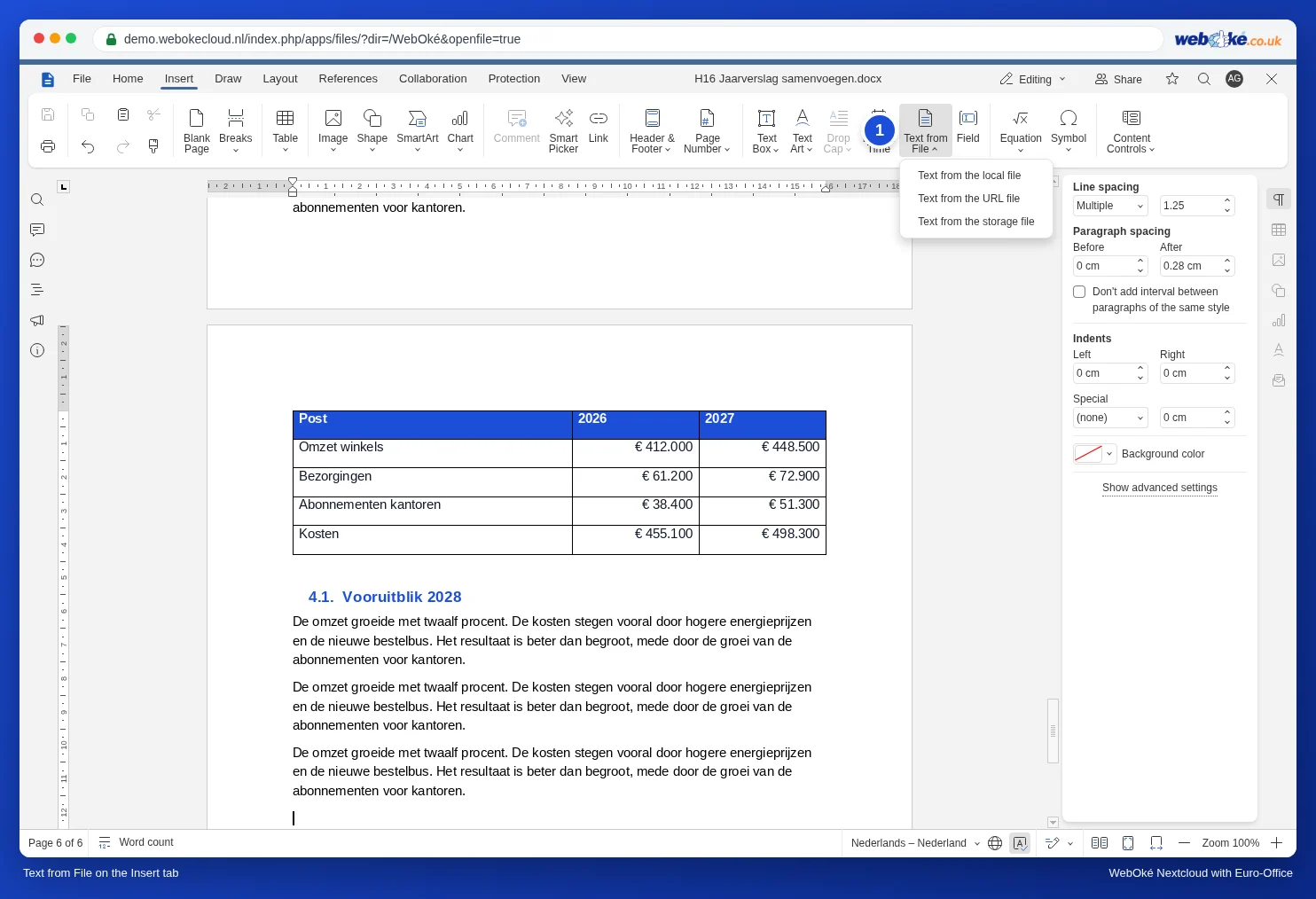
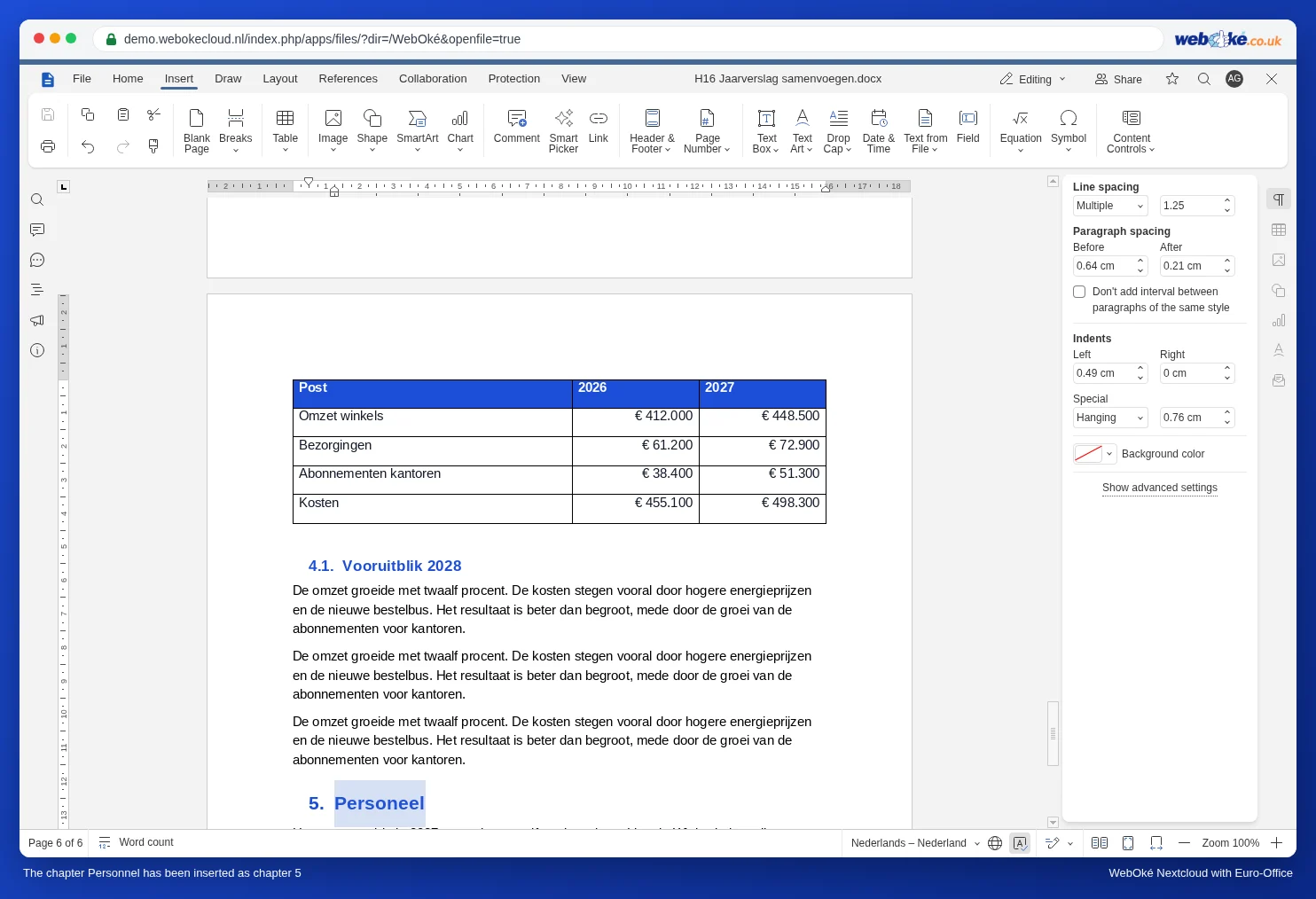
Cijeli sadržaj datoteke sada se nalazi u Vašem dokumentu. Ako ste naslove numerirali (pogledajte Automatsko numeriranje naslova kao 1, 1.1 i 1.1.1), novo poglavlje odmah dobiva sljedeći broj. Ponovite ovo za svako poglavlje, ispravnim redoslijedom.
Sređivanje nakon toga
- Uključite Nonprinting characters (znakovi koji se ne ispisuju) i provjerite nalazi li se između poglavlja prijelom stranice ili prijelom odjeljka tamo gdje ga želite.
- Ažurirajte sadržaj: kliknite u njega i odaberite Update Table (kartica References). Isto učinite i za popis slika.
- Ažurirajte unakrsne reference desnim klikom miša i opcijom Update field.
- Provjerite ima li tekst posvuda isti font. Ako primijetite odstupanja, uklonite ih kako je opisano u Čišćenje neurednog oblikovanja nakon lijepljenja iz Worda, e-pošte ili s interneta.
Zamke
- Tekst sa stilom koji postoji i u glavnom dokumentu (kao što je Heading 1) trebao bi dobiti oblikovanje glavnog dokumenta. Oblikovanje koje je netko dodao ručno (drugi font, boja) prenosi se zajedno s tekstom. Stoga provjerite rezultat.
- Postavke odjeljka iz umetnute datoteke, poput položene stranice ili vlastitog zaglavlja, mogu se također prenijeti. Nakon umetanja provjerite zaglavlja i podnožja.
- Sama umetnuta datoteka ostaje nepromijenjena. Ako Lisa nakon toga još izmijeni svoju datoteku, te se izmjene neće same od sebe pojaviti u glavnom dokumentu. Dogovorite trenutak u kojem je sve konačno.
- Ako radite s više osoba istodobno, možete odmah i zajedno pisati u jednom dokumentu. Svatko tada radi u svojem poglavlju i ništa ne morate spajati. Pogledajte Istodobno raditi na dokumentu.
- Combine na kartici Collaboration je nešto drugo: ta funkcija objedinjuje izmjene iz dviju verzija istog dokumenta (pogledajte Usporedba dokumenata i Kopieën van verschillende reviewers samenvoegen tot één document).