
Poglavlje 17 · 17.1
Evidencija radnih sati s noćnim smjenama i zbrojevima iznad 24 sata
Evidencija radnih sati izgleda jednostavno: vrijeme završetka minus vrijeme početka. Sve dok se ne pojavi noćna smjena. Smjena od 22:00 do 06:00 tada daje ##### ili negativno vrijeme. Kad to riješite, tjedni zbroj nakon 24 sata ponovno kreće od nule: 54 sata postaje 6:45. Zatim slijedi treće iznenađenje: sati puta satnica daju prenizak iznos. Sva tri problema riješit ćete u nekoliko koraka.
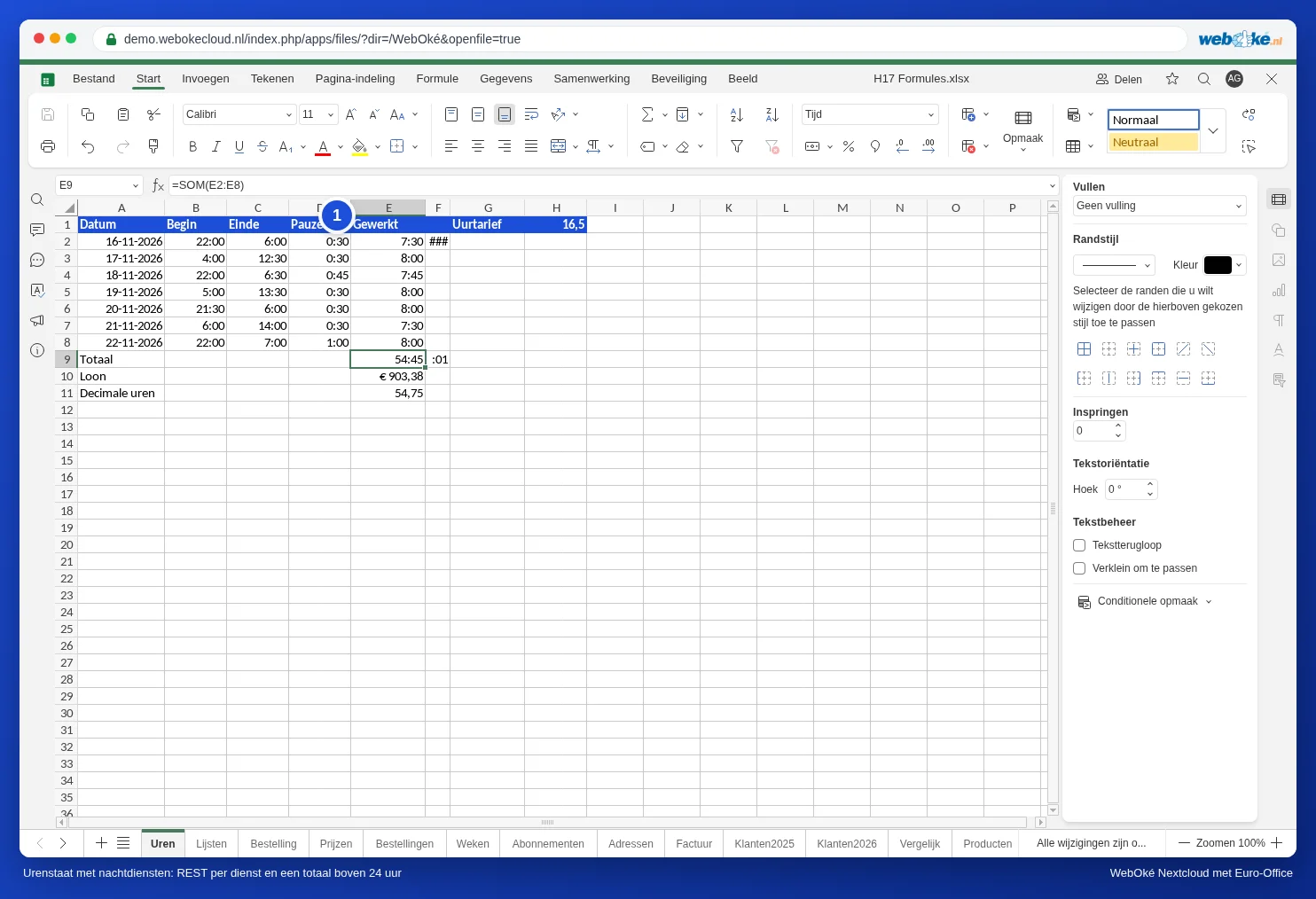
Kao primjer uzimamo smjenu za peći pekarnice Bakkerij De Korenaar, s tjednom punim ranih i noćnih smjena:
| A | B | C | D | E | |
|---|---|---|---|---|---|
| 1 | Datum | Početak | Kraj | Stanka | Odrađeno |
| 2 | 16-11-2026 | 22:00 | 6:00 | 0:30 | |
| 3 | 17-11-2026 | 4:00 | 12:30 | 0:30 | |
| 4 | 18-11-2026 | 22:00 | 6:30 | 0:45 |
Vrijeme uvijek upisujte s dvotočkom: 22:00, a ne 22.00 ili 22 h. Samo tada ga Euro-Office prepoznaje kao vrijeme i poravnava ga udesno u ćeliji.
Korak 1: smjene preko ponoći
U ćeliju E2 upišite:
=MOD(C2-B2;1)-D2
i povucite formulu prema dolje. Zašto MOD? Proračunska tablica računa vrijeme kao dio dana: 6:00 je 0,25, a 22:00 je 0,917. 6:00 minus 22:00 je tada negativno. MOD(...;1) zadržava samo dio iza decimalnog zareza i od -0,667 uredno pravi 0,333: 8 sati. Kod dnevne smjene MOD ništa ne mijenja. Nakon toga se oduzima stanka. Noćna smjena od 22:00 do 6:00 s pola sata stanke tako daje 7:30.
Korak 2: zbroj iznad 24 sata
U ćeliju E9 upišite =SUM(E2:E8). S uobičajenim formatom vremena Euro-Office prikazuje samo sate unutar jednog dana: 54 sata i 45 minuta postaje 6:45. Zato ćeliji sa zbrojem dodijelite vlastiti format:
- Odaberite ćeliju E9.
- Na kartici Home (Početna) kliknite padajući popis formata brojeva (ondje obično piše General) i na dnu odaberite More formats.
- U prozoru Number Format odaberite kategoriju Custom.
- U polju ispod Format sada piše h:mm. Zamijenite to s [h]:mm i kliknite OK.

Uglate zagrade oko slova h omogućuju da se sati nastave brojati iznad 24. Zbroj sada prikazuje 54:45. Pojedinačne smjene mogu zadržati format h:mm; uglate zagrade potrebne su samo ćeliji sa zbrojem.
Napomena: Euro-Office u nizozemskom sučelju prikazuje uobičajeni format vremena kao u:mm, ali unutar uglatih zagrada radi samo englesko slovo h. S [u]:mm dobivate besmislen rezultat poput :01. U engleskom sučelju koje Vi vidite format već glasi h:mm, stoga jednostavno upišite [h]:mm.
Korak 3: sati puta satnica
Upišite satnicu u ćeliju H1, na primjer 16,50. Za plaću upišite:
=E9*24*$H$1
i ćeliji dodijelite format Currency (valuta). To je zaista potrebno: Euro-Office preuzima format vremena iz ćelije E9, pa najprije vidite nešto poput 9:00 umjesto iznosa. Zašto puta 24? Zato što je 54:45 za proračunsku tablicu 2,28 dana. Množenje s 24 pretvara to u 54,75 sati. Bez tog broja 24 dobivate iznos koji je 24 puta prenizak: 37,64 umjesto 903,38.
Ako obračun plaća treba sate kao broj, upotrijebite =E9*24 s formatom Number i dva decimalna mjesta: 54,75.
Česte zamke
- ##### u ćeliji: negativno vrijeme. Zaboravili ste MOD kod smjene preko ponoći.
- Prenizak zbroj: format ćelije sa zbrojem je h:mm umjesto [h]:mm.
- Plaća 24 puta preniska: zaboravili ste pomnožiti s 24.
- Smjene dulje od 24 sata ne mogu se riješiti funkcijom MOD. U tom slučaju za početak i kraj upišite datum i vrijeme (16-11-2026 22:00) i jednostavno ih oduzmite.
- Manjak sati: Euro-Office, kao ni Excel, ne može prikazati negativno vrijeme kao vrijeme. Tada računajte u decimalnim satima (puta 24) i oduzmite ih.
- Vrijeme kao tekst: ako je vrijeme poravnato ulijevo u ćeliji, riječ je o tekstu i ne ulazi u zbroj. Upišite ga ponovno s dvotočkom.