
Poglavlje 16 · 16.7
Naslov koji ostaje na dnu stranice ili tablica koja se prelomi na pola
Naslov poglavlja nalazi se na samom dnu stranice, a tekst počinje tek na sljedećoj. Ili posljednji redak odlomka stoji sam na vrhu nove stranice. Ili se mala tablica s pet redaka raspodijeli na dvije stranice. Mnogi to rješavaju dodatnim pritiscima na Enter, no pri sljedećoj izmjeni sve se ponovno pomakne i prazni retci završe na pogrešnom mjestu. Euro-Office to može riješiti sam, uz nekoliko postavki za svaki odlomak.
Gdje se nalaze postavke
- Kliknite u naslov (ili odlomak) koji želite zadržati na okupu.
- U desnoj ploči (postavke odlomka, s ikonom ¶) pri dnu kliknite Show advanced settings (Prikaži napredne postavke).
- Otvorite karticu Line & page breaks (Prijelomi redaka i stranica).
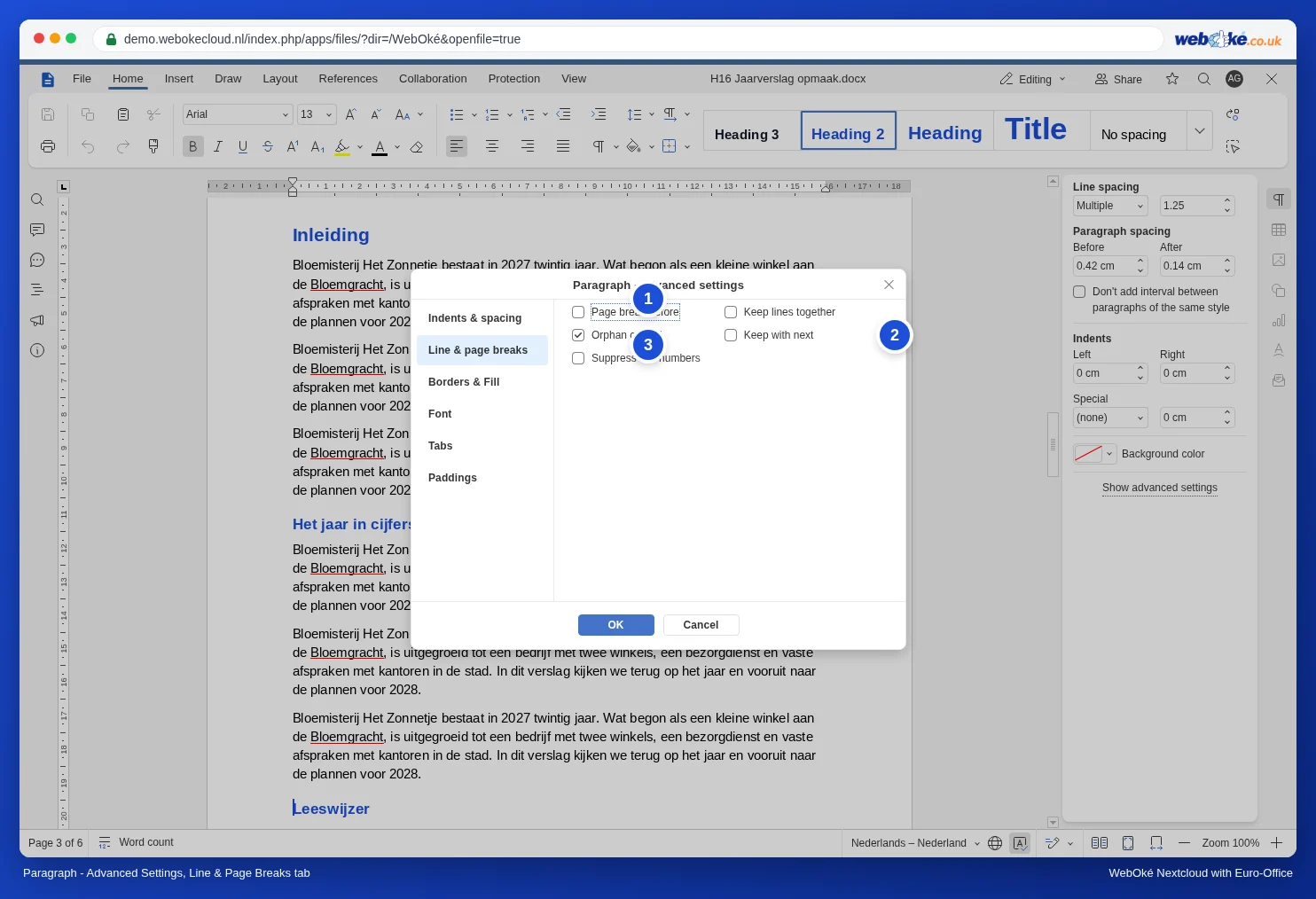
Što radi pojedina opcija
| Opcija | Što radi | Koristite za |
|---|---|---|
| Keep with next | Ovaj se odlomak uvijek nalazi na istoj stranici kao i odlomak iza njega. | Naslove, redak iznad tablice ili slike. |
| Keep lines together | Odlomak se nikada ne dijeli na dvije stranice. | Blokove adresa, potpis s imenom i funkcijom. |
| Page break before | Odlomak uvijek počinje na vrhu nove stranice. | Naslove poglavlja (Heading 1). |
| Orphan control | Sprječava da jedan zaseban redak odlomka ostane sam na vrhu ili dnu stranice. | Običan tekst; obično je već uključeno. |
Za sve naslove odjednom: u stilu
Nema puno smisla to raditi zasebno za svaki naslov. Postavite to jednom u stilu naslova:
- Kliknite u naslov sa stilom Heading 1 i u naprednim postavkama uključite Keep with next te po potrebi Page break before. Kliknite OK.
- Na kartici Home desnom tipkom miša kliknite stil Heading 1 u galeriji stilova i odaberite Update from selection (Ažuriraj prema odabiru).
- Ponovite isto za Heading 2 i Heading 3, ali samo s opcijom Keep with next.
Od sada svako poglavlje počinje na novoj stranici i nijedan naslov više ne ostaje sam na dnu. Nakon toga uklonite zasebne prijelome stranica i prazne retke koje ste ranije umetnuli u istu svrhu: uključite Nonprinting characters (Znakovi koji se ne ispisuju) na kartici Home kako biste ih vidjeli.
Kako zadržati malu tablicu na okupu
- Odaberite sve retke tablice osim posljednjeg.
- U naprednim postavkama odlomka uključite Keep with next.
Svaki redak sada želi biti na istoj stranici kao i sljedeći, pa bi cijela tablica trebala zajedno prijeći na sljedeću stranicu ako ne stane. To je isti postupak kao u Wordu; nakon postavljanja provjerite ostaje li tablica u Vašem dokumentu doista na okupu, primjerice tako da iznad nje dodate nekoliko redaka. Kod duge tablice to ne radite: ona se smije normalno nastaviti, uz ponovljeni redak zaglavlja (pogledajte Ponavljanje zaglavlja duge tablice na svakoj stranici).
Zamke
- Ne uključujte Keep with next za obične odlomke teksta. Tada sve želi biti međusobno povezano, cijeli blokovi prelaze na sljedeću stranicu i nastaju velike bijele praznine.
- Ako se između naslova i teksta nalazi prazan odlomak, naslov se veže uz taj prazan redak. Uklonite prazan odlomak; za razmak koristite razmak nakon naslova u stilu.
- Ako se Page break before kombinira s ručnim prijelomom stranice, dobit ćete praznu stranicu. Odaberite jedno od to dvoje.
- Ako se dokument iz Worda pomiče na više mjesta odjednom, često postoje i drugi uzroci, poput fontova i proreda. Pogledajte Word dokument koji se u Euro-Officeu pomiče: rješavanje prema uzroku.