
Poglavlje 16 · 16.21
Cjenik ili jelovnik s točkicama do desnog ruba
Na jelovniku, cjeniku, programu ili popisu usluga želite opis s lijeve, a cijenu s desne strane, s nizom točkica između njih: Mali buket ........ 14,95. Ako to upisujete točkicama ili razmacima, cijene nikada neće biti poravnate u ravnom stupcu. S tabulatorom koji ima znak za popunjavanje sve se samo poravna, čak i kada kasnije nešto promijenite.
Kao primjer uzimamo cjenik buketa cvjećarnice Bloemisterij Het Zonnetje.
Korak 1: upisivanje redaka
U svaki redak upišite opis, jednom pritisnite Tab i upišite cijenu: "Mali buket", Tab, "14,95". Zasad izgleda neuredno, no to ćemo riješiti u sljedećem koraku.
Korak 2: desni tabulator s točkicama
- Označite sve retke cjenika.
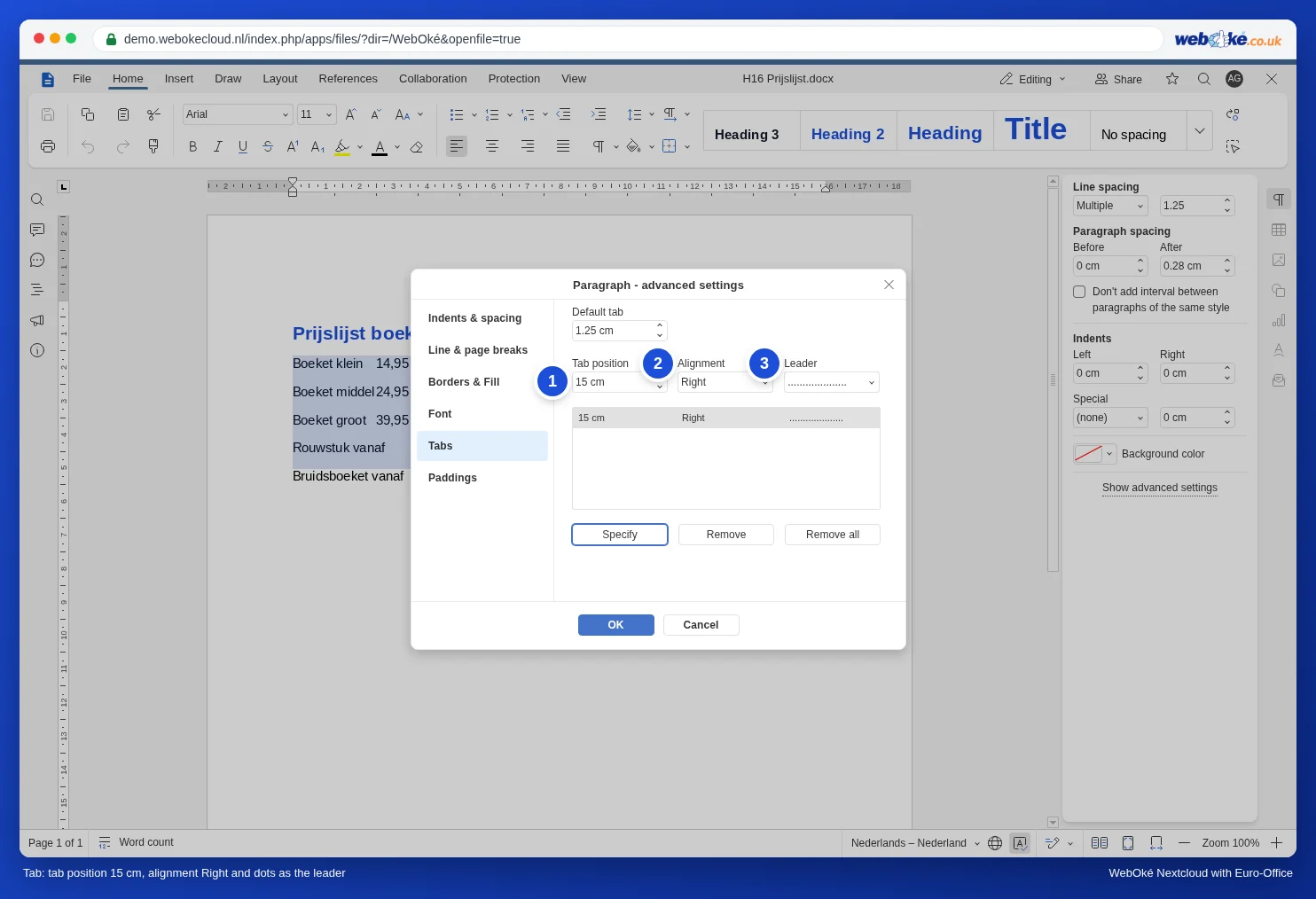
- U ploči s desne strane, pri dnu, kliknite Show advanced settings (Prikaži napredne postavke) i odaberite karticu Tabs (Tabulatori).
- Kod Tab position (Položaj tabulatora) upišite gdje cijene trebaju završavati, primjerice 15 cm (na stranici A4 s uobičajenim marginama širina teksta iznosi 16 cm).
- Kod Alignment (Poravnanje) odaberite opciju Right (Desno). Tada se iznosi poravnavaju udesno, čak i kada su različite duljine.
- Kod Leader odaberite točkice. (Leader je znak za popunjavanje.)
- Kliknite Specify (Postavi), a zatim OK.
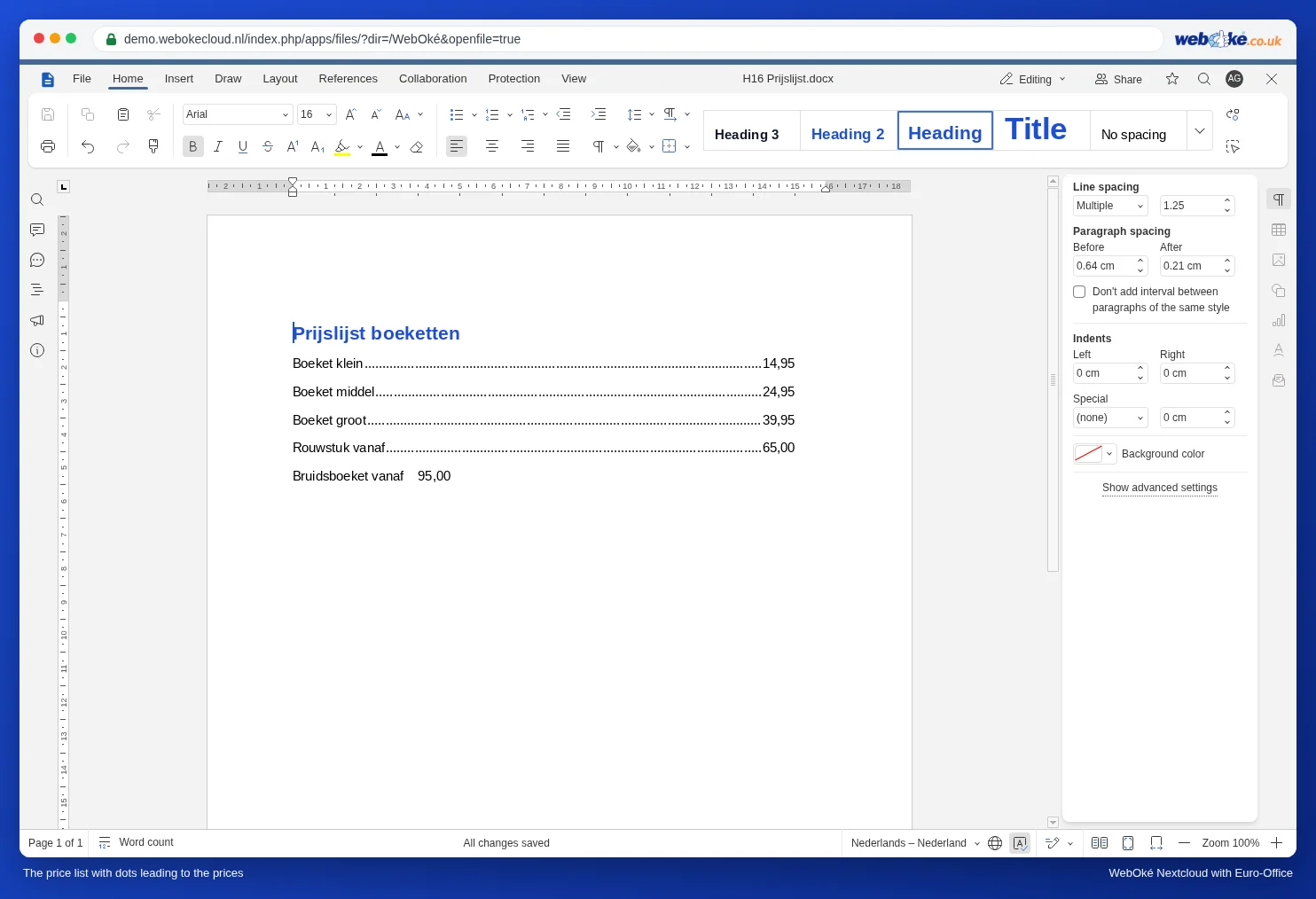
Obratite pozornost na primjer: donji redak nije bio označen tijekom postavljanja pa i dalje ima običan tabulator. Označite taj redak i ponovno postavite tabulator ili upotrijebite stil (pogledajte u nastavku).
Prilagodba i ponovna upotreba
- Želite li cijene pomaknuti više ulijevo, označite retke i povucite oznaku tabulatora na ravnalu ili promijenite položaj tabulatora u prozoru.
- Napravite od toga stil pa će svaki novi redak automatski imati tabulator: kliknite u redak i u galeriji stilova odaberite New style from selection (Novi stil iz odabira), primjerice s nazivom "Redak s cijenom".
- Na isti način izrađujete i ručno izrađen sadržaj (pogledajte Rimski brojevi stranica za uvodni dio Vašeg diplomskog rada) ili program s vremenima ("Doček ........ 19.00 h").
Česte zamke
- Jesu li točkice na pogrešnom mjestu ili cijena skače u sljedeći redak? Tada redak sadrži više tabulatora, primjerice zadane tabulatore. Na kartici Tabs najprije odaberite Remove all (Ukloni sve), a zatim ponovno izradite samo desni tabulator.
- U svakom retku pritisnite Tab samo jednom. Dva pritiska skaču na drugi tabulator.
- Decimalni tabulator (poravnanje cijena po decimalnom zarezu) Euro-Office nema. Upotrijebite desni tabulator i svim cijenama dajte dvije znamenke iza zareza, pa će zarezi sami biti poravnati jedan ispod drugoga.
- U ćeliji tablice Tab skače u sljedeću ćeliju. Za cjenik s točkicama stoga nemojte upotrebljavati tablicu.