
Poglavlje 16 · 16.15
Korištenje polja: stranica X od Y, „vidi stranicu 14”, fiksni datum i vlastiti brojevi
Polje je dio teksta koji Euro-Office sam ispunjava i ažurira: broj stranice, ukupan broj stranica, datum ili broj priloga. Ako poznajete Word, znate ih kao kodove polja. Euro-Office za to ima vlastiti gumb: Field (polje), na kartici Insert i na kartici Header & Footer.
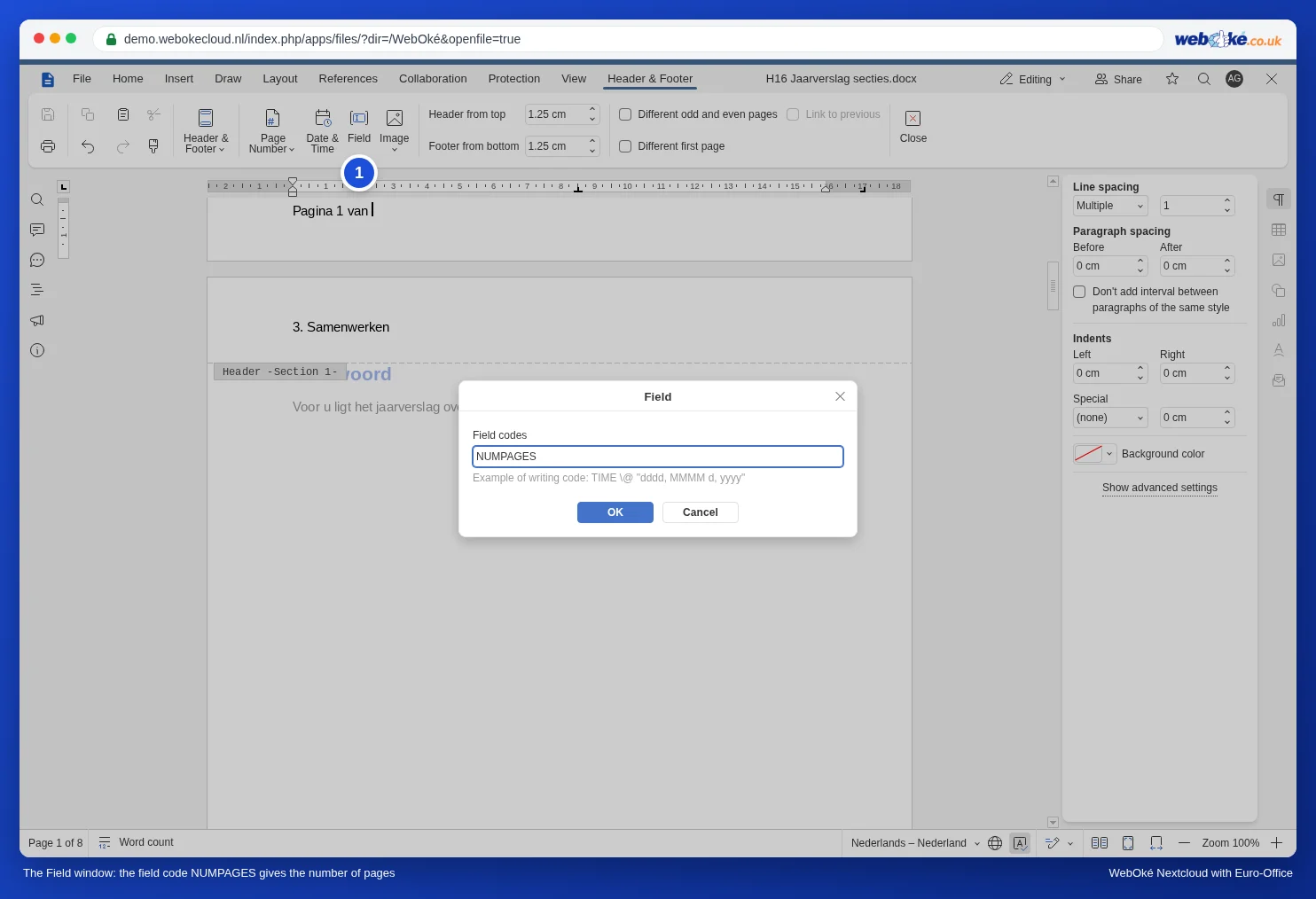
Stranica 3 od 12
- Dvaput kliknite u podnožje. Otvara se kartica Header & Footer (zaglavlje i podnožje).
- Upišite „Stranica ” (s razmakom).
- Kliknite Page Number i odaberite To current position.
- Upišite „ od ”.
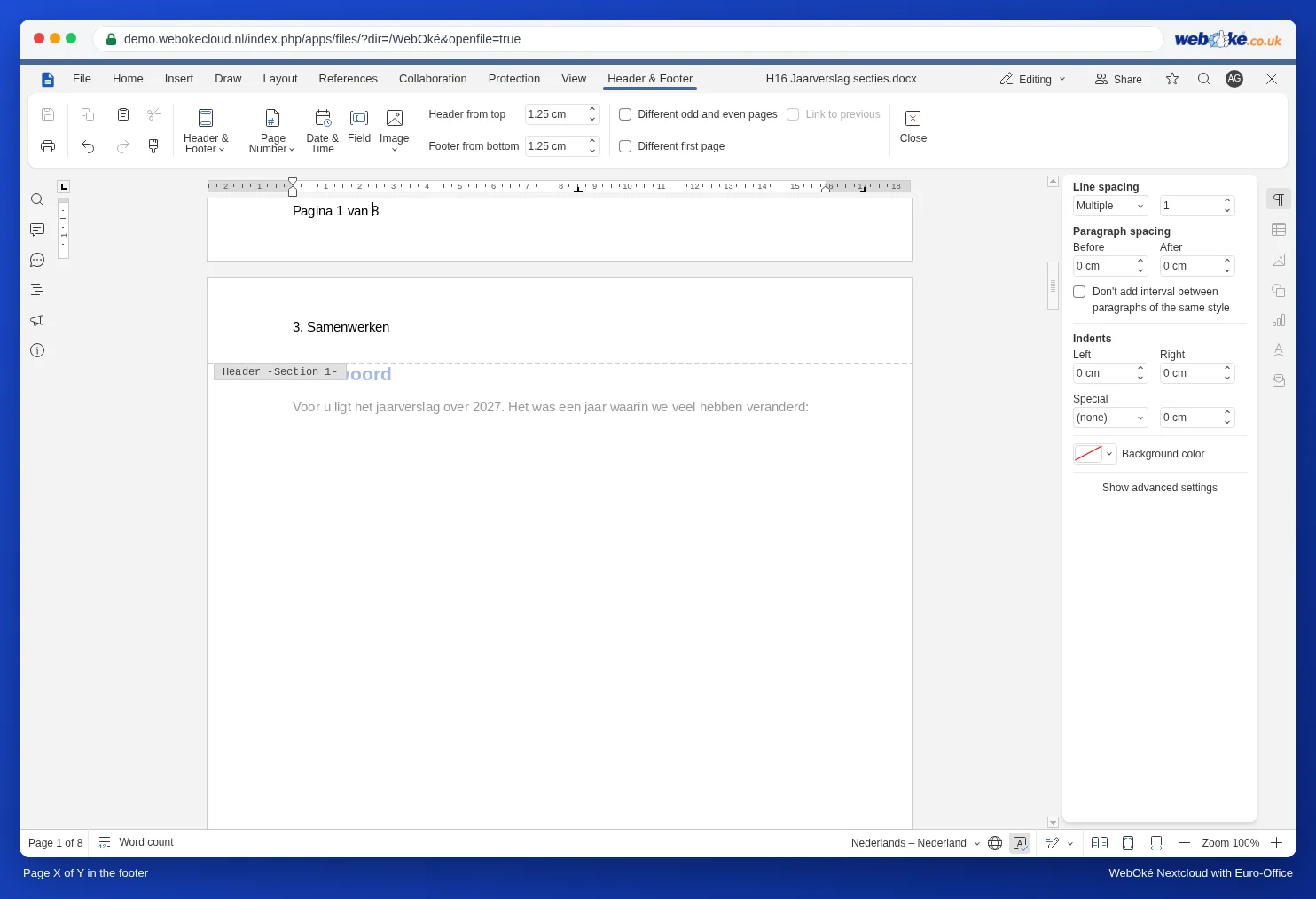
- Kliknite Field, upišite NUMPAGES i kliknite OK. To je ukupan broj stranica.
Upućivanje na stranicu: „vidi stranicu 14”
- Idite na mjesto na koje želite uputiti, primjerice na tablicu s brojkama. Na kartici References (reference) kliknite Bookmark (knjižna oznaka), upišite naziv bez razmaka (npr. Cijfers2027) i kliknite Add.
- Idite na mjesto gdje treba doći uputa i upišite „vidi stranicu ”.
- Kliknite Cross-reference (unakrsna referenca). Pod Reference type odaberite opciju Bookmark, pod Insert reference to opciju Page Number te odaberite svoju knjižnu oznaku. Kliknite Insert.
Ako se tablica kasnije pomakne na drugu stranicu, ažurirajte broj (vidi niže). Na naslove, slike i tablice upućujete na isti način, bez knjižne oznake: vidi Opisi s brojem poglavlja i unakrsne reference („vidi Figure 2-1”).
Datum koji se ne mijenja
U pismu želite današnji datum, ali i sljedeći tjedan ondje mora stajati isti datum. Kliknite Date and time (datum i vrijeme), odaberite format i isključite Update automatically. Datum se tada umeće kao običan tekst. Ako je kvačica uključena, datum postaje polje koje pri ažuriranju prikazuje datum toga dana; to je korisno u predlošku, ali ne i u poslanom pismu.
Vlastito numeriranje: Prilog 1, Prilog 2
Poljem SEQ sami nešto brojite. Upišite „Prilog ”, kliknite Field i upišite SEQ Prilog. Svaki sljedeći put kada umetnete to polje, broj se poveća za jedan. Ako između umetnete novi prilog, brojevi se nakon ažuriranja prilagode.
Ažuriranje i pregled koda
- Desnom tipkom miša kliknite polje i odaberite Update field.
- Pomoću Toggle field codes vidite sam kod, primjerice { NUMPAGES }, a zatim ponovno rezultat.
- Pomoću Edit field mijenjate kod.
Koja polja Euro-Office poznaje?
Prema dokumentaciji za Euro-Office, među ostalima: PAGE (broj stranice), NUMPAGES (ukupan broj stranica), DATE i TIME, SEQ (vlastito numeriranje), REF i PAGEREF (upućivanje na knjižnu oznaku), HYPERLINK, TOC (sadržaj), FORMULA (izračuni, vidi Računanje u tablici u tekstnom dokumentu (ponuda ili račun)) i MERGEFIELD (spajanje). U demo verziji testirali smo PAGE, NUMPAGES, SEQ i upućivanje na knjižnu oznaku. Polja koja Euro-Office ne poznaje, poput IF (ako-onda) i INCLUDETEXT, ne rade. Ako se takvo polje nalazi u dokumentu iz Worda, ostaje posljednji prikazani tekst; pri ažuriranju se može pojaviti poruka o pogrešci.
Zamke
- Ctrl + F9 za upisivanje vitičastih zagrada, kao u Wordu, ne radi. Upotrijebite gumb Field i upišite kod bez vitičastih zagrada.
- Polje STYLEREF, kojim u Wordu stavljate naslov poglavlja u zaglavlje, u Euro-Office ne radi u zaglavljima i podnožjima. Kako to ipak možete postići: Naslov poglavlja na vrhu svake stranice (tekuće zaglavlje).
- Ne upisujte tekst usred polja. Ono što u njega upišete nestaje pri ažuriranju.