
Poglavlje 17 · 17.2
Padajući popis koji ovisi o drugom padajućem popisu
Pogledajte u kratkom videu
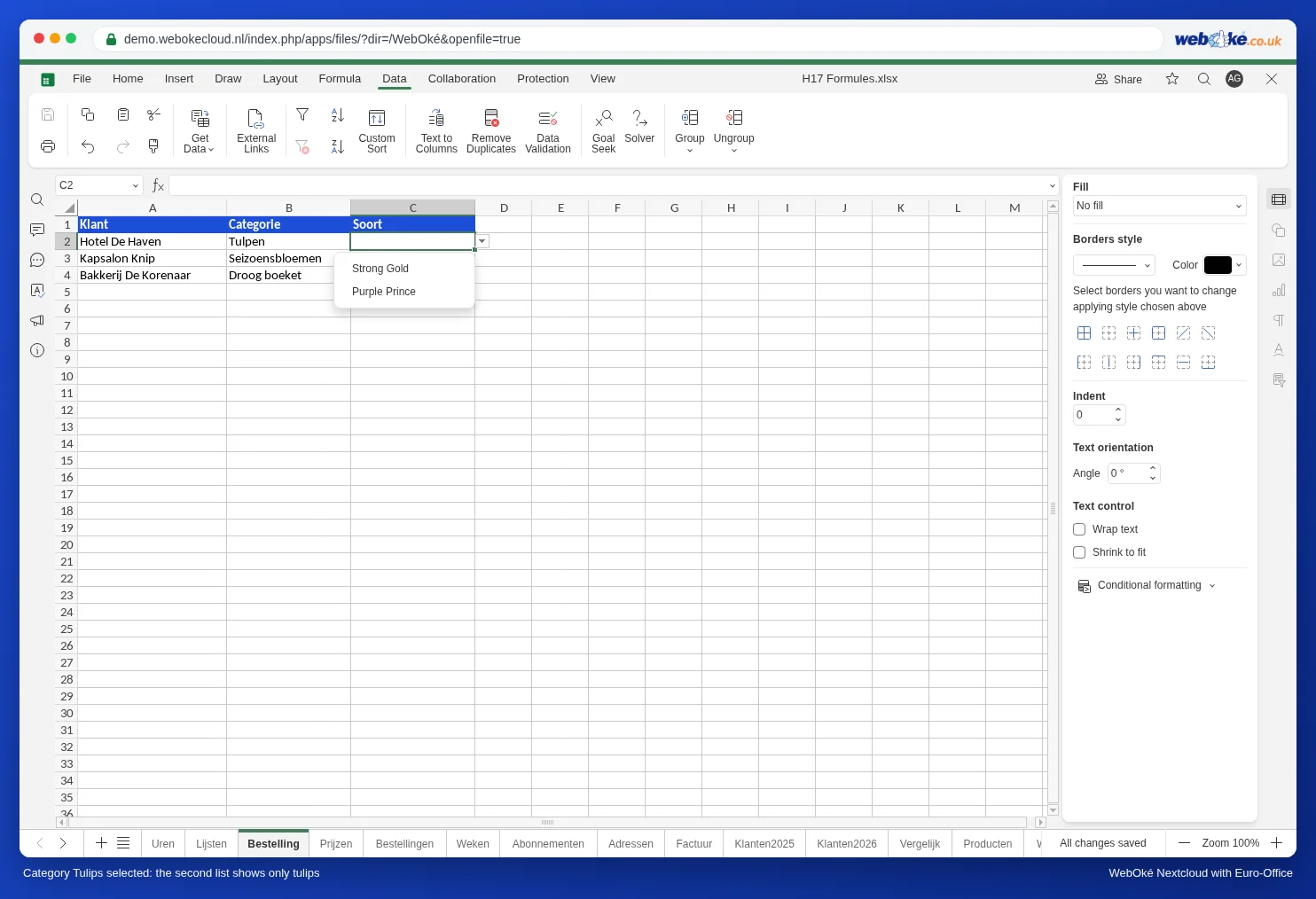
Zamislite obrazac za narudžbu u kojem najprije odabirete kategoriju, a zatim samo vrste iz te kategorije: odaberete li Tulpen (tulipani), vidjet ćete samo Strong Gold i Purple Prince, a ne i ruže. To se zove ovisni padajući popis. Običan padajući popis opisan je u članku Provjera valjanosti podataka i padajući popisi; ovdje izrađujete dva popisa koji rade zajedno. Za to su Vam potrebni imenovani rasponi i funkcija INDIRECT.
Kao primjer uzimamo cvjećarnicu Bloemisterij Het Zonnetje. Na radnom listu Lijsten kategorije su upisane kao naslovi, a vrste ispod njih:
| A | B | C | D | |
|---|---|---|---|---|
| 1 | Rozen | Tulpen | Seizoensbloemen | Droog boeket |
| 2 | Avalanche | Strong Gold | Pioen | Lavendel |
| 3 | Red Naomi | Purple Prince | Ranonkel | Strobloem |
| 4 | Pink Floyd | Zonnebloem |
Korak 1: dodijelite naziv svakom popisu vrsta
- Odaberite vrste ispod naslova Rozen, bez samog naslova: A2:A4.
- Na kartici Formula kliknite strelicu pokraj Named ranges (imenovani rasponi) i odaberite Define name (definiranje naziva).
- U polje Name upišite točno tekst naslova: Rozen. Polje Scope ostavite na Workbook i kliknite OK.
- Isto ponovite za Tulpen (B2:B3) i Seizoensbloemen (C2:C4).
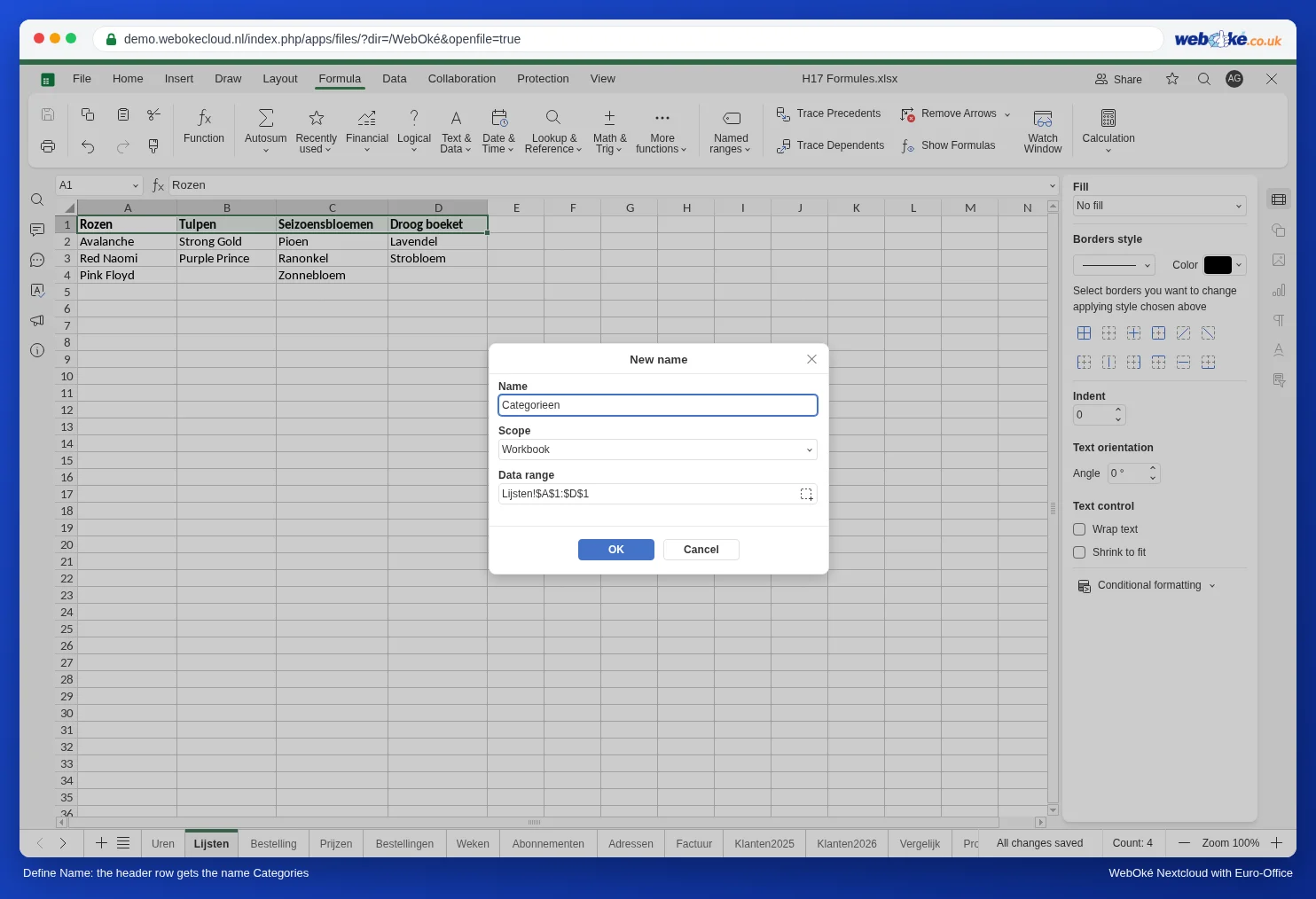
Naziv ne smije sadržavati razmak. Za "Droog boeket" zato upotrijebite naziv Droog_boeket, s donjom crticom. To ćete riješiti u 3. koraku.
Korak 2: dodijelite naziv i naslovima
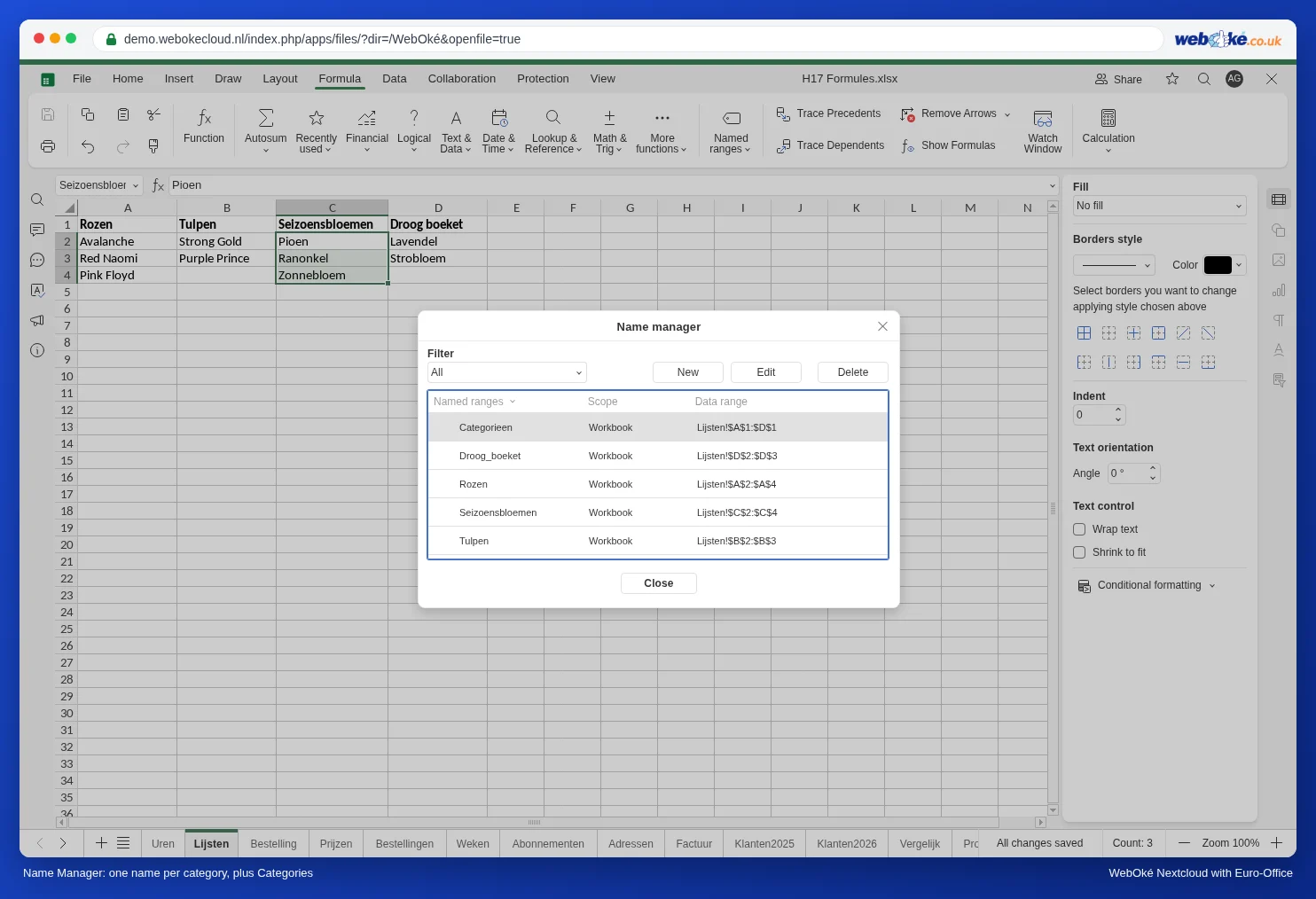
Odaberite A1:D1 i na isti način dodijelite tom rasponu naziv Categorieen (bez znaka ë, tako se lakše upisuje). Zatim sve provjerite putem strelice pokraj Named ranges i opcije Name manager (upravljanje nazivima).
Korak 3: dva padajuća popisa
- Otvorite list za narudžbe i odaberite ćelije za kategoriju, primjerice B2:B50.
- Na kartici Data (podaci) kliknite Data Validation (provjera valjanosti podataka). Pod Allow odaberite List, u polje Source upišite =Categorieen i kliknite OK.
- Odaberite ćelije za vrstu, C2:C50, i ponovno otvorite Data Validation.
- Odaberite List i u polje Source upišite: =INDIRECT(SUBSTITUTE(B2;" ";"_"))
- Kliknite OK.
Savjet: najprije odaberite kategoriju u ćeliji B2, primjerice Tulpen, a tek zatim izradite drugi padajući popis. Ako je B2 još prazna, Euro-Office nakon klika na OK javlja: "The list source must be a delimited list, or a reference to single row or column." Ako dobijete tu poruku, zatvorite je, odaberite kategoriju u B2 i ponovno izradite padajući popis u C2:C50.
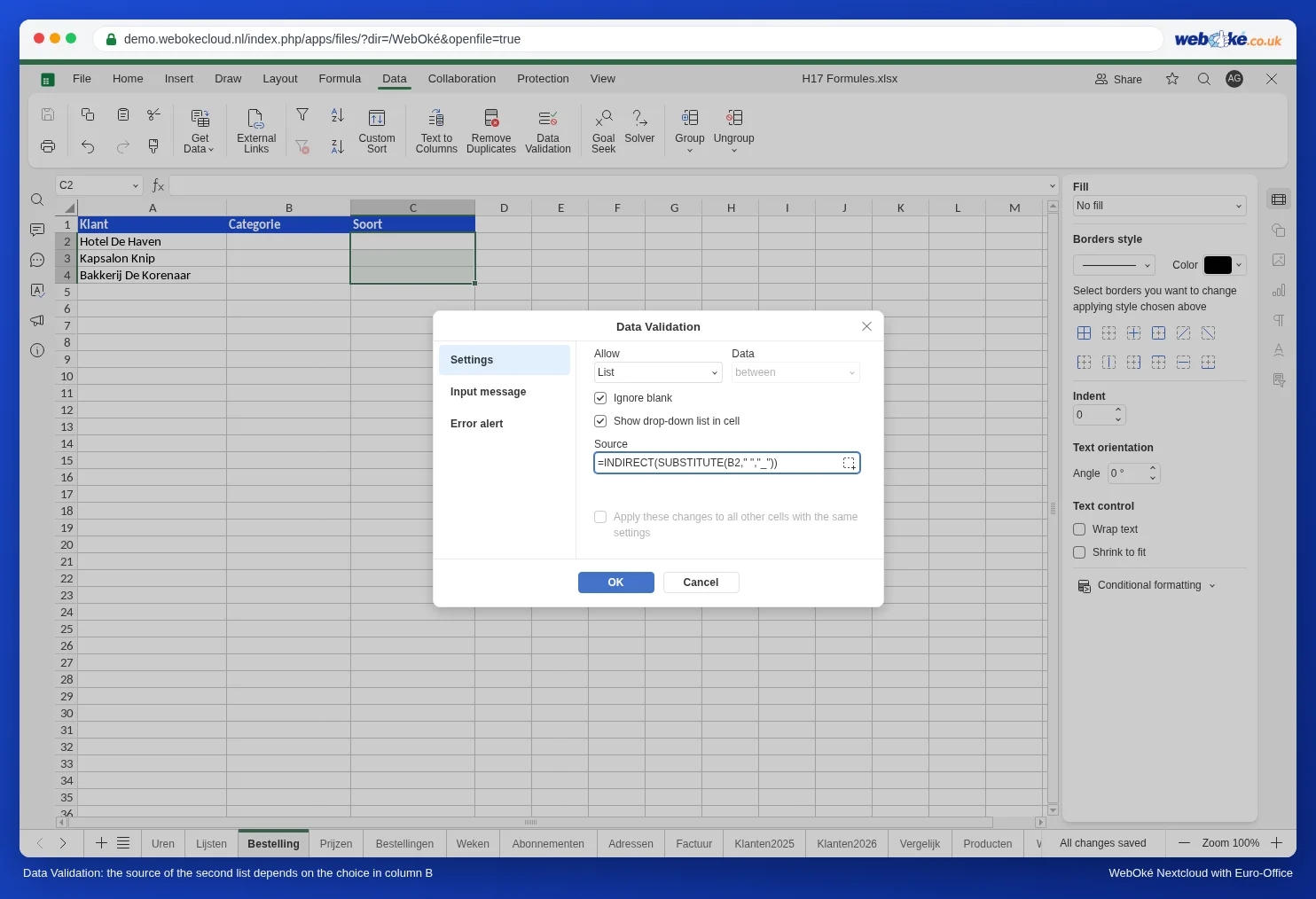
Kako to funkcionira? Ako je u B2 upisano Tulpen, INDIRECT od tog teksta stvara referencu na naziv Tulpen, a padajući popis prikazuje B2:B3 s radnog lista Lijsten. SUBSTITUTE najprije zamjenjuje razmak donjom crticom, tako da "Droog boeket" pronađe naziv Droog_boeket. B2 upišite bez znakova dolara: tada svaki redak gleda vlastitu kategoriju.
Treća razina
Želite li da se nakon vrste odabire i boja, izradite za svaku vrstu popis boja, dodijelite mu naziv vrste (primjerice Red_Naomi) i u stupcu D kao izvor upotrijebite =INDIRECT(SUBSTITUTE(C2;" ";"_")).
Česte pogreške
- Naslov se pojavljuje u popisu: naslov ste uključili u imenovani raspon. Prilagodite raspon u opciji Name manager.
- Popis ostaje prazan: tekst kategorije i naziv se razlikuju. Pazite na razmake, crtice i naziv koji počinje brojkom; to u nazivu nije dopušteno.
- Stari odabir ostaje: odaberete li kasnije u B2 drugu kategoriju, vrsta u C2 ostaje, čak i ako više ne odgovara. U tom slučaju ispraznite C2 ili ponovno odaberite vrstu.
- Nova vrsta se ne pojavljuje: upišete li ispod Pink Floyd četvrtu ružu, ona je izvan naziva Rozen (A2:A4). Prilagodite raspon u opciji Name manager.