
Poglavlje 16 · 16.8
Izrada Word obrasca za ispunjavanje u kojem je ostatak teksta zaključan
Obrazac za prijavu, upitnik ili narudžbenica koju ljudi ispunjavaju u Wordu ili Euro-Officeu: mijenjati se smiju samo polja, a ne fiksni tekst. U članku Izrada PDF obrasca pročitajte kako izraditi PDF obrazac za ispunjavanje. Ovaj članak govori o docx inačici, koja normalno radi i u programu Microsoft Word. Euro-Office polja za unos naziva Content Controls (kontrole sadržaja; u Wordu se zovu kontrole sadržaja).
Kao primjer izradit ćemo obrazac za prijavu na radionicu izrade božićnih aranžmana cvjećarnice Bloemisterij Het Zonnetje.
Korak 1: fiksni tekst
Najprije upišite cijeli obrazac: naslov, objašnjenje i pitanja, primjerice „Ime:”, „Datum radionice:” i „Broj osoba:”. Iza svakog pitanja ostavite mjesta za odgovor.
Korak 2: umetanje polja za unos
- Postavite kursor iza „Ime:”.
- Otvorite karticu Insert (Umetanje) i kliknite strelicu pokraj Content Controls (ikona sasvim desno).
- Odaberite vrstu polja (pogledajte tablicu).
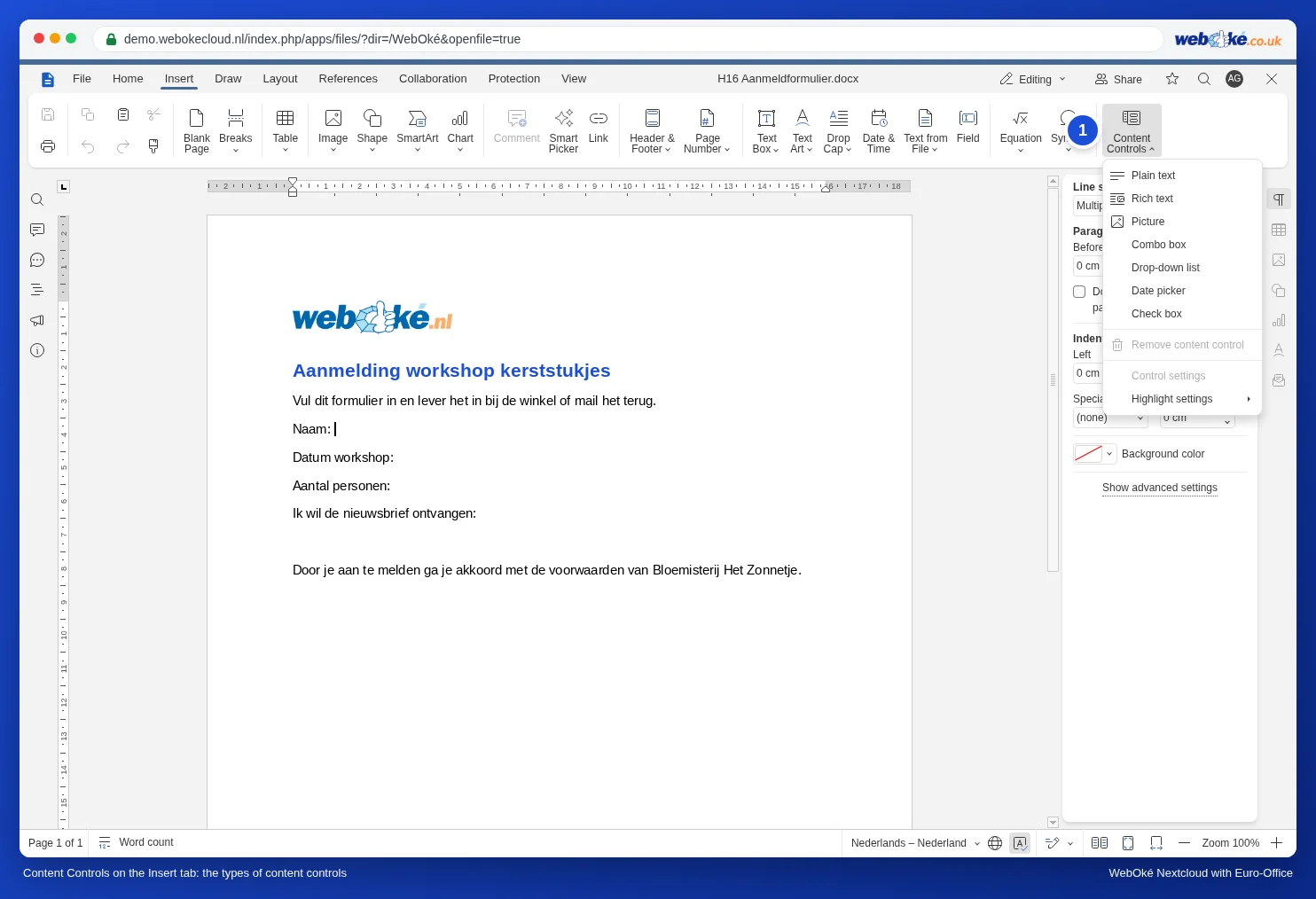
| Odabir | Što je to | Primjer |
|---|---|---|
| Plain text | Kratki tekst, bez oblikovanja. | Ime, mjesto stanovanja |
| Rich text | Tekst s oblikovanjem, može imati i više odlomaka. | Pojašnjenje, napomene |
| Picture | Polje u koje se umeće fotografija. | Fotografija za dokumente, logotip |
| Combo box (prvi popis) | Popis s ponuđenim odabirima u koji se može upisati i nešto drugo. | Broj osoba |
| Drop-down list (drugi popis) | Popis u kojem se može odabrati samo jedna od ponuđenih stavki. | Da / Ne |
| Date | Polje s malim kalendarom. | Datum radionice |
| Check box | Kućica za označavanje kvačicom. | Prihvaćanje uvjeta |
Napomena: u izborniku postoje dvije vrste popisa, Combo box i Drop-down list. Prvi je popis u koji se smije upisati i vlastiti tekst (u Wordu: kombinirani okvir), a drugi je fiksni popis (padajući popis). To smo provjerili u demo verziji.
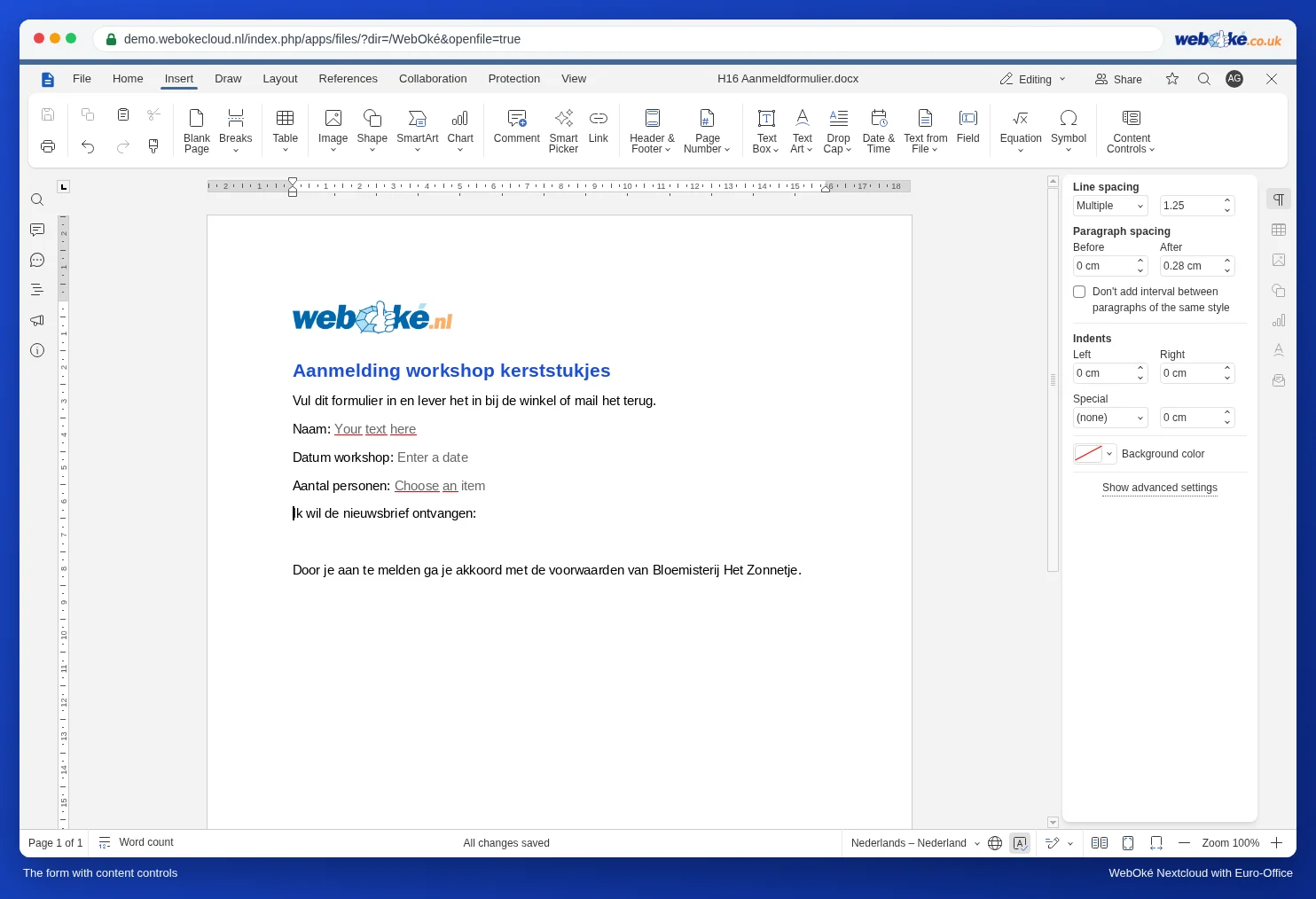
U obrascu sada vidite sivi tekst poput „Your text here”, „Enter a date” i „Choose an item”. Taj privremeni tekst nestaje čim netko nešto upiše.
Korak 3: dodavanje odabira i objašnjenja
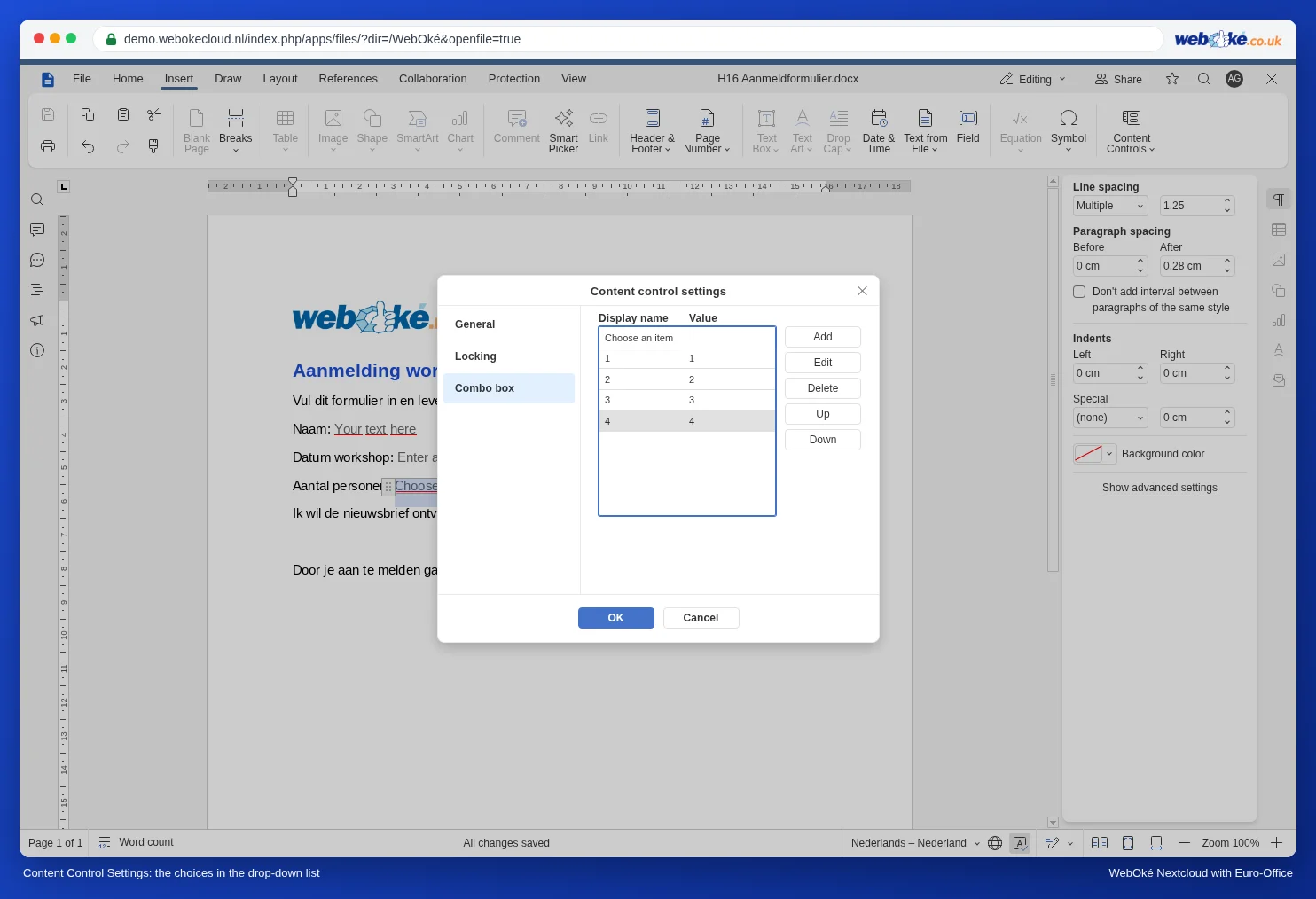
- Kliknite u polje i pod Content Controls odaberite opciju Control settings (Postavke kontrole).
- Na kartici General upišite Title (naslov) i po želji vlastiti Placeholder (privremeni tekst), primjerice „Ovdje upišite svoje ime”.
- Kod popisa otvorite karticu Combo box. Kliknite Add za svaki odabir (primjerice 1, 2, 3 i 4 osobe). Pomoću Pomaknite gore i Down poredajte ih ispravnim redoslijedom.
- Na kartici Locking (Zaključavanje) uključite Content control cannot be deleted, tako da nitko slučajno ne ukloni polje.
Korak 4: zaključavanje ostatka teksta
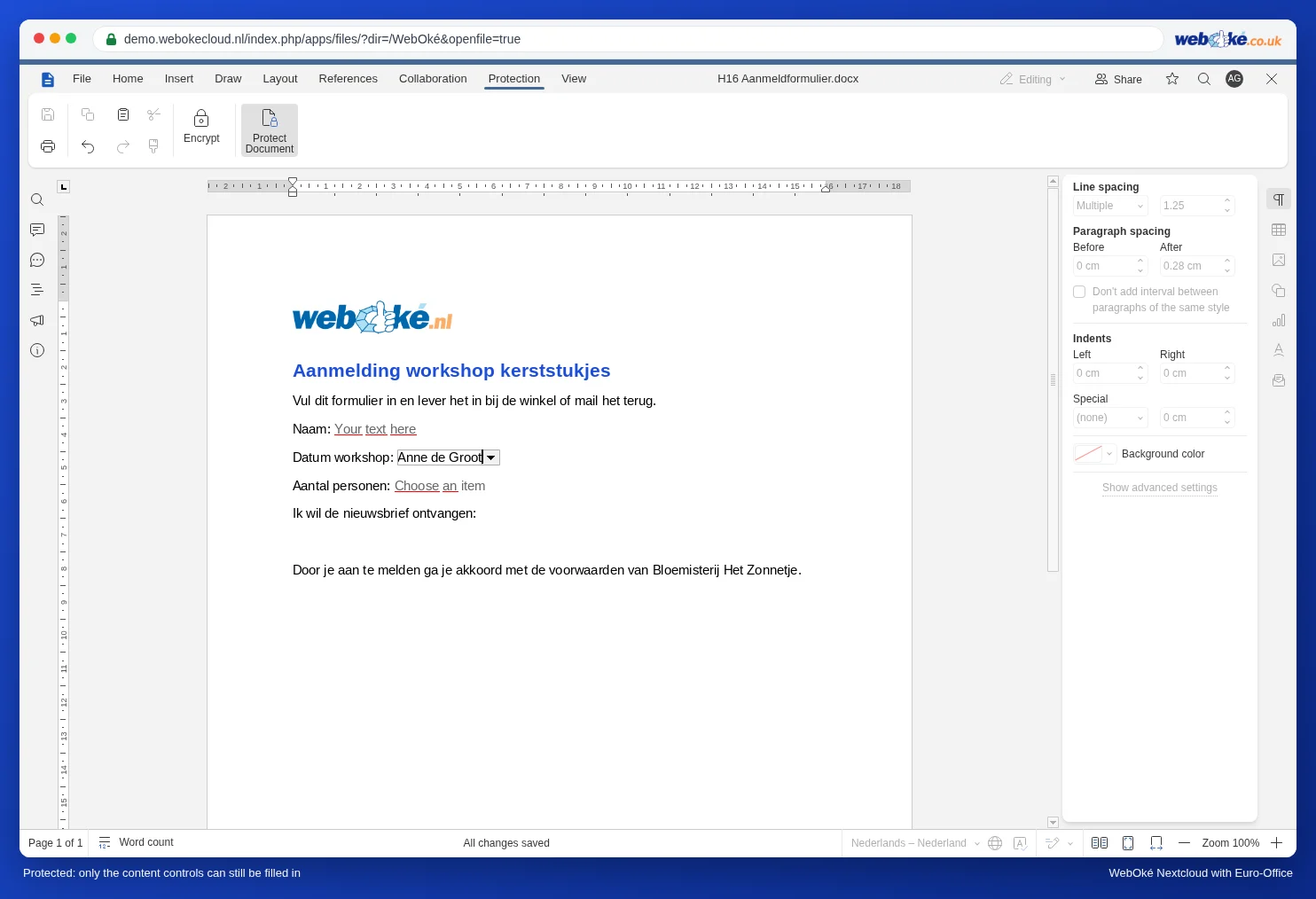
- Otvorite karticu Protection (Zaštita) i kliknite Protect Document.
- Odaberite Filling forms, po želji upišite lozinku i kliknite Protect.
Sada se može pisati i birati samo u poljima. Pokuša li netko promijeniti fiksni tekst, ništa se ne događa: u demo verziji kursor je tada automatski skočio na sljedeće polje za unos. Više o zaštiti: Zaštita dokumenta: samo čitanje, samo komentari ili samo praćene promjene.
Testiranje i slanje
- Otvorite obrazac kao kolega (ili zamolite kolegu da ga otvori) i ispunite ga. Provjerite jesu li svi odabiri ispravni.
- Podijelite obrazac kao datoteku ili putem poveznice (pogledajte Izrada javne poveznice (za čitanje ili uređivanje)). Primatelj ga može ispuniti u Euro-Officeu; budući da je riječ o običnoj docx datoteci, trebao bi raditi i u Wordu. Ako Vaši primatelji koriste Word, to svakako kratko provjerite.
- Neka svatko ispunjava vlastitu kopiju, a ne svi istu datoteku. U suprotnom ljudi jedni drugima prepisuju odgovore. Kako to organizirati, pročitajte u članku Een formulier delen zodat iedereen een eigen exemplaar invult.
Česte zamke
- Mogućnost da se pojedini dijelovi teksta označe kao „područje za uređivanje”, kao u Wordu, u Euro-Officeu nismo pronašli. Stoga od svega što treba ispuniti napravite polje za unos.
- Želite li obavezna polja, potpis ili obrazac za osobe bez Worda? Tada izradite PDF obrazac (Izrada PDF obrasca).
- Zaboravljenu lozinku nije moguće vratiti. Za obrazac radije ne koristite lozinku: zaštita je namijenjena sprječavanju pogrešaka.